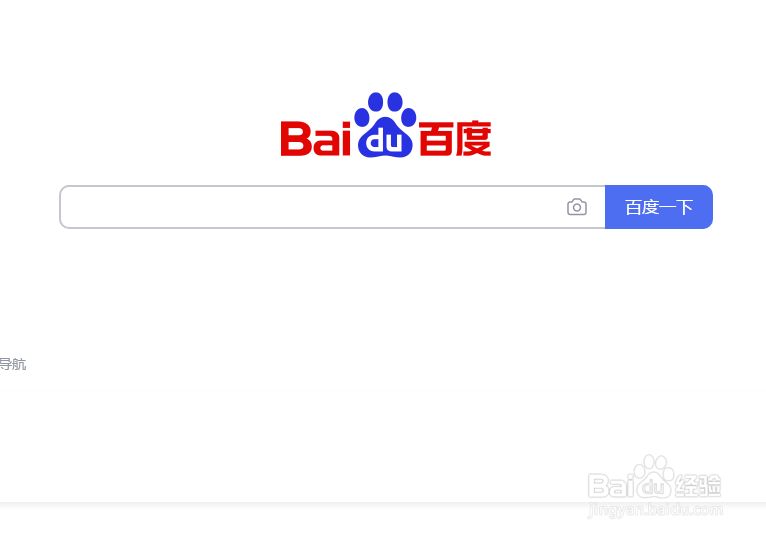
1、打开我们的搜狗浏览器,然后在浏览器的右上角进行操作。
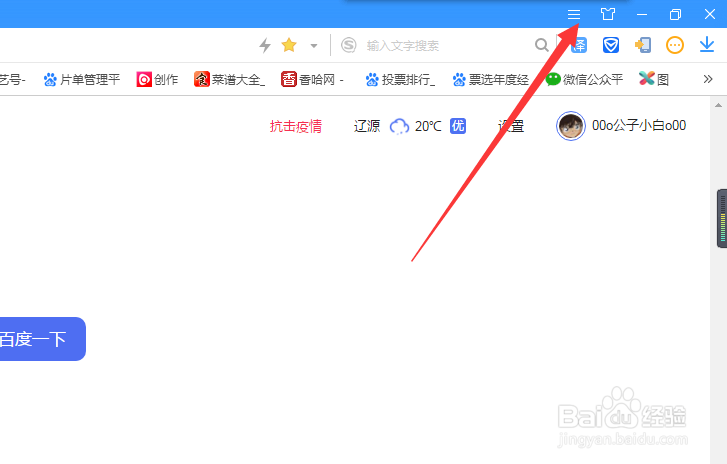
2、这里有一个三道杠的图标,这就是我们的设置选项, 点击弹开子菜单。
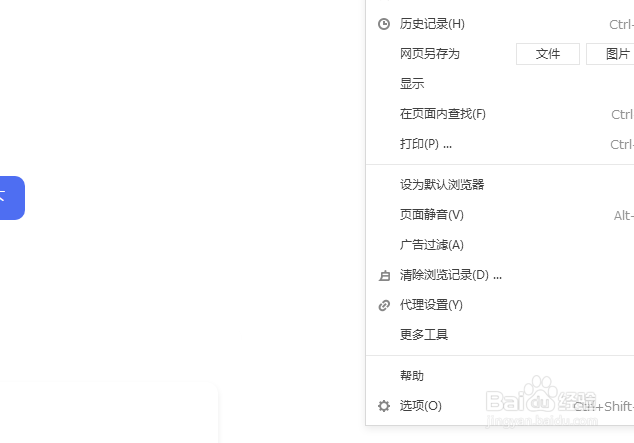
3、最下方有一个选项图标,点击进入。
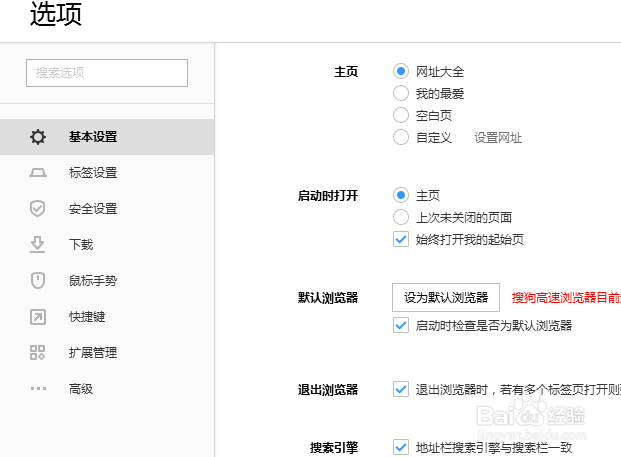
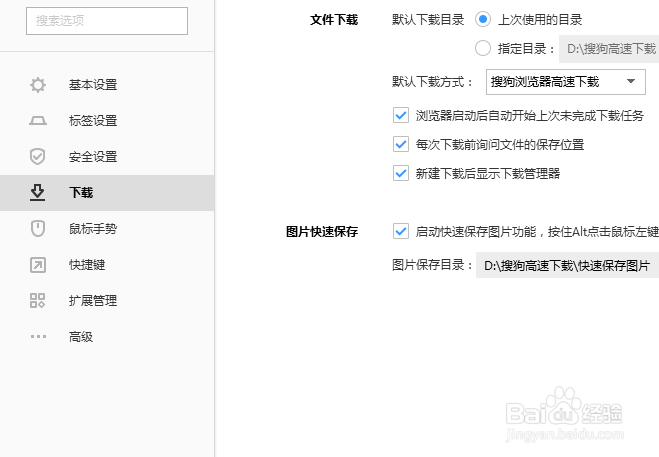
4、进入设置界面之后,在左侧点击一下下载。
5、点击下载,在右侧弹出我们的操作界面。有一个默认下载选项,点击一下。
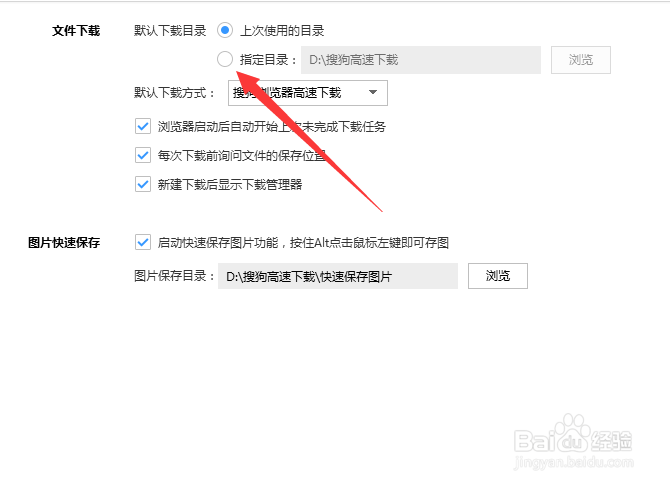
6、勾选上,下面的内容就会解锁。
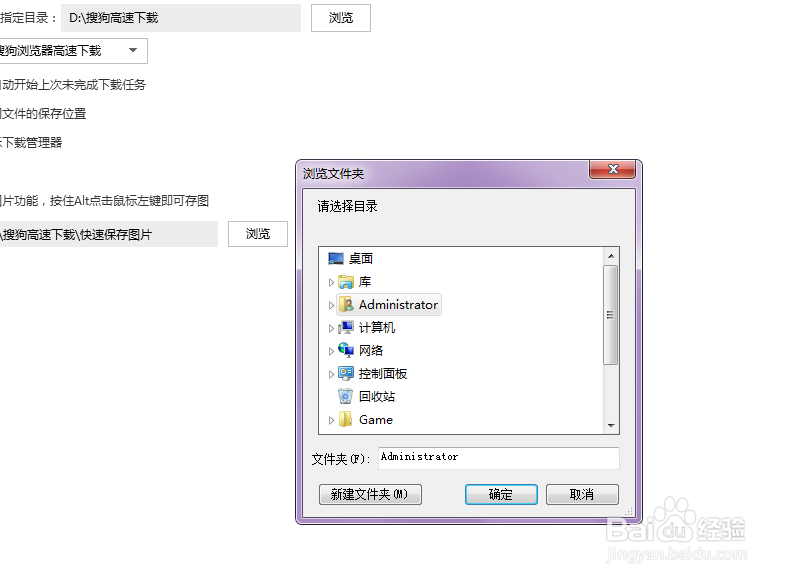
7、点击查看,然后选择我们的电脑里的文件夹即可。
1、1.进入搜狗浏览器,点击设置。
2.进入下载设置。
3.完成操作即可。
时间:2026-04-22 06:29:50
1、打开我们的搜狗浏览器,然后在浏览器的右上角进行操作。
2、这里有一个三道杠的图标,这就是我们的设置选项, 点击弹开子菜单。
3、最下方有一个选项图标,点击进入。
4、进入设置界面之后,在左侧点击一下下载。
5、点击下载,在右侧弹出我们的操作界面。有一个默认下载选项,点击一下。
6、勾选上,下面的内容就会解锁。
7、点击查看,然后选择我们的电脑里的文件夹即可。
1、1.进入搜狗浏览器,点击设置。
2.进入下载设置。
3.完成操作即可。
