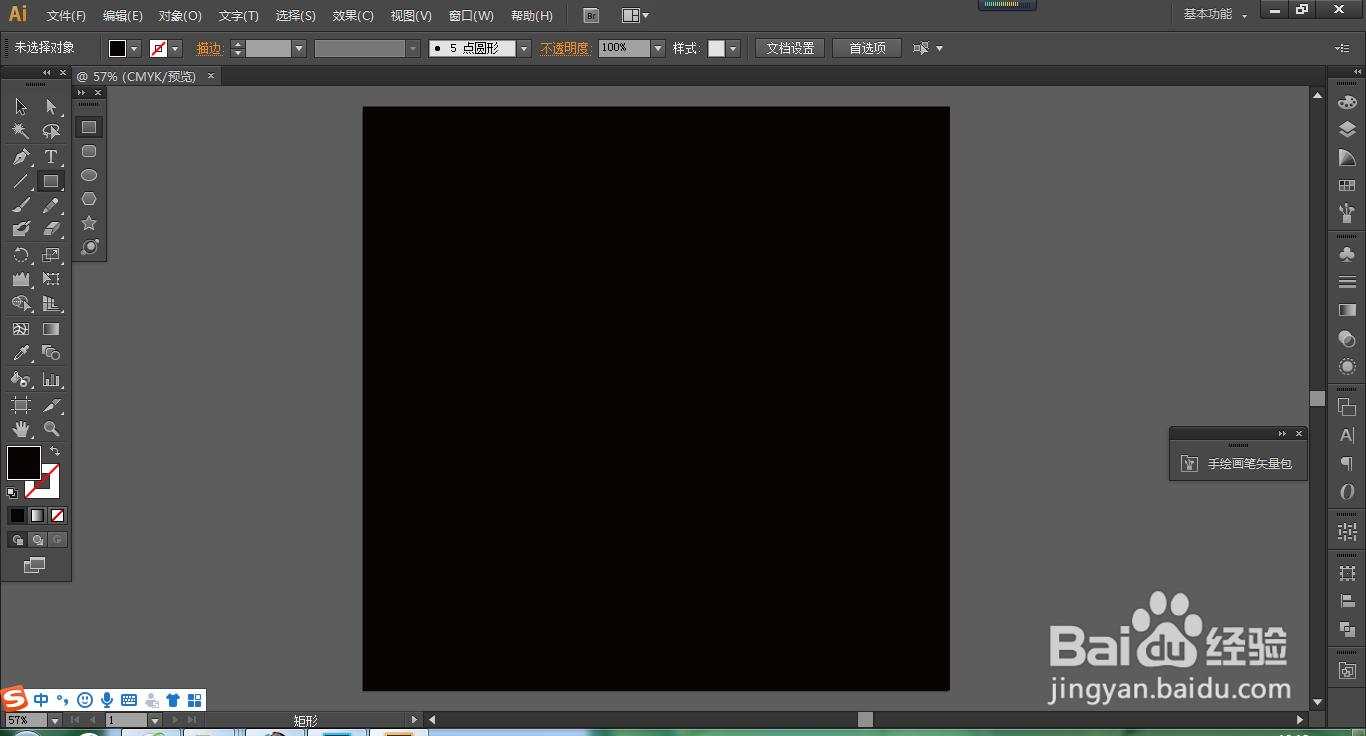
1、首先我们打开AI,新建画布,为了更直观。我画了一个黑色图形再底层。
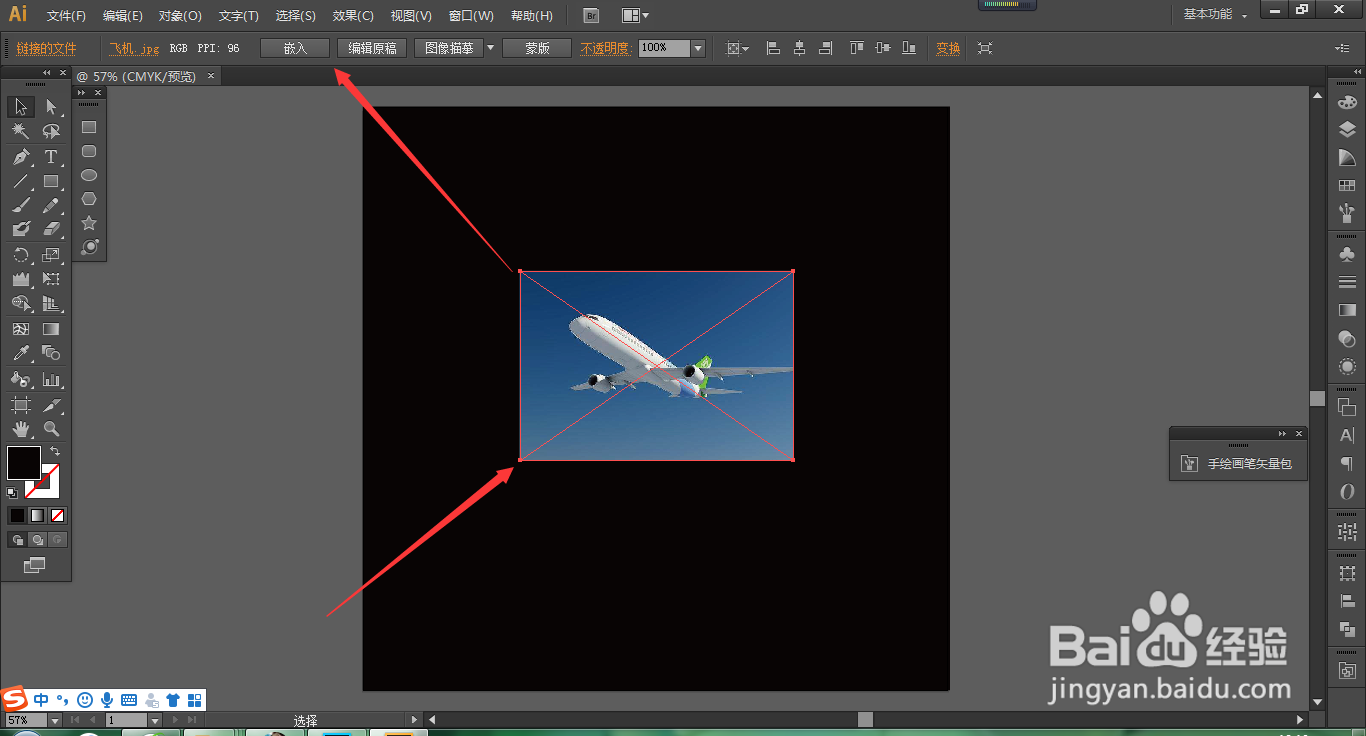
2、接下来我们拖入自己喜欢的图片。
3、然后使用矩形工具绘制一个比图片大的白色矩形。

4、将白色矩形放在图片后边。

5、接下来我们绘制一个圆形,大小自己看一下效果。

6、然后复制排列一行。

7、再将其它边都复制出圆。
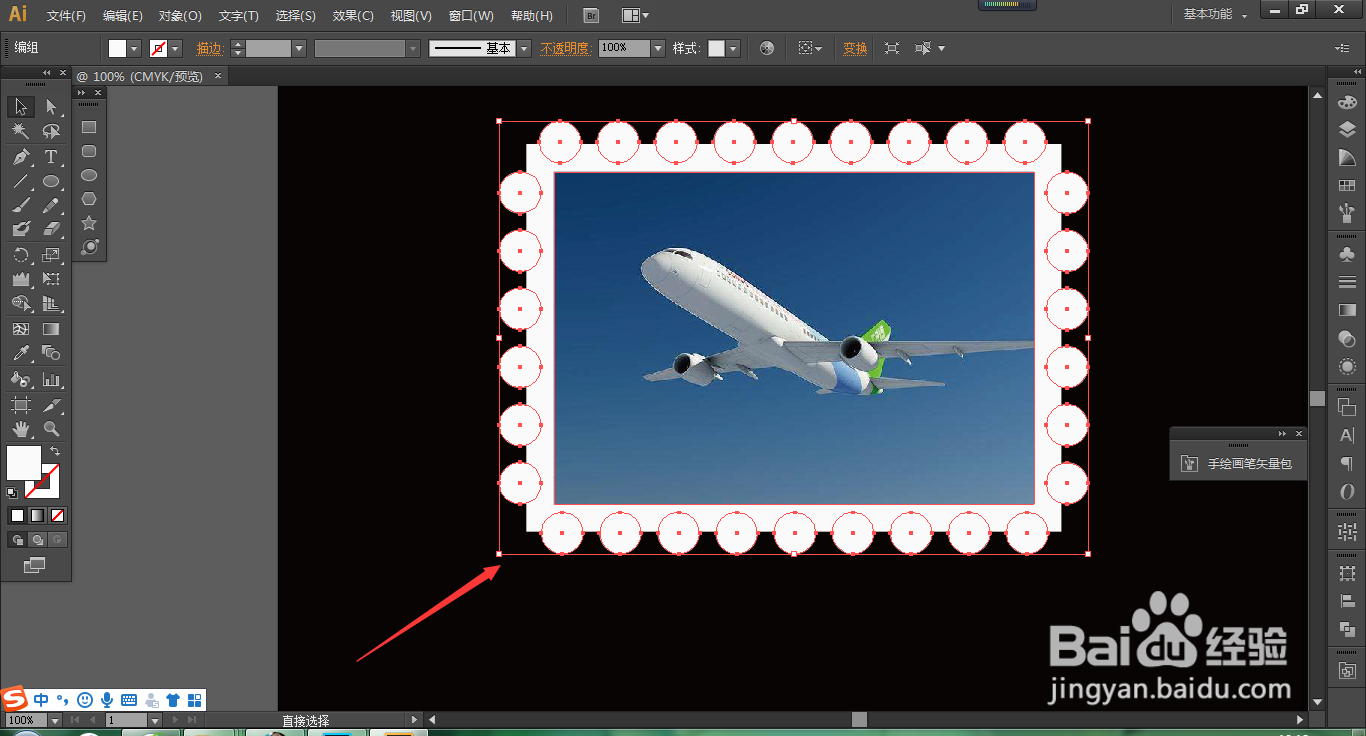
8、然后将四个边的圆全选编组。
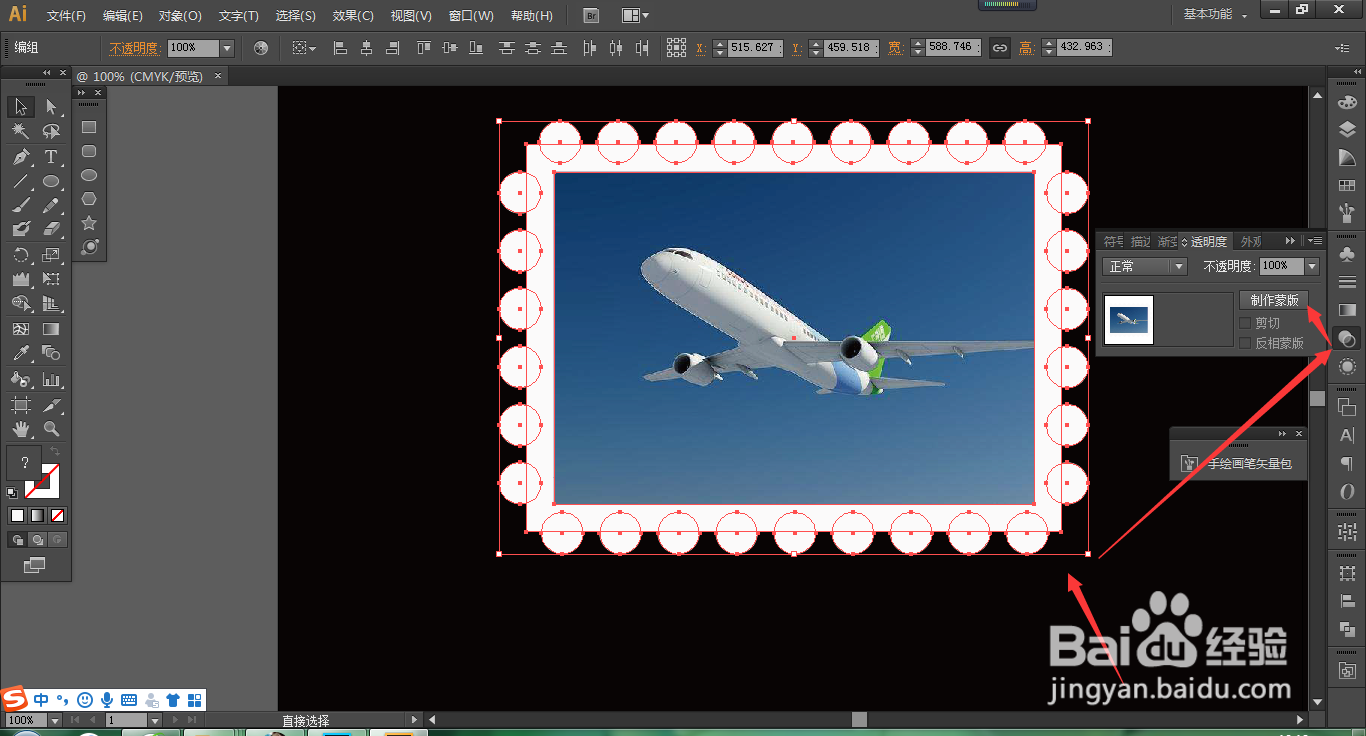
9、接下来我们选中所有(黑色图片不算),点击右侧的透明度。点击制作蒙版——再反向蒙版前面打勾。

10、我们选择文本工具,输入文字。排版好。

11、这样一张邮票就做好了。

时间:2026-05-08 13:33:31
1、首先我们打开AI,新建画布,为了更直观。我画了一个黑色图形再底层。
2、接下来我们拖入自己喜欢的图片。
3、然后使用矩形工具绘制一个比图片大的白色矩形。
4、将白色矩形放在图片后边。
5、接下来我们绘制一个圆形,大小自己看一下效果。
6、然后复制排列一行。
7、再将其它边都复制出圆。
8、然后将四个边的圆全选编组。
9、接下来我们选中所有(黑色图片不算),点击右侧的透明度。点击制作蒙版——再反向蒙版前面打勾。
10、我们选择文本工具,输入文字。排版好。
11、这样一张邮票就做好了。
