1、如下图有两个表格,现在呢,我们想要将左边这种一维表格转为右边这种二维表。
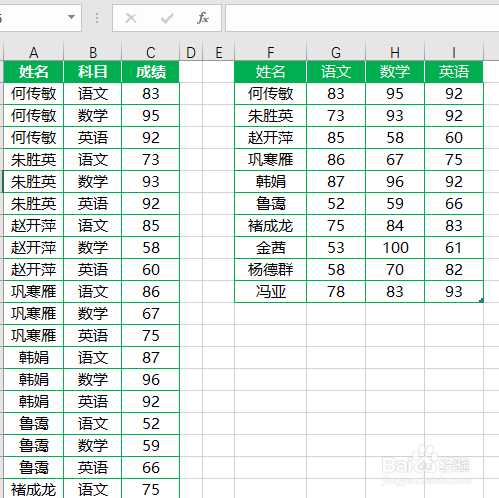
2、全选左边表格区域,然后点击【数据】,选择【自表格/区域】

3、点击【科目】列,然后选择【转换】
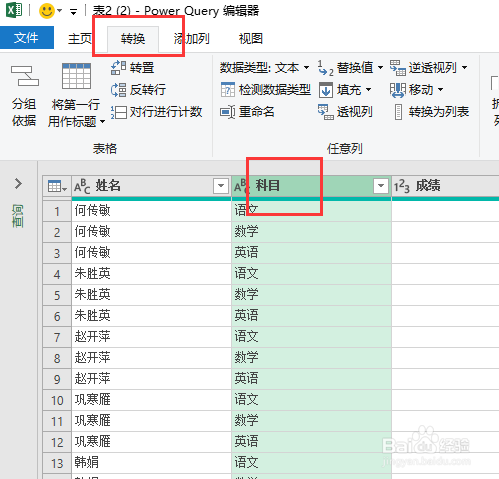
4、选择【透视列】

5、将【值列】设置为成绩,然后点击【高级选项】并将其设置为不要聚合。
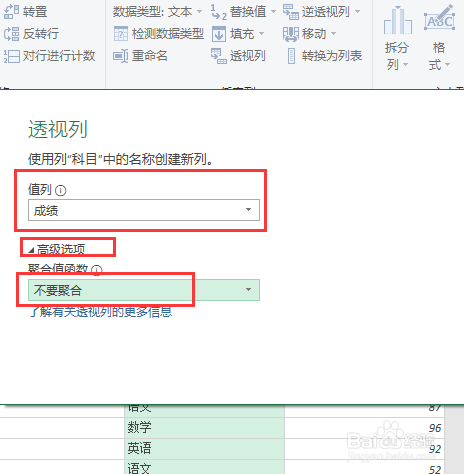
6、点击【确定】

7、点击【文件】,选择【关闭并上载】即可完成

8、完成效果如下图

时间:2026-04-30 05:12:15
1、如下图有两个表格,现在呢,我们想要将左边这种一维表格转为右边这种二维表。
2、全选左边表格区域,然后点击【数据】,选择【自表格/区域】
3、点击【科目】列,然后选择【转换】
4、选择【透视列】
5、将【值列】设置为成绩,然后点击【高级选项】并将其设置为不要聚合。
6、点击【确定】
7、点击【文件】,选择【关闭并上载】即可完成
8、完成效果如下图
