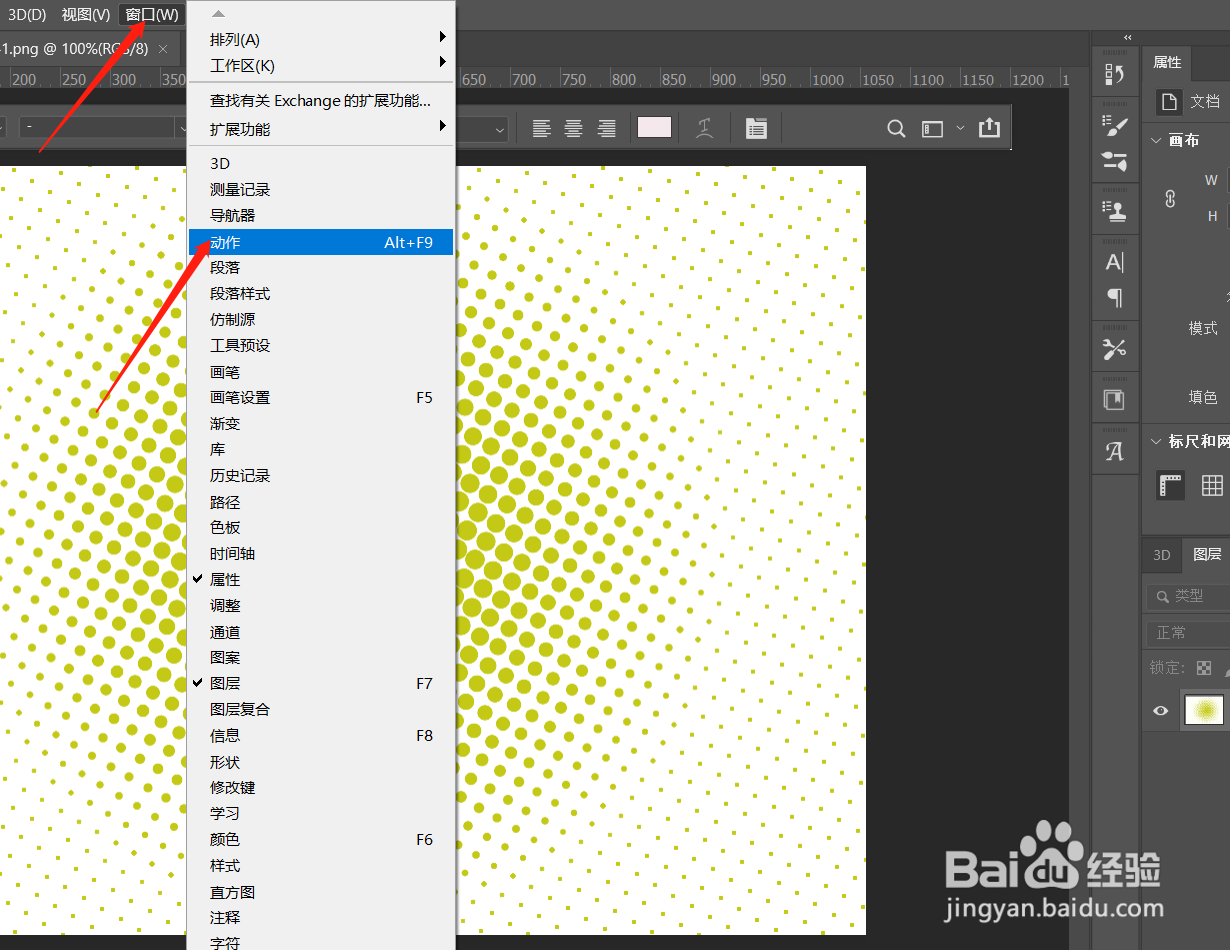
1、直接打开一张要处理的图片,直接点击上方工具条中的【窗口】-【动作】
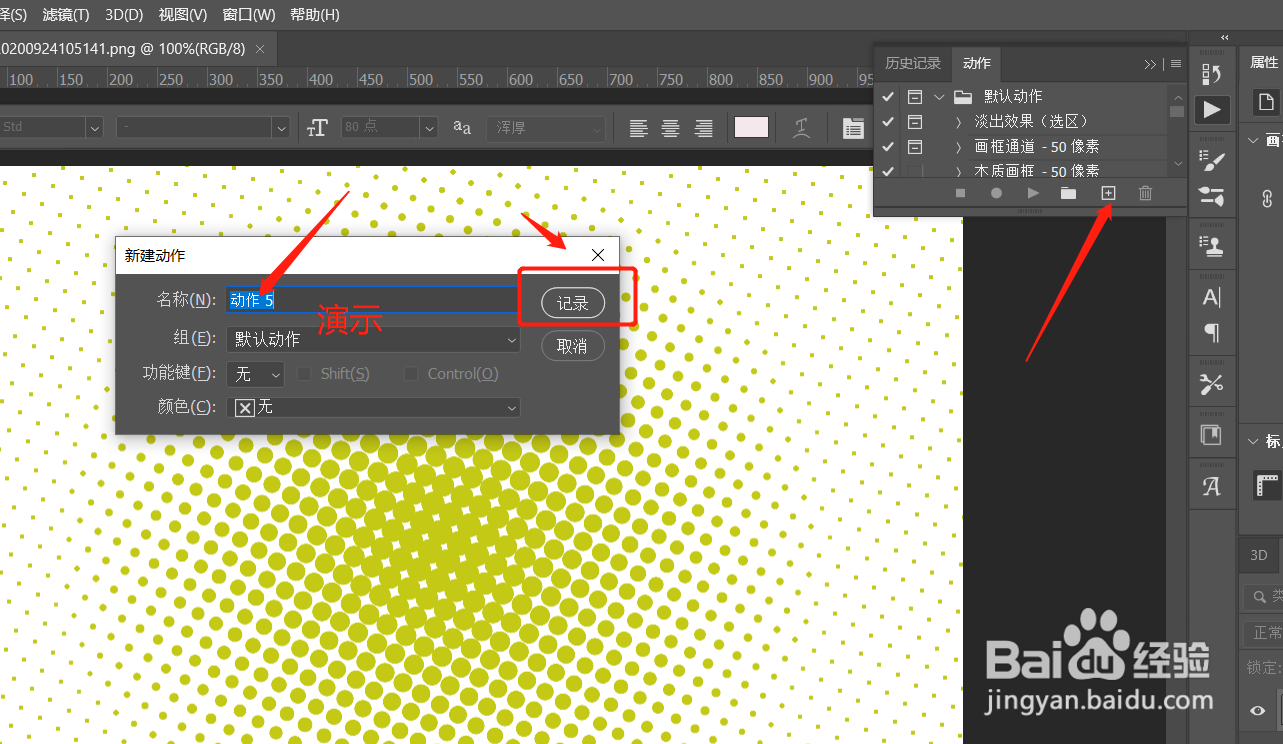
2、点击动作面板中的“小加号”,起好名字,直接点击【记录】
3、接下来执行的每一步操作都会被记录下来。
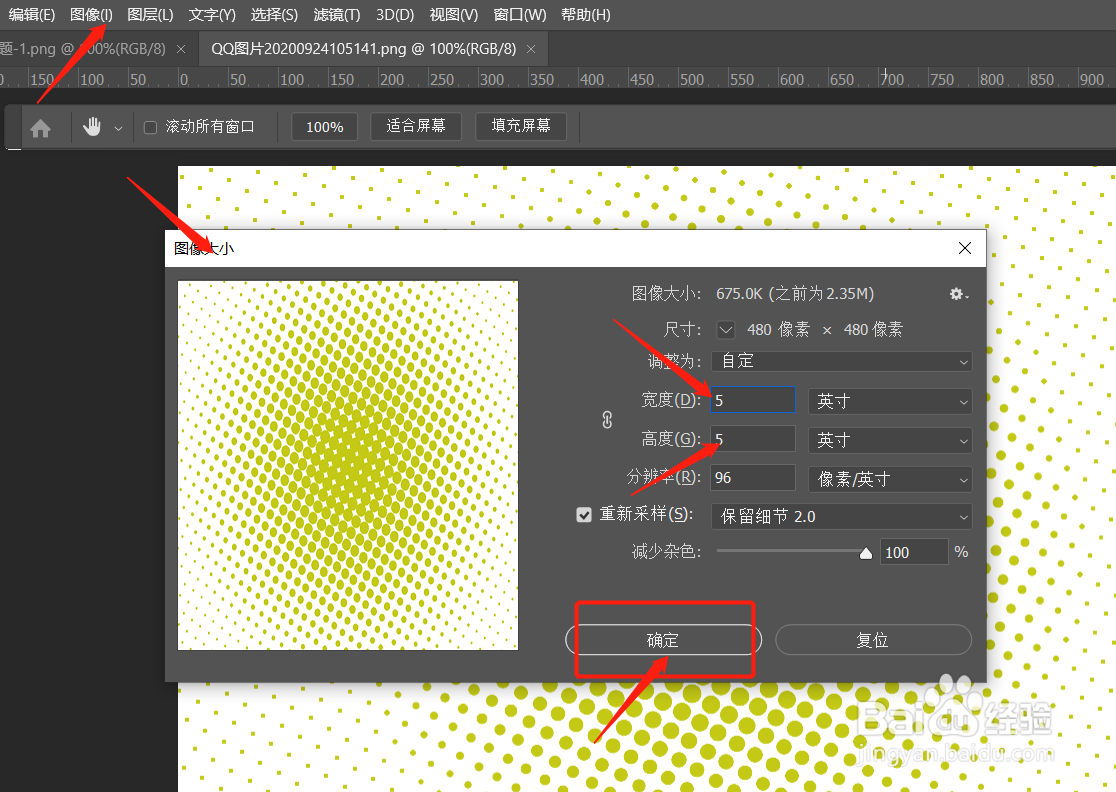
我们举例进行尺寸的调整。
点击【图像】-【图像大小】,将尺寸设计好之后点击【确定】
4、接下来选择要存储的文件夹。这个文件夹会存储接下来处理好的每一张图片。名字不需要改。
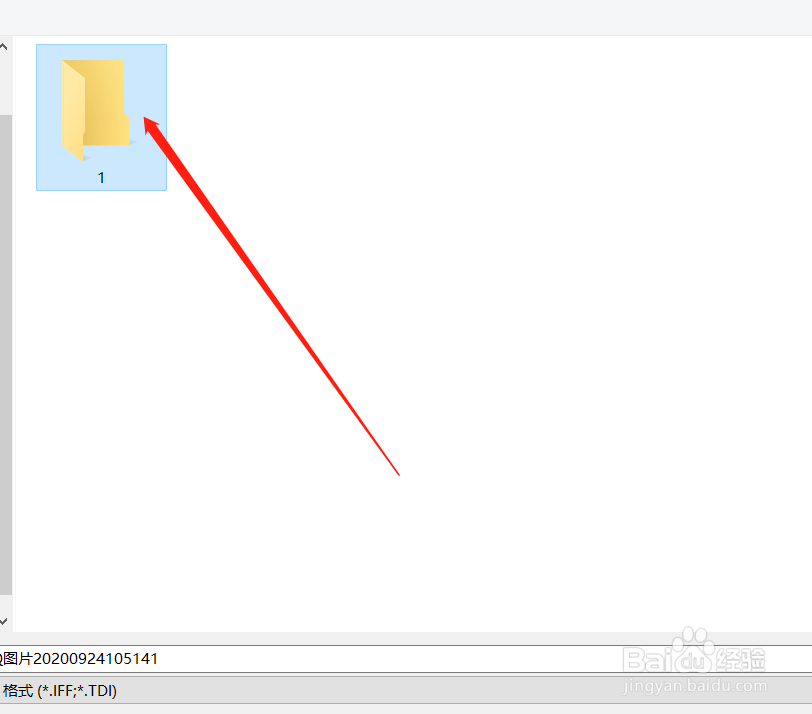
5、回到ps内部,直接点击动作面板中的第一个小正方形按钮,即为停止录制。

1、接下来即为执行动作。
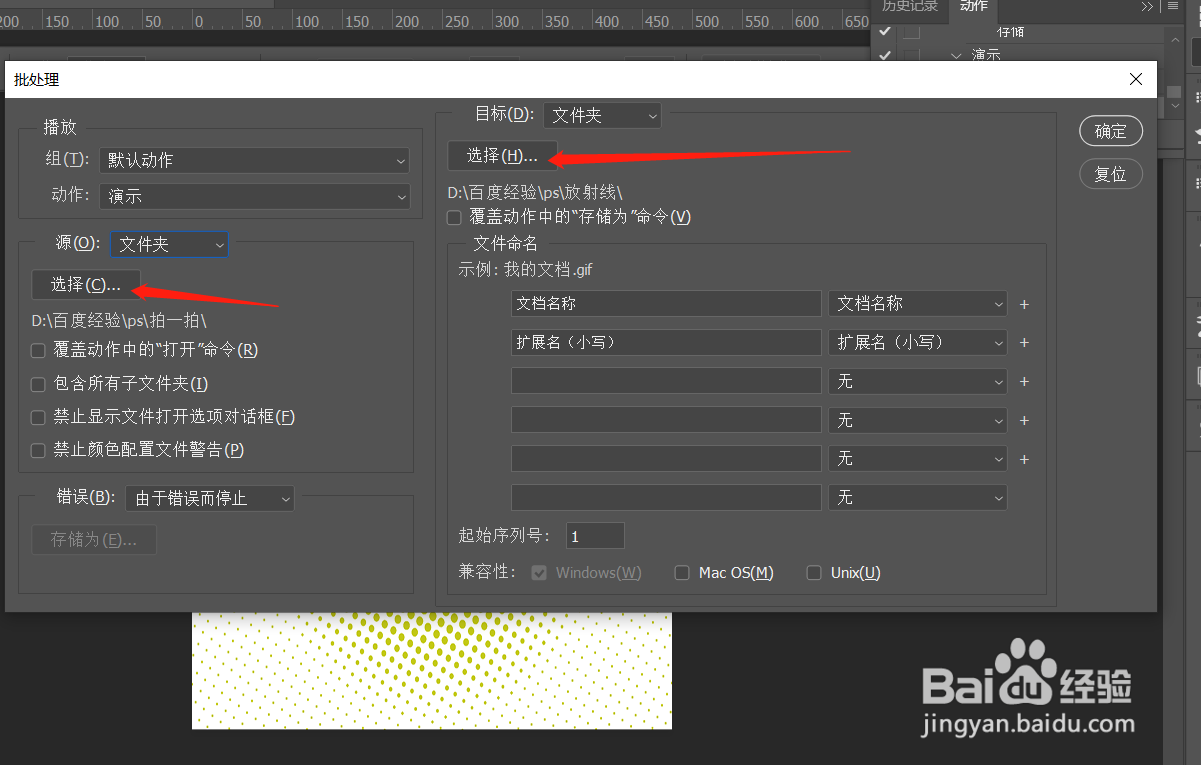
直接点击上方工具条中的【文件】-【自动】-【批处理】
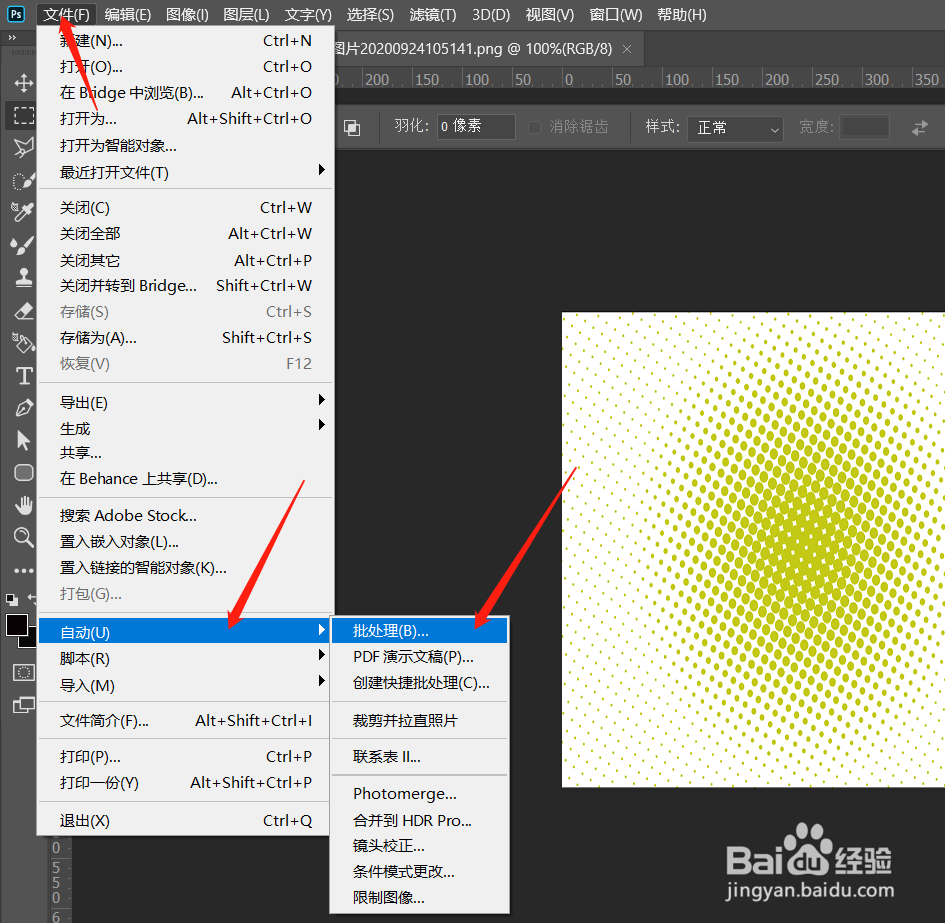
2、选择好存储着准备处理的图片的文件夹,再右侧选择好处理好的图片存储的文件夹即可。选择好直接【确定】。批处理的动作就自动执行了。