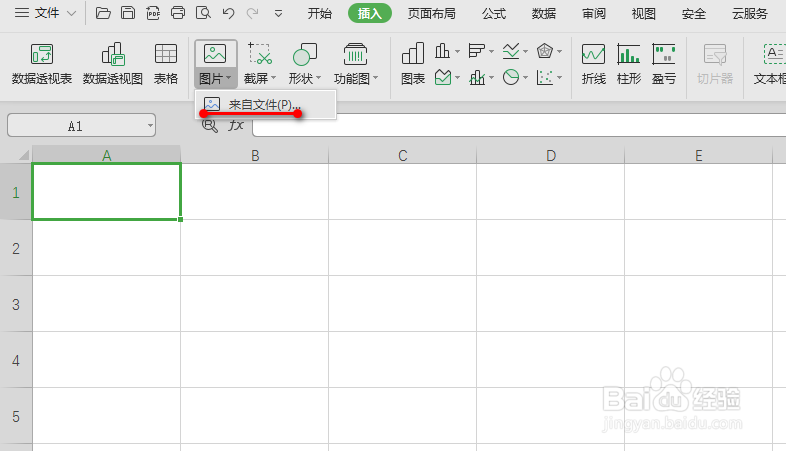
1、在插入选项卡下点击图片,并从本地路径中上传一张图片,具体如图所示:
2、点中上传的图片,并在图片工具下点击对齐---对齐网格,具体如图所示:

3、适当调整图片大小,使得图片的长宽与单元格相适应,具体如图所示:

4、选中图片,接着按照图示设置,具体如图所示:

5、最后调整单元格的大小,图片也跟着进行变动,具体如图所示:

时间:2026-04-21 15:15:43
1、在插入选项卡下点击图片,并从本地路径中上传一张图片,具体如图所示:
2、点中上传的图片,并在图片工具下点击对齐---对齐网格,具体如图所示:
3、适当调整图片大小,使得图片的长宽与单元格相适应,具体如图所示:
4、选中图片,接着按照图示设置,具体如图所示:
5、最后调整单元格的大小,图片也跟着进行变动,具体如图所示:
