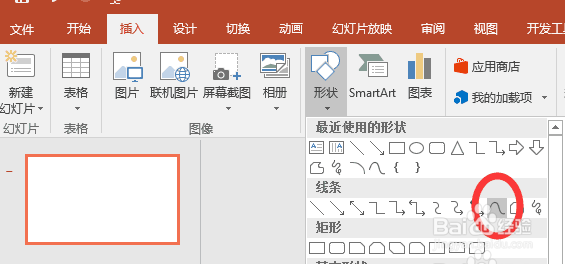
1、打开PPT,点击插入——形状——曲线,画一个自己喜欢的印章图形
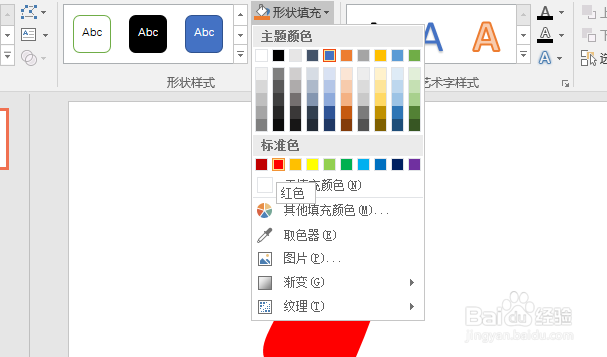
2、选中图形,形状填充改为红色,去掉形状轮廓
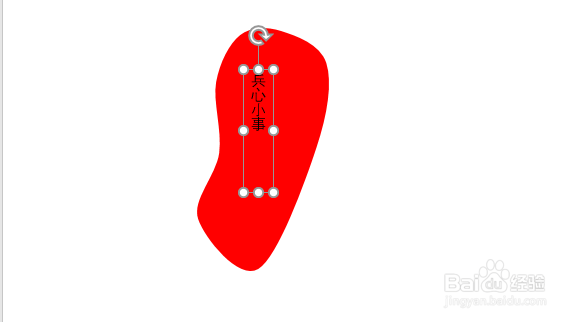
3、在印章上加入文字,并更改字体、大小,并将颜色改为白色。我用的是隶书。字可以稍稍比印章大一点点
4、选中图形和文字,右键——组合——组合,将字和图形组合在一起
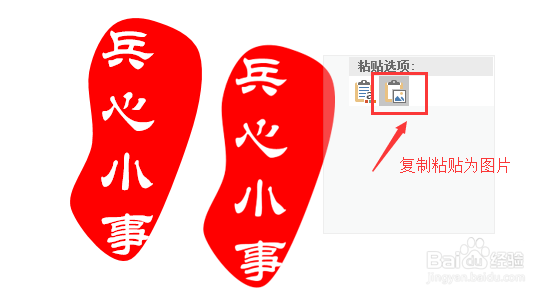
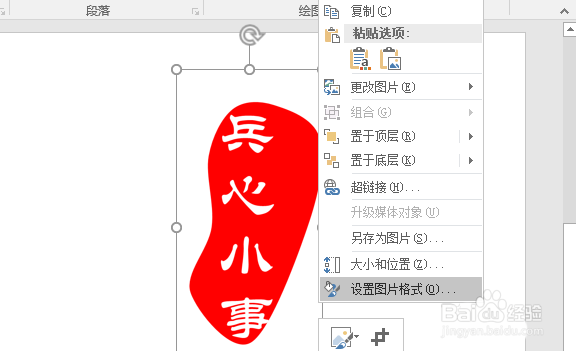
5、最后,选中这张图片,右键——设置图片格式——效果——艺术效果,根据需要选择想要的效果。我选择的是第一排最后一个,线条图,这样比较有印章的感觉,还可以设置透明度。最后保存图片。这样,一个印章就做好了!
时间:2026-04-21 20:52:40
1、打开PPT,点击插入——形状——曲线,画一个自己喜欢的印章图形
2、选中图形,形状填充改为红色,去掉形状轮廓
3、在印章上加入文字,并更改字体、大小,并将颜色改为白色。我用的是隶书。字可以稍稍比印章大一点点
4、选中图形和文字,右键——组合——组合,将字和图形组合在一起
5、最后,选中这张图片,右键——设置图片格式——效果——艺术效果,根据需要选择想要的效果。我选择的是第一排最后一个,线条图,这样比较有印章的感觉,还可以设置透明度。最后保存图片。这样,一个印章就做好了!
