怎么用ps把图像文字抠下来

 时间:2026-02-14 01:31:06

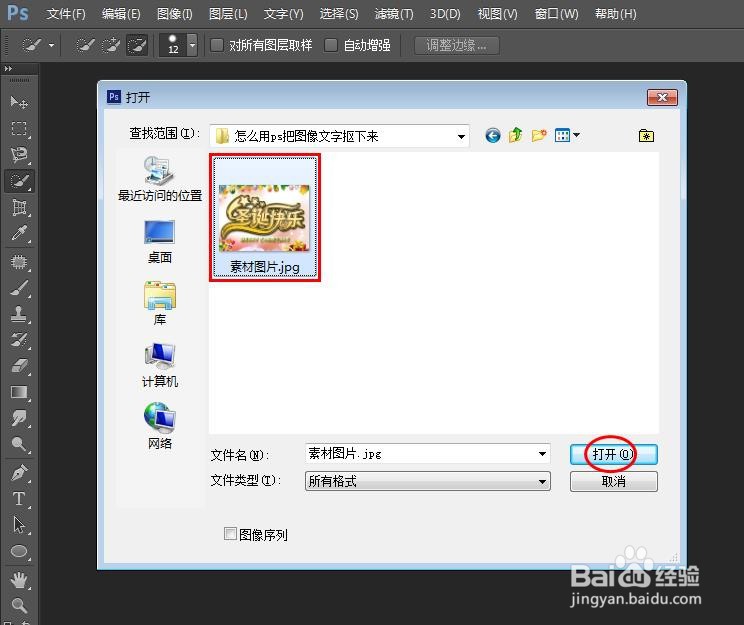
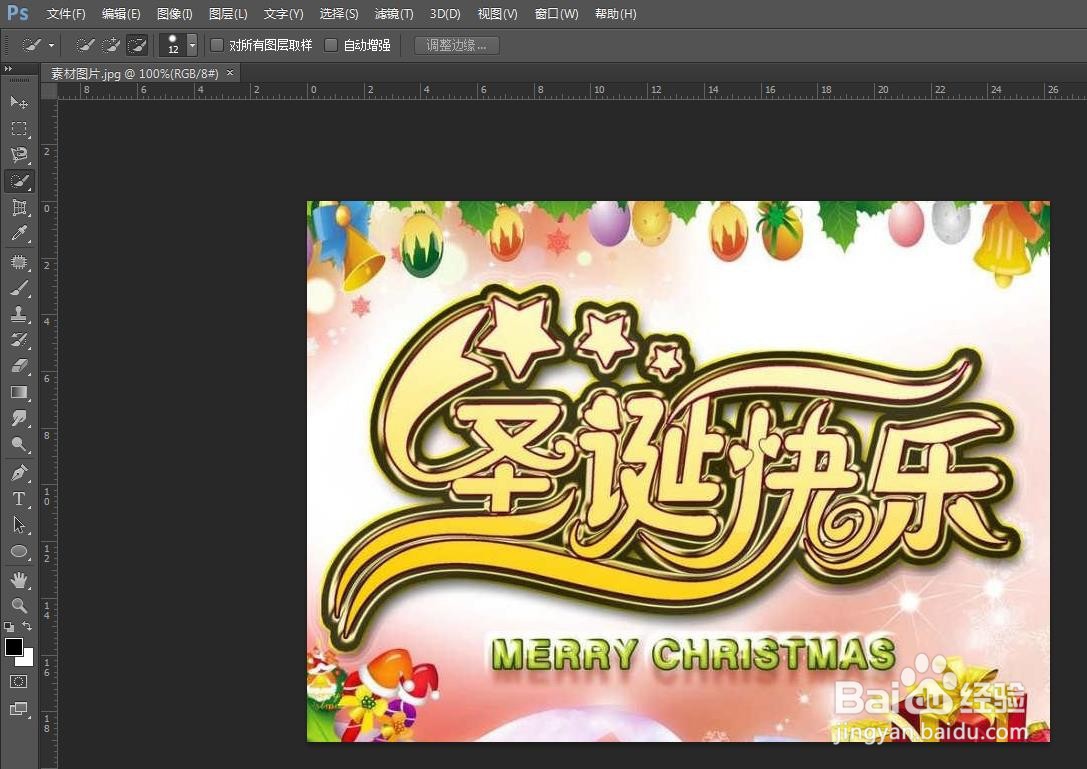
1、第一步:在ps软件中,按下快捷键Ctrl+O键,选择并打开一张需要抠图像文字的图片。
怎么用ps把图像文字抠下来

怎么用ps把图像文字抠下来

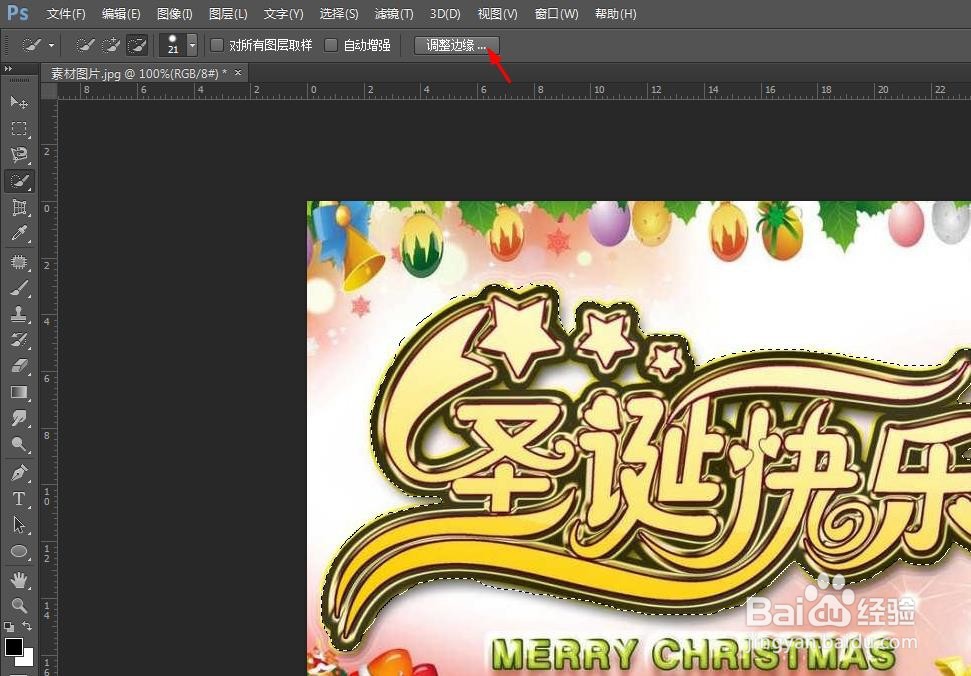
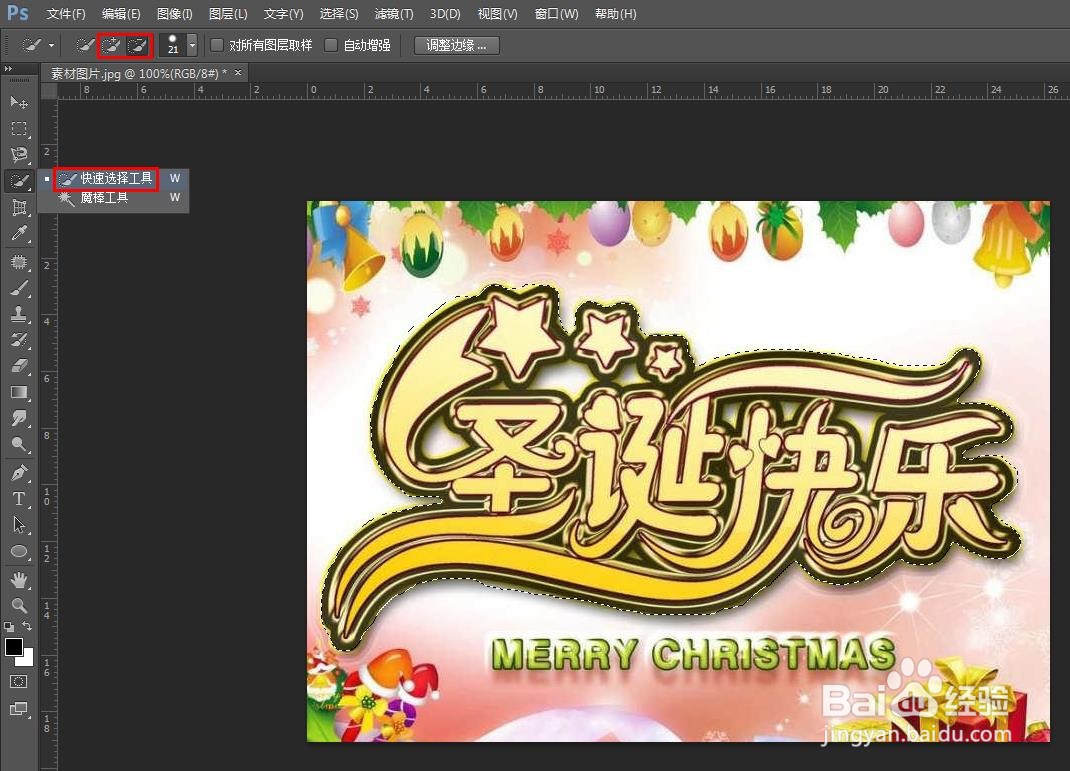
2、第二步:选择工具栏中的“快速选择工具”,借助添加到选区和从选区中减去两种模式,选中图片中的文字。
怎么用ps把图像文字抠下来

3、第三步:选中文字后,单击上方的“调整边缘”按钮。

怎么用ps把图像文字抠下来

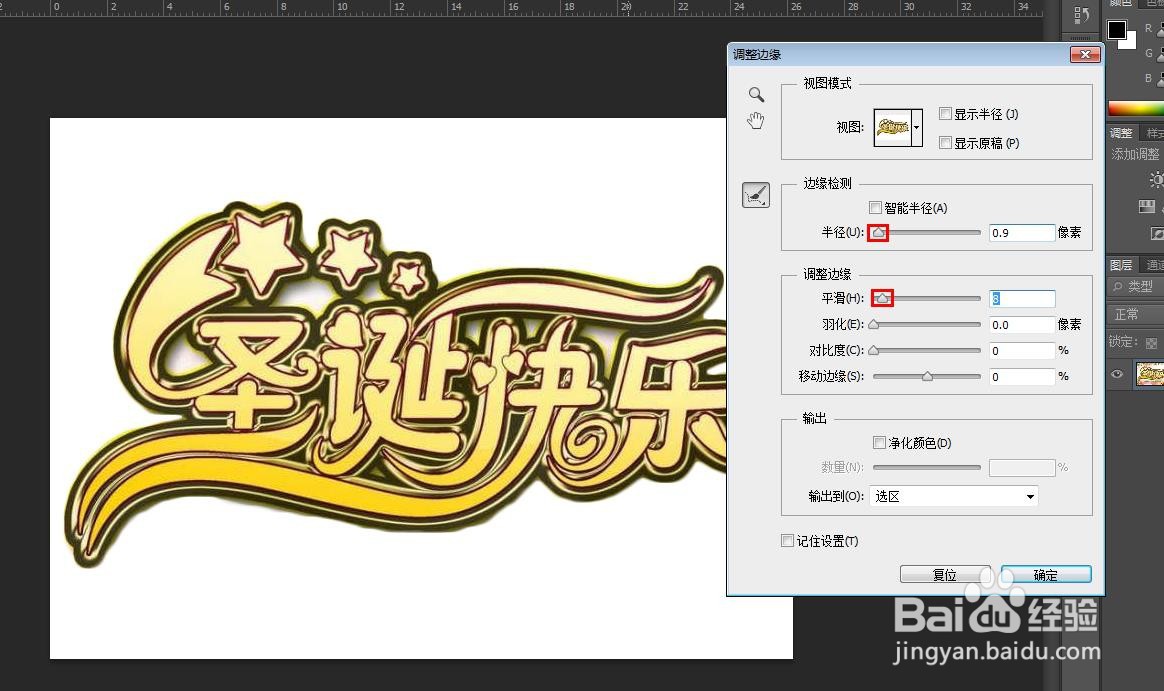
4、第四步:在弹出的“调整边缘”对话框中,调节半径和平滑参数,至文字图像边缘平滑、自然的程度,单击“确定”按钮。
怎么用ps把图像文字抠下来

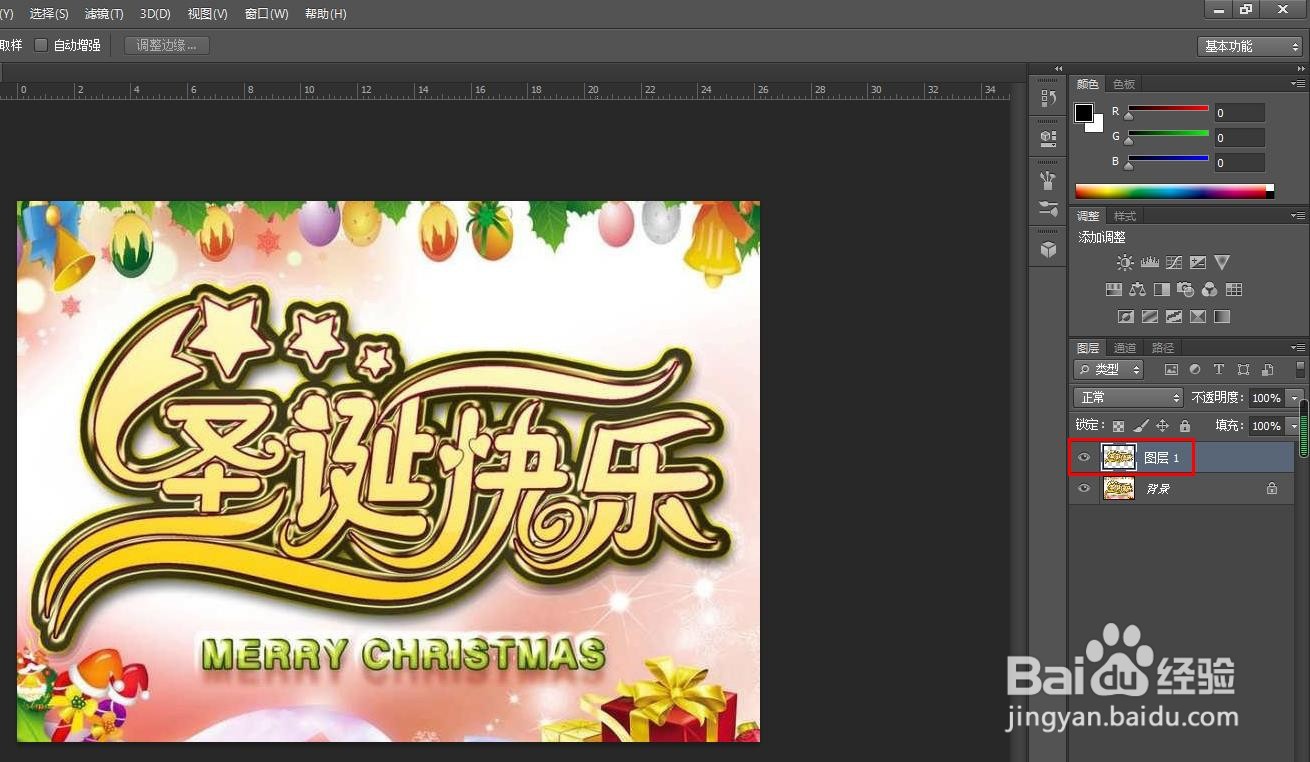
5、第五步:按下快捷键Ctrl+J键,将文字选区复制出来。

怎么用ps把图像文字抠下来

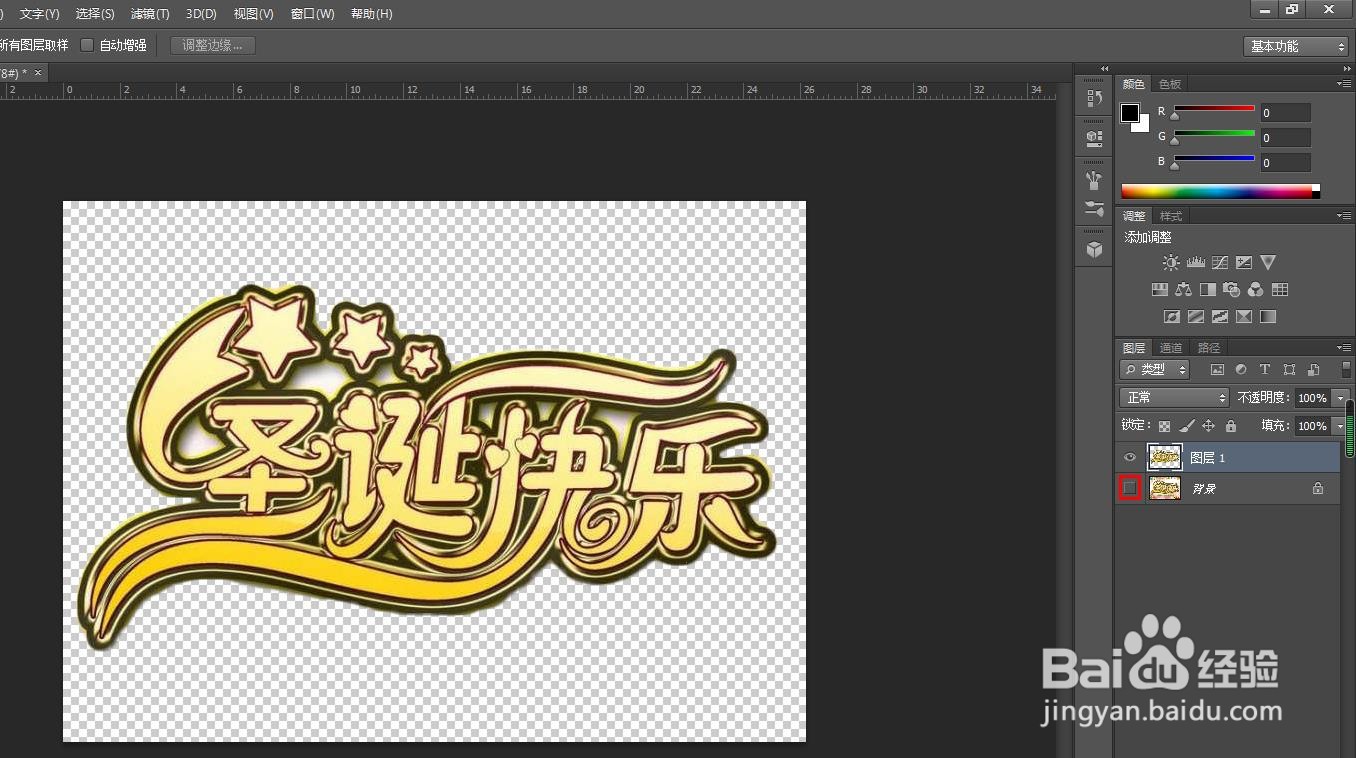
6、第六步:关闭背景图层,就可以看到抠出来的文字了。

怎么用ps把图像文字抠下来

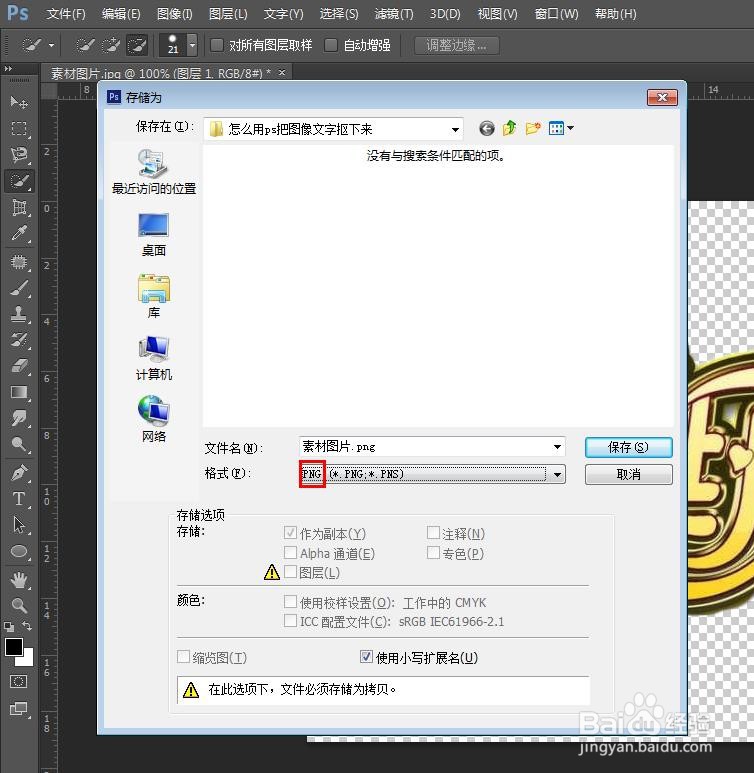
7、第七步:快捷键Ctrl+S键,将抠好的文字保存为png格式即可。

怎么用ps把图像文字抠下来

  • ps怎么将图片上的图扣下来
  • PS如何把图片的文字抠出来
  • PS实用案例:给图片去掉文字水印的方法
  • ps怎么抠文字
  • 怎样用ps把图片中的文字抠出来
  • 热门搜索
    日本国家旅游局 大同旅游景点大全 锦绣潇湘旅游卡 旅游网站有哪些 湖北有哪些旅游景点 深圳的旅游景点 北京自助旅游 郑州 旅游 黟县旅游 深圳免费旅游景点大全