word中,输入内容下划线也对齐要怎么设置?

 时间:2026-04-24 22:39:50

1、1、插入表格

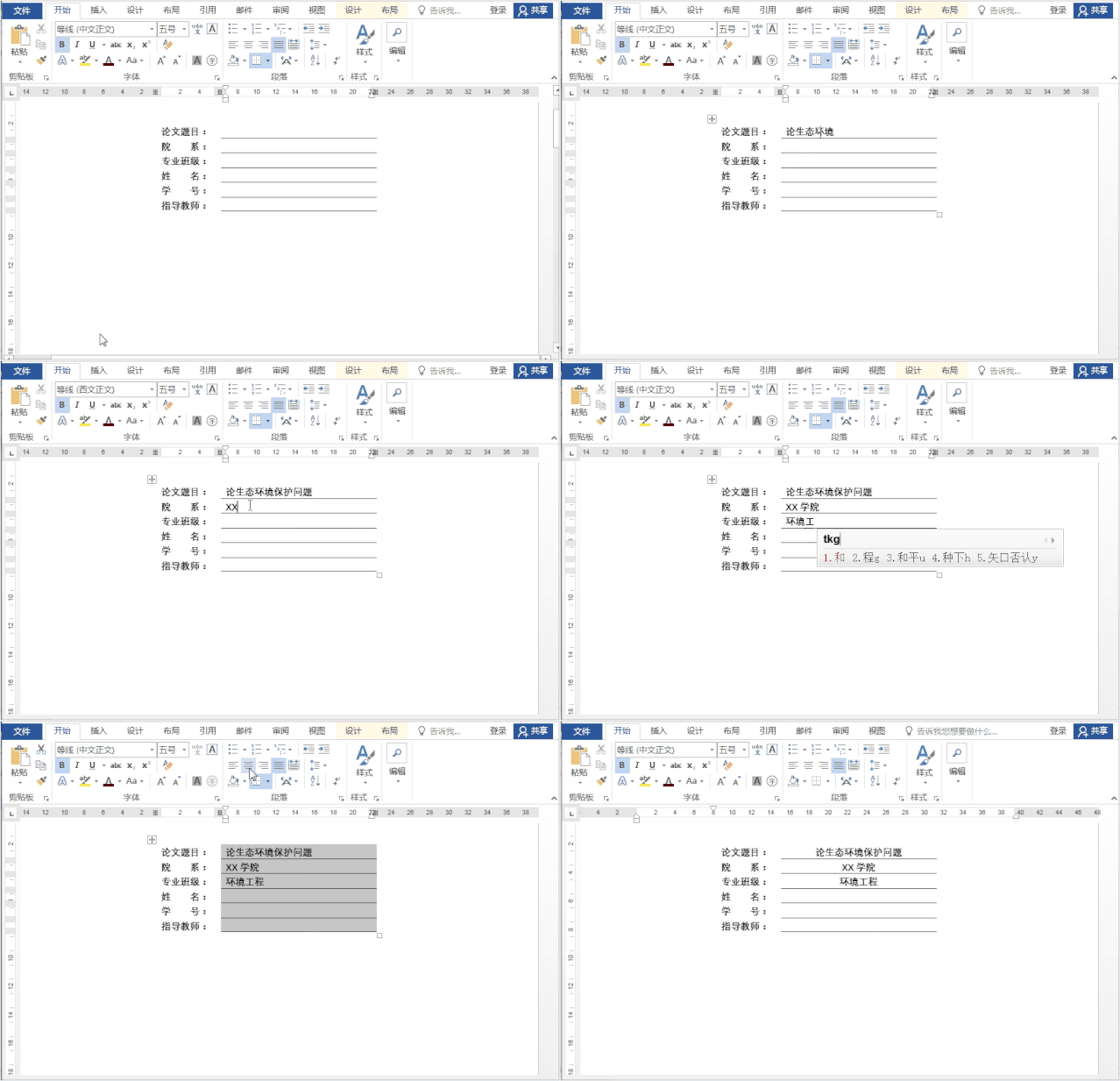
插入一个列数为2列的表格,行数根据你的需求来定,本例行数为6行。然后调整一下表格列宽,再设置整个表格在文档中居中对齐。

word中,输入内容下划线也对齐要怎么设置?

2、2、设置表格


(1)在表格第一列输入内容后,为了让文字两边对齐,可以选择“院系”两字,然后点击选项卡里的【段落】—【中文版式】—【调整宽度】,将【新文字宽度】设置为4字符。设置完成后,再双击格式刷,依次将“姓名”和“学号”刷成跟“院系”同样的格式。

word中,输入内容下划线也对齐要怎么设置?

3、3、调整线框

全选表格,将表格设置为无框线,然后再将第二列设置为内框线和下框线。

word中,输入内容下划线也对齐要怎么设置?

4、4、输入内容

以上都设置完后,在来下划线上输入文字,不管怎么输入,下划线都不会发生改变。
word中,输入内容下划线也对齐要怎么设置?

  • word下划线对齐教程
  • word下划线怎么画的整齐?
  • 下划线怎么对齐
  • 下划线输入内容后怎么对齐
  • 如何让下划线对齐一致
  • 热门搜索
    郴州旅游 井冈山旅游攻略 武当山旅游攻略 威海旅游 清远旅游 大连旅游 广州旅游 三清山旅游 西宁旅游攻略 广西旅游景点