1、使用WPS打开表格;

2、单击列标选中筛选列数据,并点击“筛选”按钮;

3、此时选中列第一行会出现一个灰色符号;

4、点击符号,并在弹出对话框中依次点击“数字筛选”-“小于”;
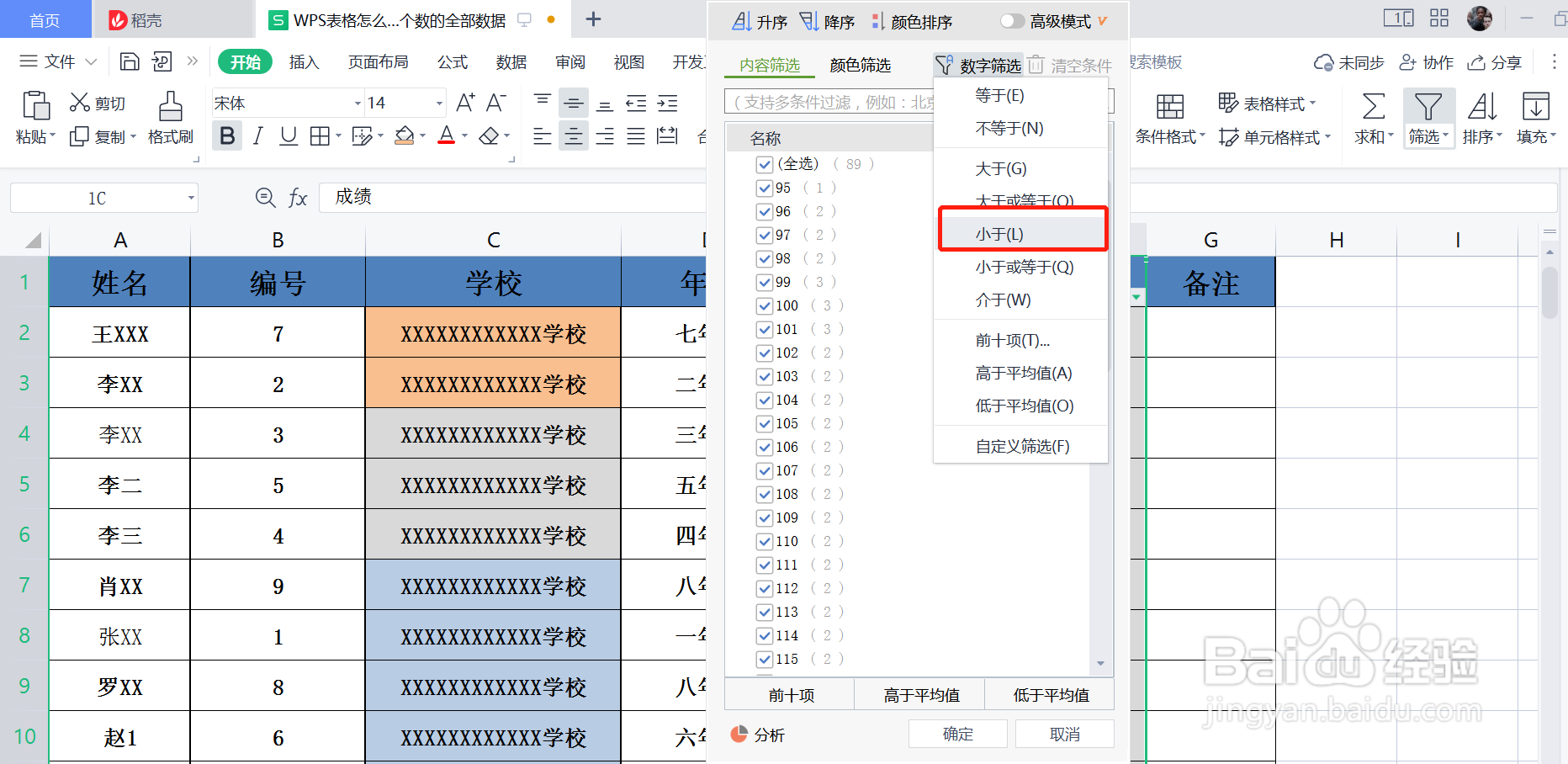
5、在弹出对话框“小于”栏输入需要设置的数值并点击“确定”;
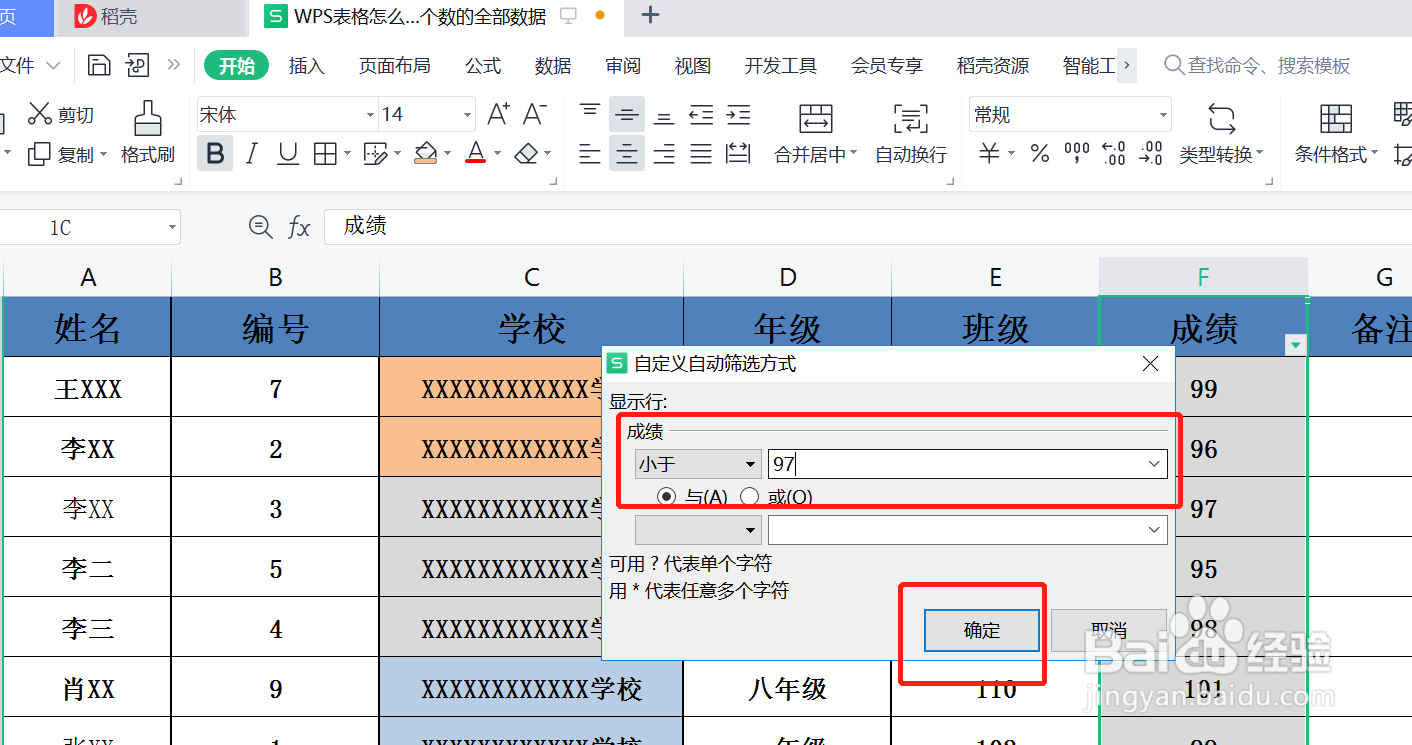
6、此时系统会按设置条件自动完成数据筛选。

时间:2026-04-27 17:52:55
1、使用WPS打开表格;
2、单击列标选中筛选列数据,并点击“筛选”按钮;
3、此时选中列第一行会出现一个灰色符号;
4、点击符号,并在弹出对话框中依次点击“数字筛选”-“小于”;
5、在弹出对话框“小于”栏输入需要设置的数值并点击“确定”;
6、此时系统会按设置条件自动完成数据筛选。
