EXCEL如何快速计算销售人员的销售金额

 时间:2026-02-14 14:47:28

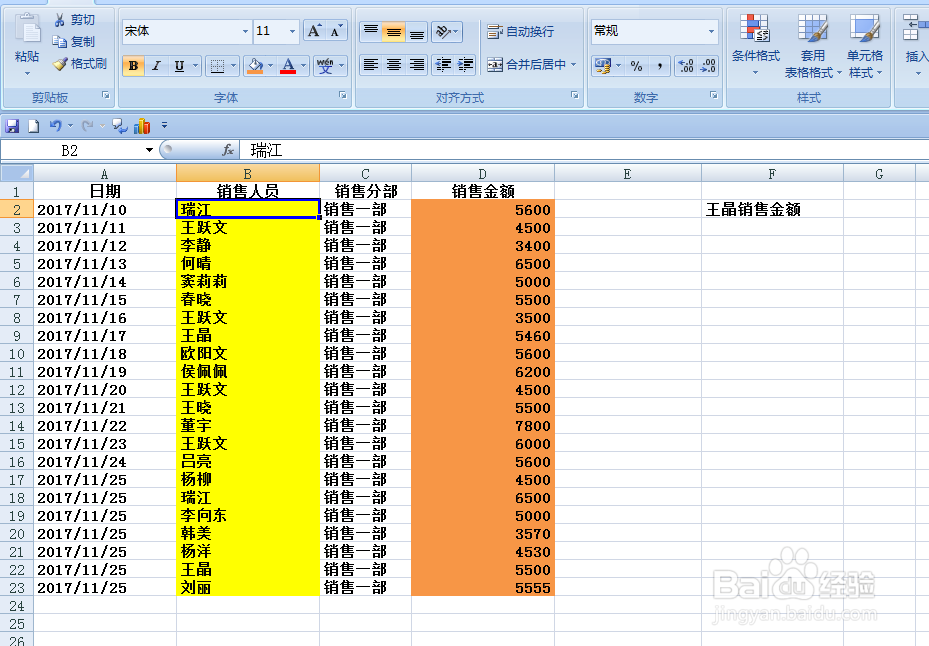
1、这是一张简单的销售人员销售清单,现在要求计算出销售人员“王晶”的销售金额是多少。
EXCEL如何快速计算销售人员的销售金额

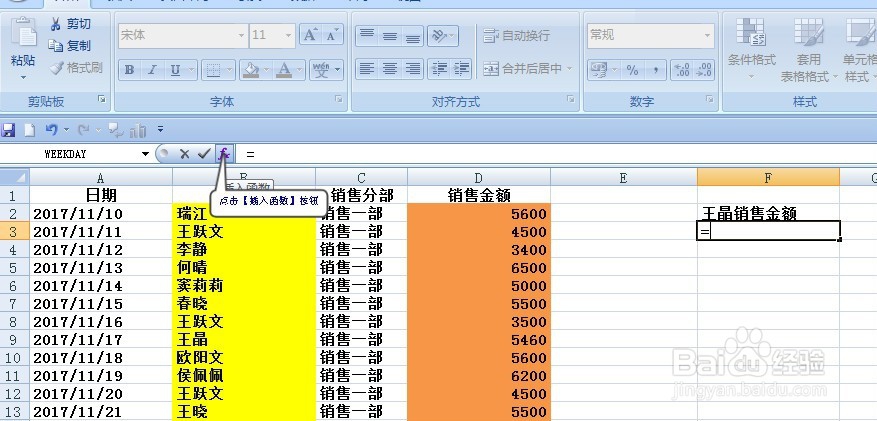
2、选中F3单元格,点击【插入函数】按钮。

EXCEL如何快速计算销售人员的销售金额

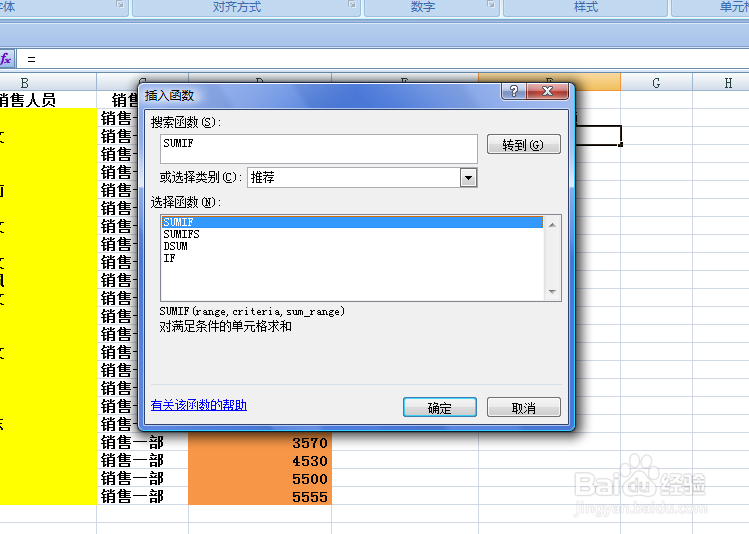
3、在弹出的【插入函数】对话框中,选择“SUMIF”函数,然后点击【确定】按钮。
EXCEL如何快速计算销售人员的销售金额

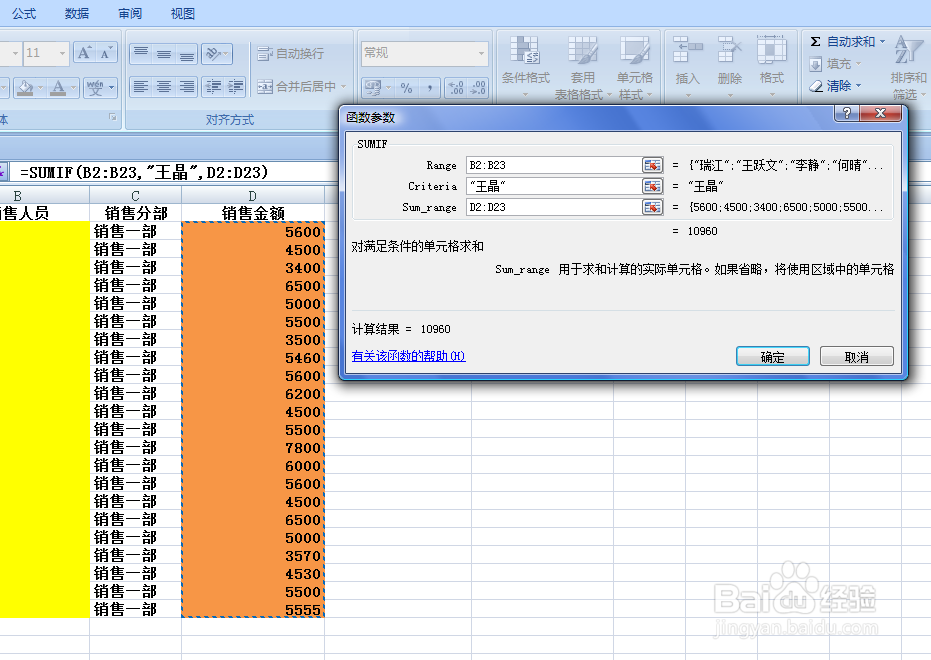
4、在弹出的【函数参数】对话框中,在“Range”中输入“B2:B23”列,即选中销售人员列;在“Criteria”中输入“王晶”;在“Sum-range”中输入“D2:D23”列,即本例中的销售金额列。
EXCEL如何快速计算销售人员的销售金额

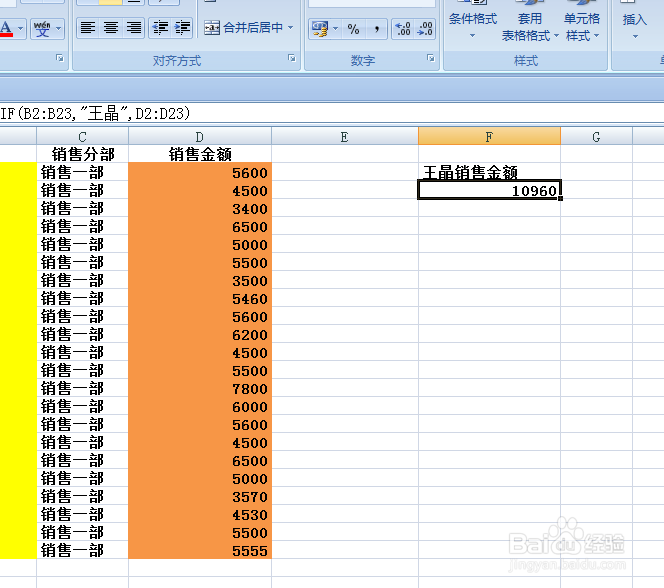
5、单击【确定】按钮,返回到工作表中,销售人员王晶的销售金额就被选出来了。此时,即使原来的表格数据发生了变化,也可毫无压力的进行汇总了。
EXCEL如何快速计算销售人员的销售金额

  • 如何应用Excel快速统计不同员工的销售总额
  • Excel如何快速统计各销售人员的销售总金额
  • Excel:如何用透视表快速统计班级性别人数?
  • excel使用SUMIF函数快速统计某个人的销量总数
  • excel应用if函数之奖金分级
  • 热门搜索
    三亚大东海旅游攻略 1月份适合去哪里旅游 汕头旅游网 酷走旅游网 旅游黄页 冬天旅游景点排行 福建有什么旅游景点 山东清明节旅游好去处 梅里雪山旅游 山东周边旅游景点大全