Excel技巧23如何用宏来制作学生考场桌签

 时间:2026-02-14 11:47:42

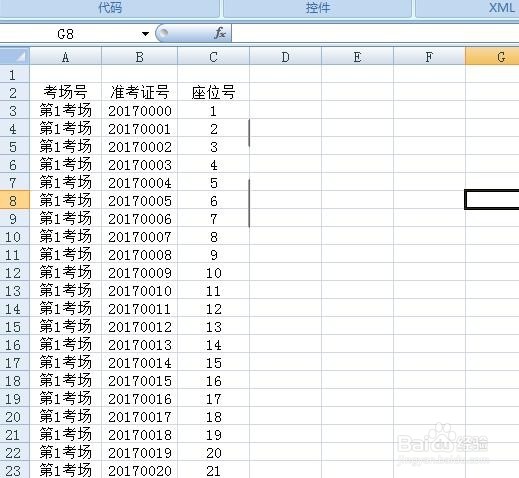
1、打开考场表,它里面包含3条信息,考号,座位号,考场号,但是中间没有间隔,不方便裁剪。
Excel技巧23如何用宏来制作学生考场桌签

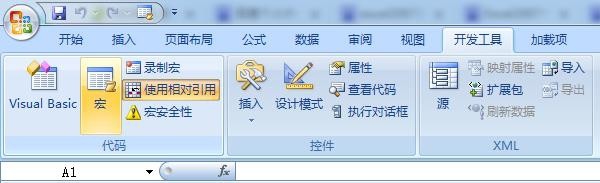
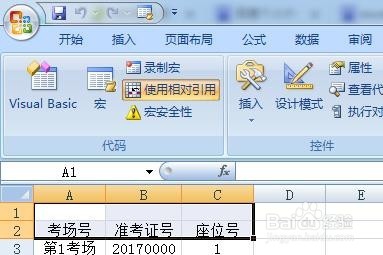
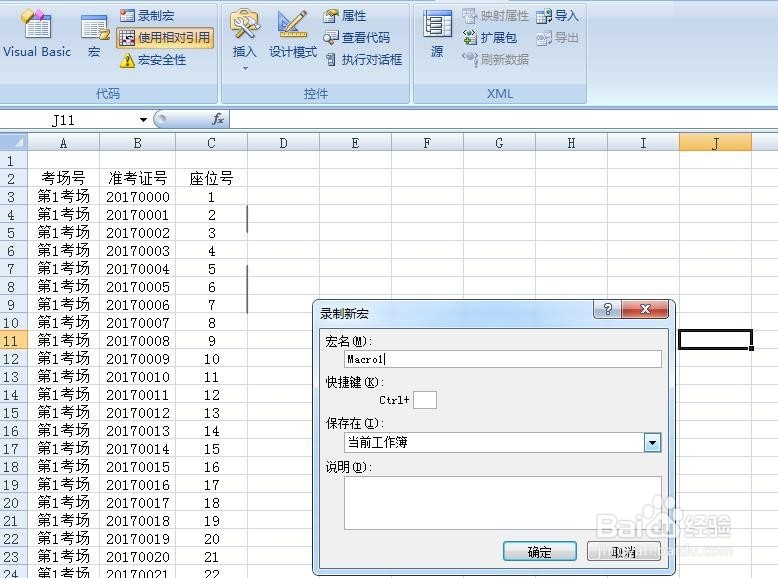
2、现在我们的任务就是给每个考生的信息加上一个标题,还有一行空白行,方便裁剪。首先在考场的第一行,添加一行空白行,选中空白行和标题行,然后选择“使用相对引用”。
Excel技巧23如何用宏来制作学生考场桌签

3、之后就可以进行录制了,选择录制宏,在弹出的宏录制对话框选择默认的设置就行了。
Excel技巧23如何用宏来制作学生考场桌签

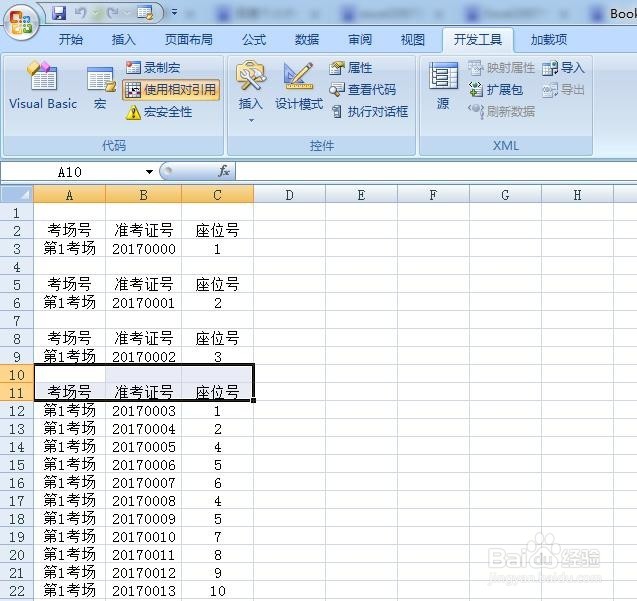
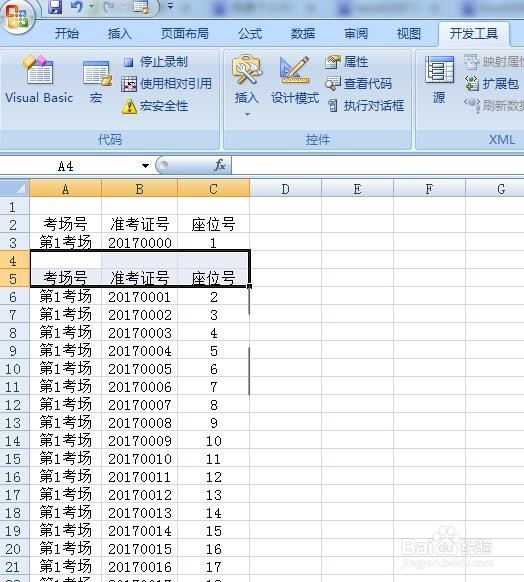
4、刚才我们已经选择好第一行和第二行标题行,现在我们只需要同时按住Ctrl+shift将拖动复制的两行 到后面的座位号1和2中间,放手后,点击停止录制按钮即可。
Excel技巧23如何用宏来制作学生考场桌签

5、现在我们就可以打开宏对话框,选择执行便可以将标题行和空白行插入了。

Excel技巧23如何用宏来制作学生考场桌签

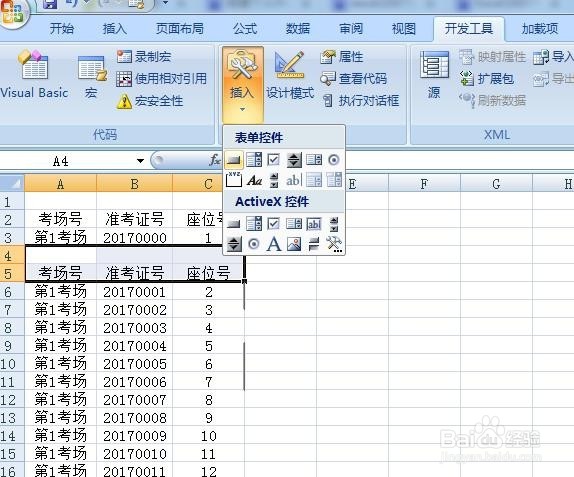
6、但是这样一步一步的执行,效率非常的低,为了提高执行效率,我们可以增加一个控件按钮,这样单击按钮就可以完成。
Excel技巧23如何用宏来制作学生考场桌签

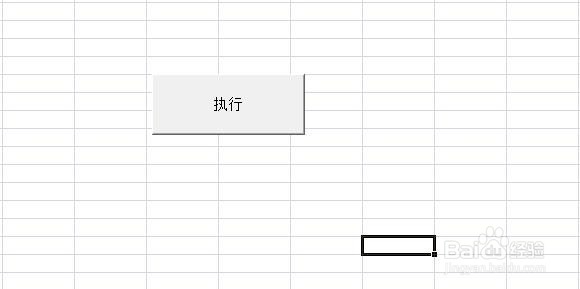
7、插入控制按钮以后,在按钮对话框将按钮的指向找到我们刚才的录制的宏1,然后确定即可。
Excel技巧23如何用宏来制作学生考场桌签

8、这样,我们每次单击一下执行按钮,它就会自动增加一行标题行和空白行了。

Excel技巧23如何用宏来制作学生考场桌签

  • 如何将Word文档中姓名批量填充到Excel表格中
  • wps邮件合并无法打开数据源怎么办
  • 如何用excel自动生成座位表
  • Excel怎么对齐姓名
  • 利用Excel函数批量生成和打印考场座位标签
  • 热门搜索
    冬季旅游景点排行 港澳旅游攻略 浙江旅游政务网 去旅游的作文 千岛湖旅游攻略自驾游 合肥到黄山旅游攻略 湖南省内旅游景点 陕西安康旅游景点 温州文成旅游景点 上海免费旅游景点大全