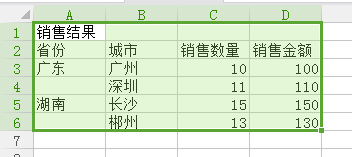
1、将需要截图的数据选中
2、点击左上角“WPS 表格”右侧的小三角形,选择“插入”中的“照相机”并点击,此时鼠标的粗十字架标图标会变成细细的十字架形状

3、将鼠标放到需要放置截图的单元格或“Ctrl+V”黏贴到其他位置,如PPT,截图即可呈现,红色框内即为截图,相较电脑截图会更清晰

4、若需要修改源数据,可直接在源数据中修改,随机截图中的数据会随之改变,例,将源数据中的“100”改为“90”,截图中的同样位置“100”也会变为“90”

时间:2026-04-23 22:58:56
1、将需要截图的数据选中
2、点击左上角“WPS 表格”右侧的小三角形,选择“插入”中的“照相机”并点击,此时鼠标的粗十字架标图标会变成细细的十字架形状
3、将鼠标放到需要放置截图的单元格或“Ctrl+V”黏贴到其他位置,如PPT,截图即可呈现,红色框内即为截图,相较电脑截图会更清晰
4、若需要修改源数据,可直接在源数据中修改,随机截图中的数据会随之改变,例,将源数据中的“100”改为“90”,截图中的同样位置“100”也会变为“90”
