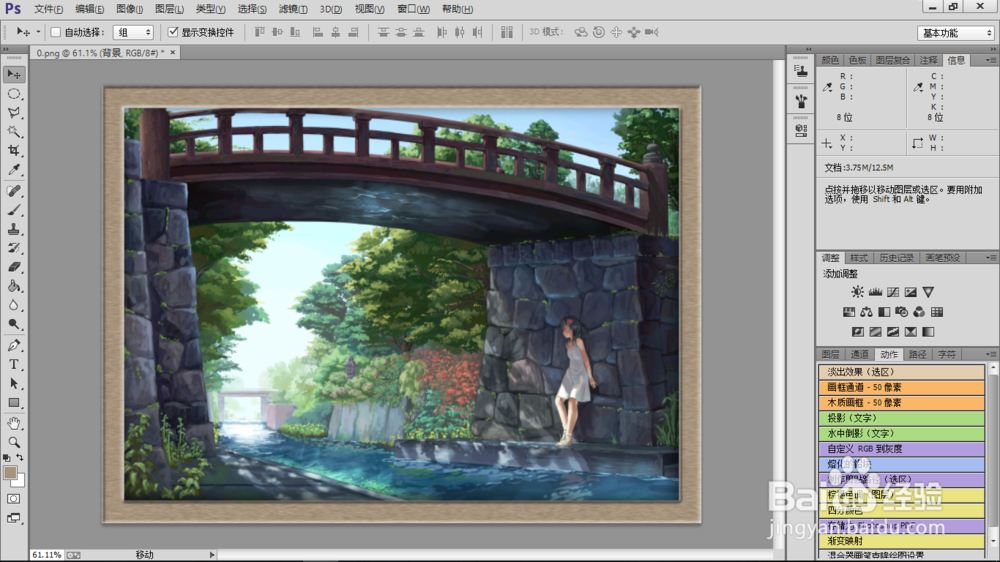
P动作功能如何使用

 时间:2026-02-12 09:39:37

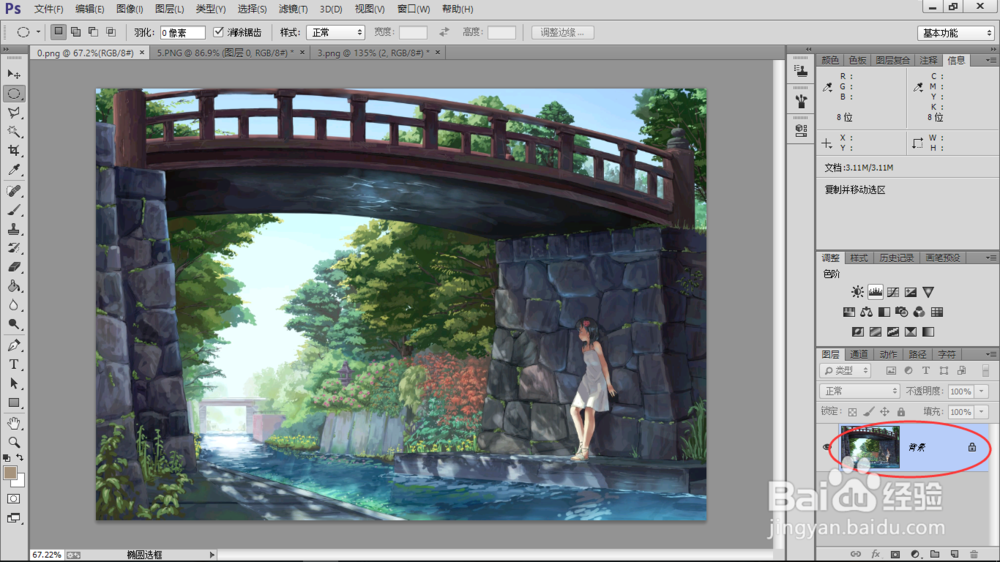
1、我们利用Photoshop随意打开一张图片,得到‘背景’图层,我们选中它,接下来将使用Ps提供的预设动作对它进行处理。

P动作功能如何使用

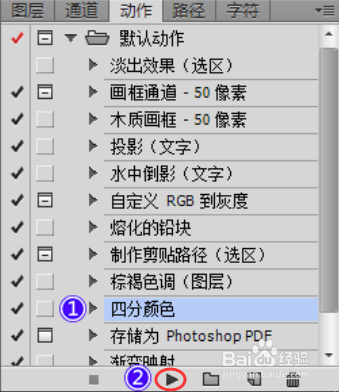
2、切换到‘动作’面板,点击下拉三角符展开列表,我们可以看到系统中的默认动作为我们提供了很多预设动作。

P动作功能如何使用

3、选中‘四分颜色’动作,然后点击下方的播放按钮。

P动作功能如何使用

4、很快地,图片发生了变化,这是经过预设动作处理的图像效果。

P动作功能如何使用

1、我们运动两种方法对图片进行处理,在此之前先将图片恢复到原图,点击‘文件->恢复’。

P动作功能如何使用

2、同样地,我们选中‘背景‘图层。

P动作功能如何使用

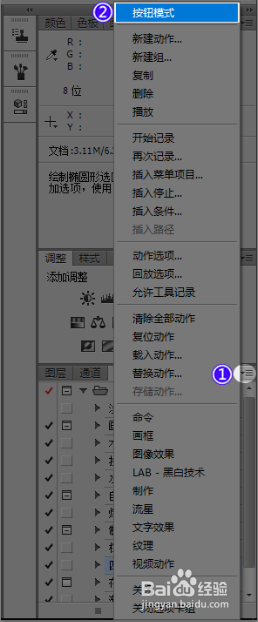
3、切换到‘动作’面板,点击右侧的按钮展开快捷菜单,选中‘按钮模式’。

P动作功能如何使用

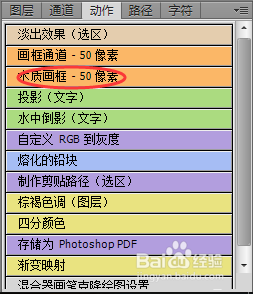
4、点击'木质画框-50像素'按钮。

P动作功能如何使用

5、平时我们可以利用动作命令快速处理图片哦~

P动作功能如何使用

  • 趣键盘软件中怎么绑定微信账号?
  • vivos7e怎么恢复出厂设置
  • 雍正小蝶年羹尧主题曲和片尾曲
  • 生发防脱的土方法
  • iPhone怎样关闭需要注视以启用面容ID
  • 热门搜索
    北京旅游地图高清版 湖北旅游景点排行 台州旅游景点 八月份适合去哪里旅游 朱家角旅游攻略 广东清远旅游 义乌旅游景点大全 深圳旅游团购 威海旅游团 丰顺旅游