1、打开Photoshop Cs6,点击“文件”——“新建”,新建一个画布。

2、给画布命名,选择好画布的样式,点击“确定”。

3、点击选中左侧工具栏的“钢笔工具”。
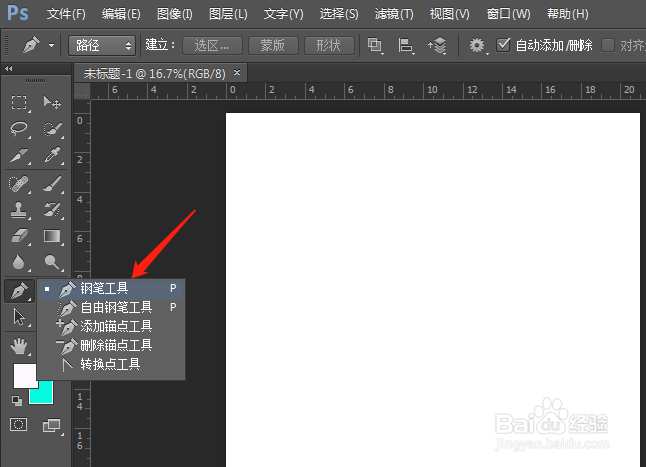
4、利用钢笔工具在画布上描点连线,最后将图形路径闭合。

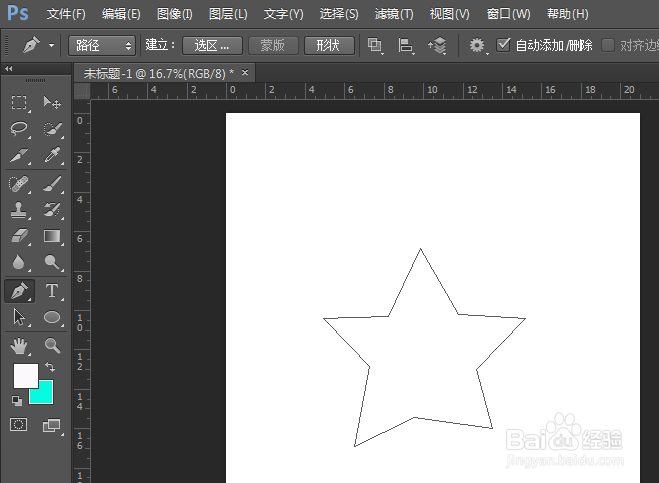
5、在图形上右击鼠标,点击“填充路径”。

6、在“填充路径”面板中选择“颜色”,再在拾色器中选择要填充的颜色,点击“确定”。
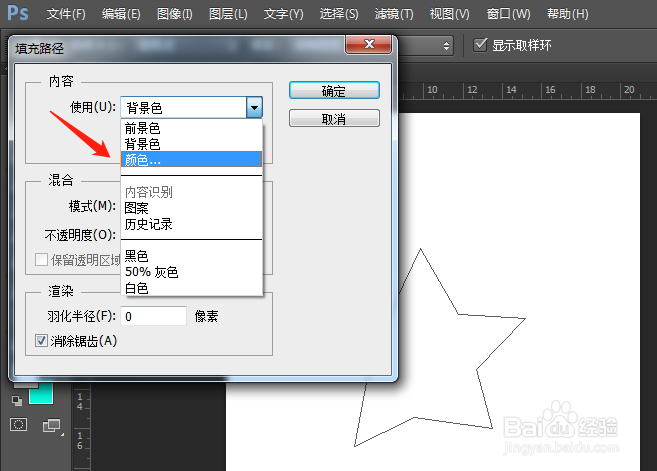

7、最后返回页面,就涛距可以看到钢笔工具画的图形已经填充好颜色了。

8、方法总结:
1、打开Photoshop Cs6,点击“文件”——“新建”,新建一个画布;
2、给画布命名,夏罩选择好画布的样式,点击“确定”;
3、点击选中左侧工具栏的“钢笔工具”;
4、利用钢笔芬铲凤工具在画布上描点连线,最后将图形路径闭合;
5、在图形上右击鼠标,点击“填充路径”;
6、在“填充路径”面板中选择“颜色”,再在拾色器中选择要填充的颜色,点击“确定”;
7、最后返回页面,即可看到钢笔工具画的图形已经填充好颜色了。
