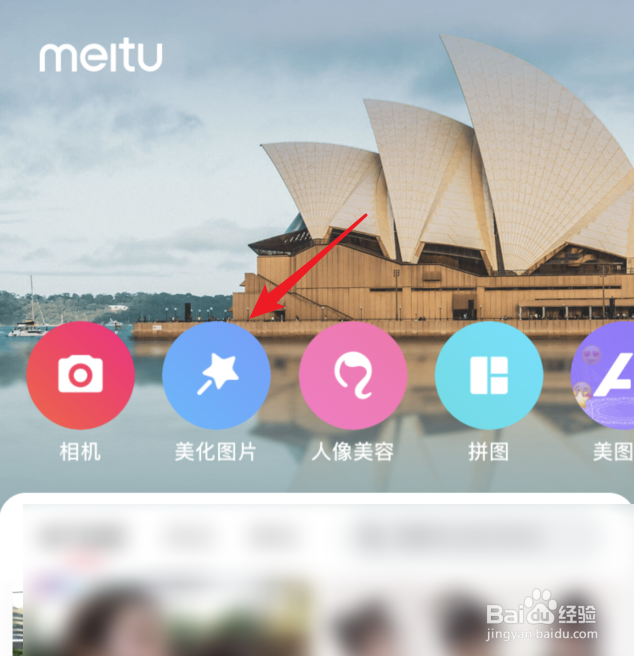
1、打开手机美图秀秀进入后,选择美化图片的选项。
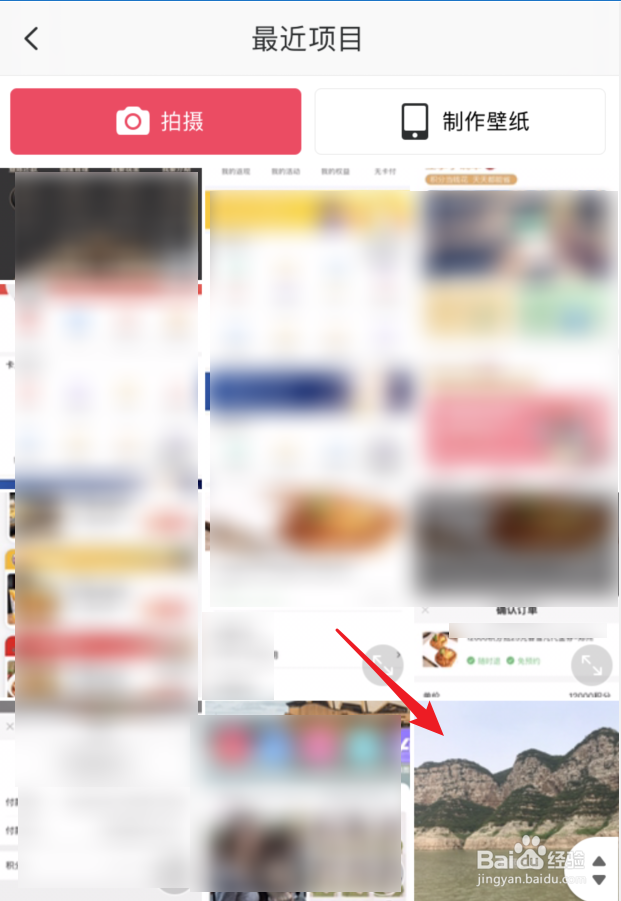
2、点击后,在相册内,选择需要编辑的照片打开。
3、打开后,在下方的功能选项内,点击消除笔的选项。

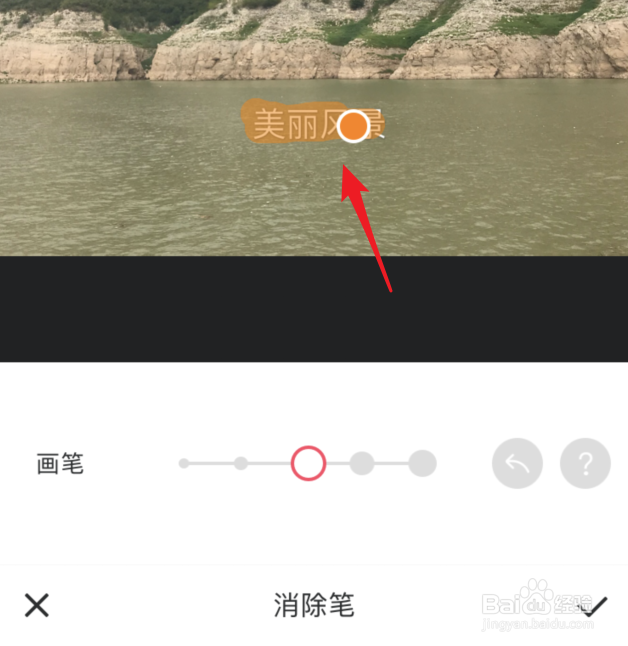
4、点击后,使用消除笔涂抹文字,将文字去掉。
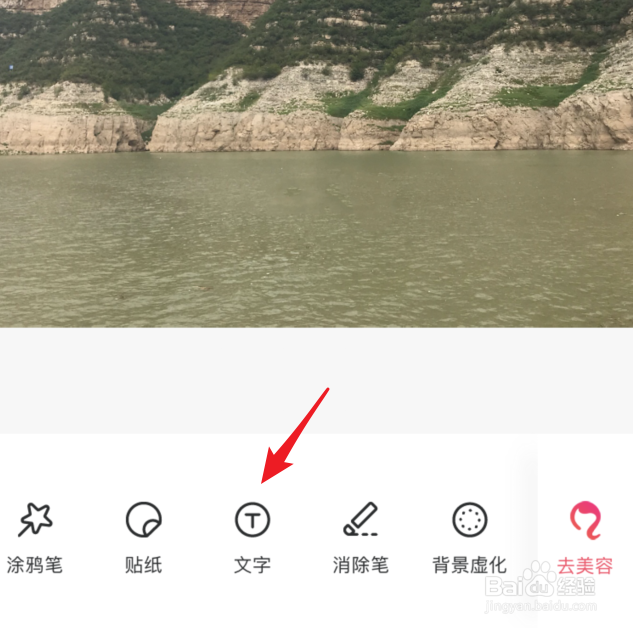
5、去除后,点击下方的文字图标。
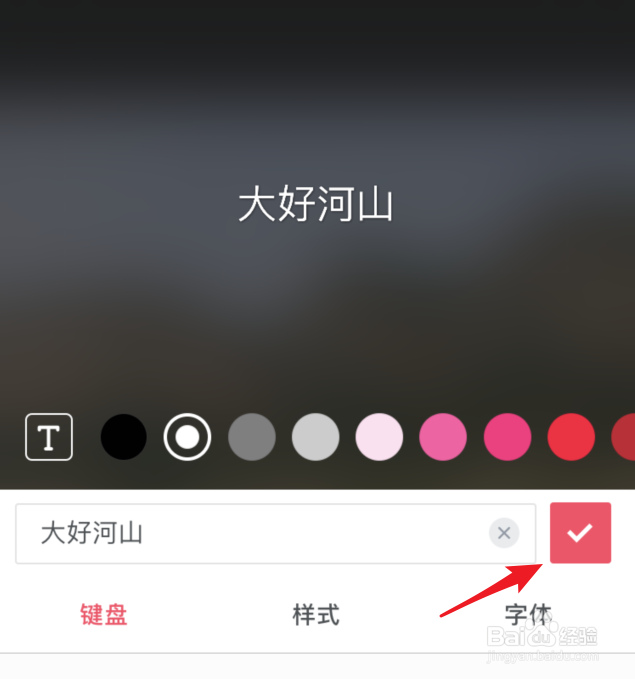
6、点击后,输入需要更改的文字内容,点击确定。
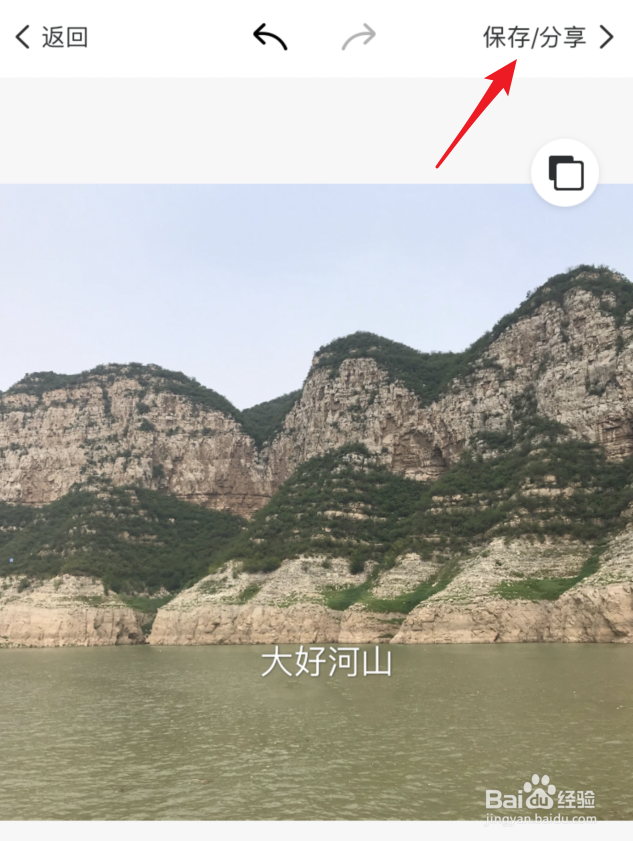
7、确定后,点击右上方的保存的选项即可。
1、1.打开美图秀秀,选择美化照片。
2.选择照片,点击消除笔。
3.涂抹文字消除后,点击文字。
4.输入新的文字内容,点击确定,然后保存即可。
时间:2026-04-23 01:29:10
1、打开手机美图秀秀进入后,选择美化图片的选项。
2、点击后,在相册内,选择需要编辑的照片打开。
3、打开后,在下方的功能选项内,点击消除笔的选项。
4、点击后,使用消除笔涂抹文字,将文字去掉。
5、去除后,点击下方的文字图标。
6、点击后,输入需要更改的文字内容,点击确定。
7、确定后,点击右上方的保存的选项即可。
1、1.打开美图秀秀,选择美化照片。
2.选择照片,点击消除笔。
3.涂抹文字消除后,点击文字。
4.输入新的文字内容,点击确定,然后保存即可。
