excel表格中双击单元格不能直接编辑修改怎么办?

 时间:2026-02-15 06:53:58

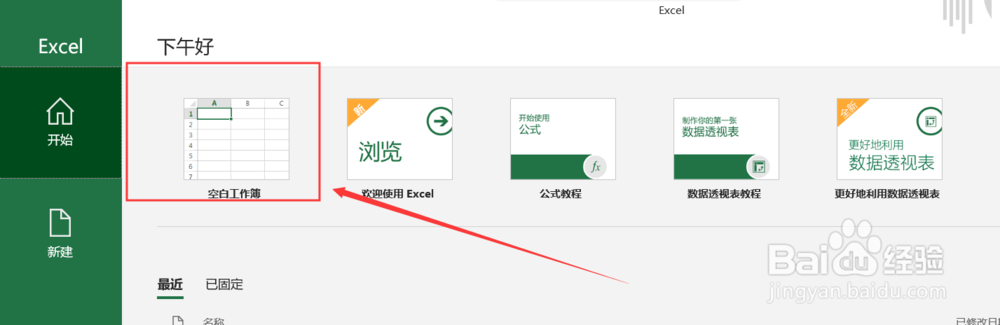
1、首先我们先在电脑桌面上找到我们要使用的软件Excel2016,新建一个空白工作簿,如果需要的话,添加相关信息。
excel表格中双击单元格不能直接编辑修改怎么办?

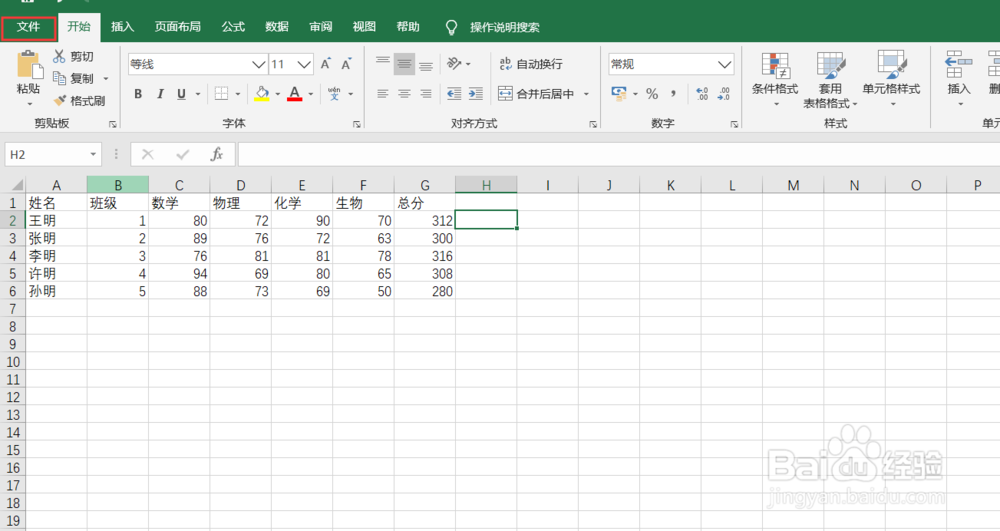
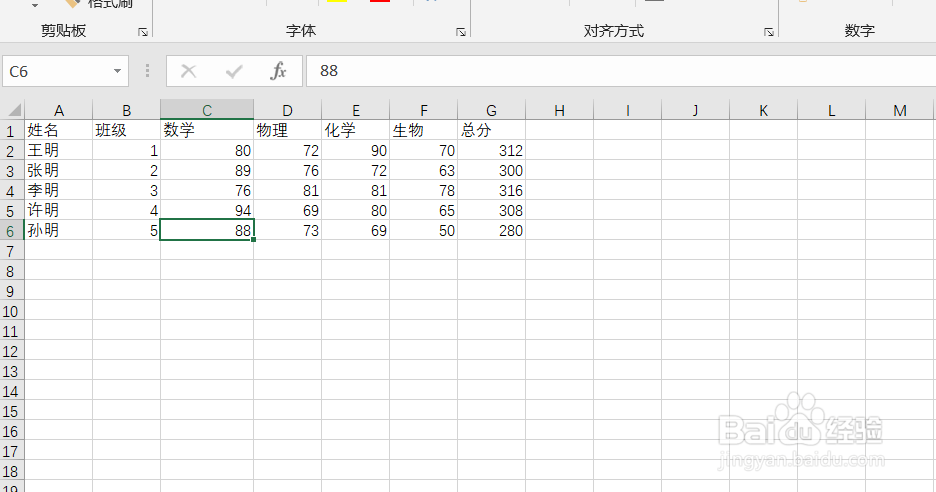
2、然后我们想要在表格中进行编辑,双击表格发现并不能填写,我们需要进行相关的设置,才能能编辑。找到“文件”并点击。
excel表格中双击单元格不能直接编辑修改怎么办?

excel表格中双击单元格不能直接编辑修改怎么办?

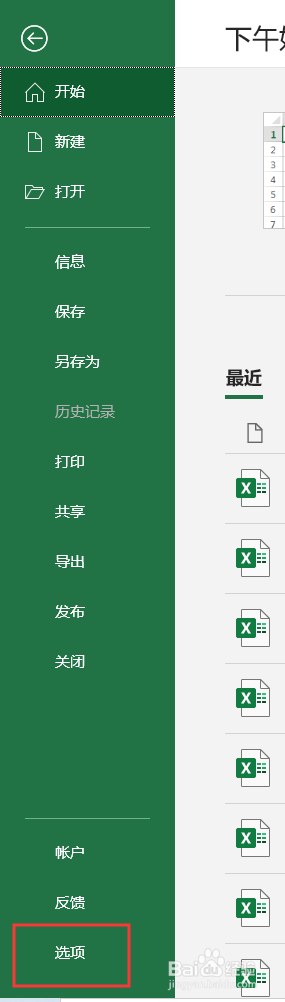
3、接下来在“文件”的页面找到“选项”并点击,准备进行下一步的操作,我们需要在选项里进行设置。
excel表格中双击单元格不能直接编辑修改怎么办?

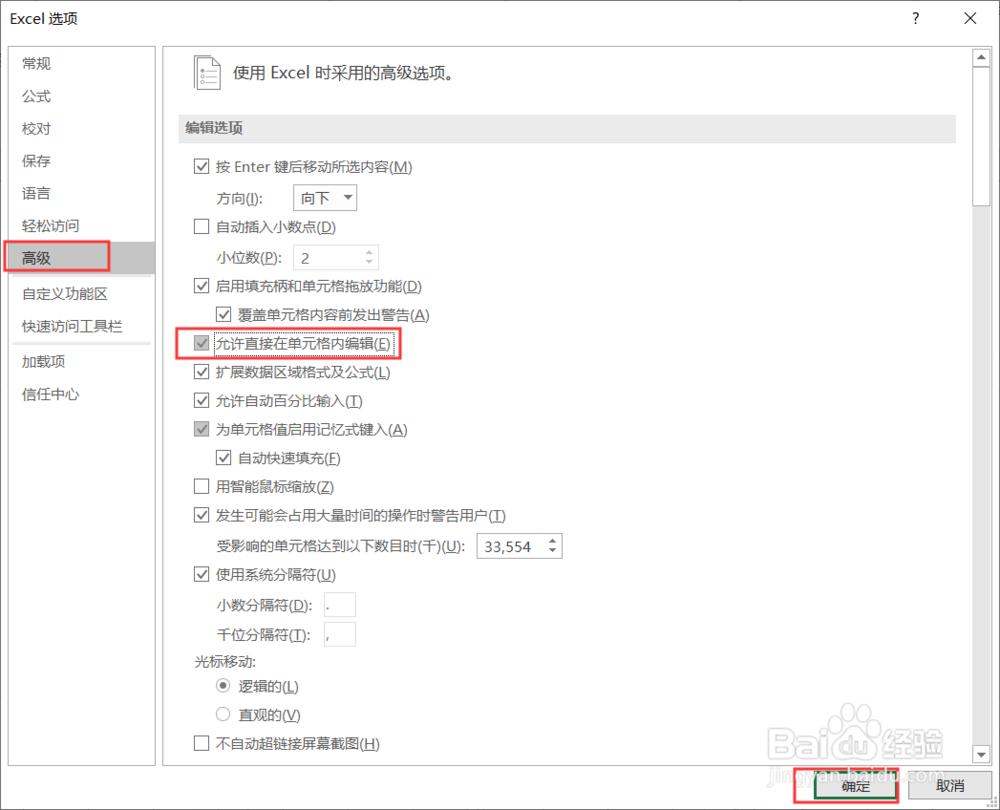
4、找到“高级”选项,将“允许直接在单元格内编辑”勾选,最后点击确定,回到表格就会发现可以进行编辑了。
excel表格中双击单元格不能直接编辑修改怎么办?

1、找到“文件”并点击;

找到“选项”并点击,

找到“高级”选项,将“允许直接在单元格内编辑”勾选,最后点击确定。

  • Excel 365如何快速打印多张工作表
  • excel中怎样显示任务窗格
  • excel怎么锁定行列不动?
  • 如何在Excel中插入PDF文档不占地方?
  • excel或WPS表格如何使用格式刷功能复制相同格式
  • 热门搜索
    商丘旅游景点 中国旅游业发展现状 浙江旅游网 菲律宾长滩岛旅游攻略 泰国曼谷旅游攻略 香港旅游地图 10月份适合去哪里旅游 长白山天池旅游 桂林阳朔旅游景点 肯尼亚旅游攻略