Word文档怎么为文字添加注释

 时间:2026-02-14 19:12:32

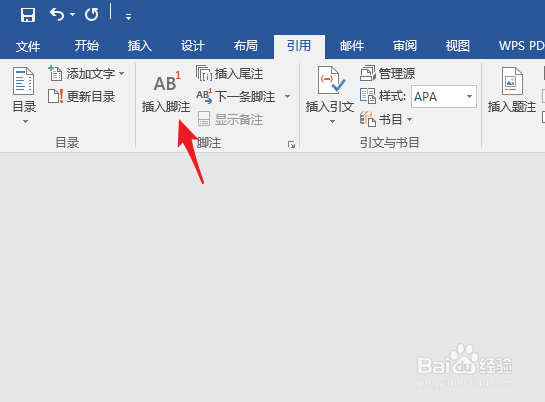
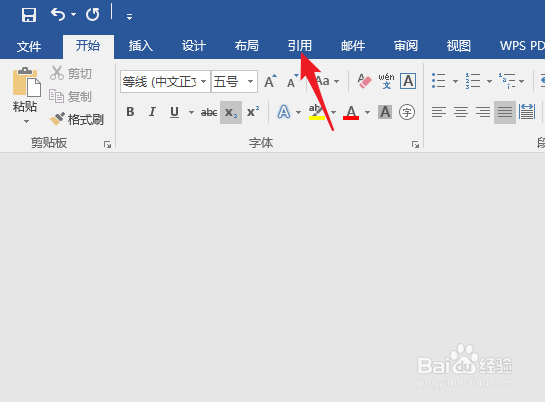
1、打开Word文档后,点击上方引用的选项。
Word文档怎么为文字添加注释

2、点击后,选择上方插入脚注的选项。

Word文档怎么为文字添加注释

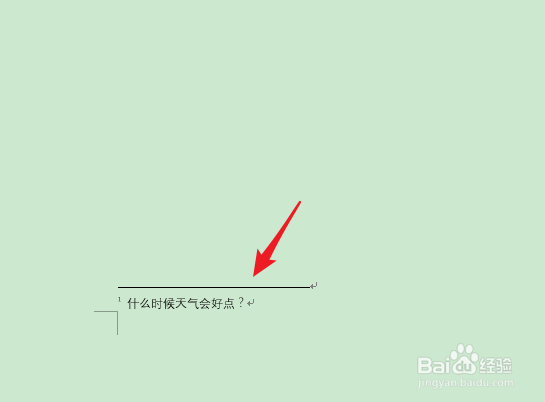
3、点击后,会自动跳转到文档的底部。

Word文档怎么为文字添加注释

4、在下方,输入需要添加的注释信息。

Word文档怎么为文字添加注释

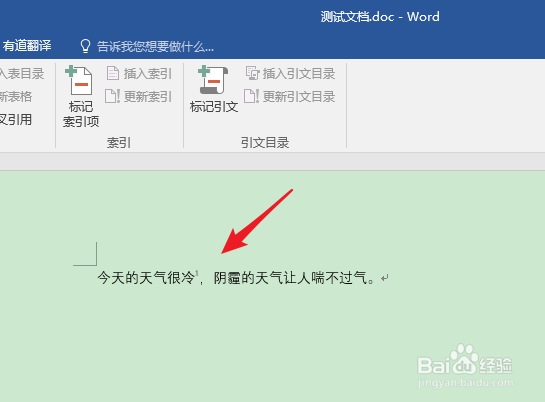
5、输入后,可以看到文档的文字上方就会出现数字标注。

Word文档怎么为文字添加注释

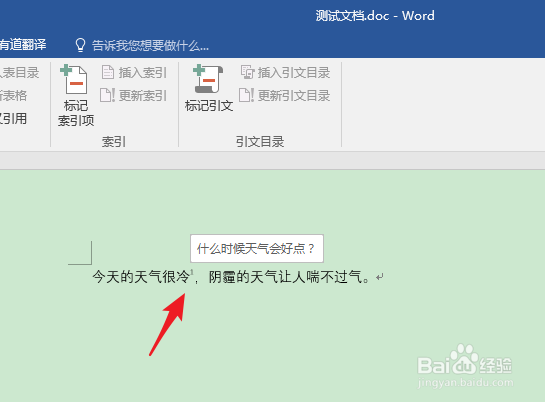
6、鼠标放置在数字上,就可以查看到注释信息。

Word文档怎么为文字添加注释

1、1.打开Word文档后,点击上方引用的选项。

2.选择上方插入脚注的选项。

3.点击后,会自动跳转到文档的底部。

4.在下方,输入需要添加的注释信息。

5.可以看到文档的文字上方就会出现数字标注。

6.鼠标放置在数字上,就可以查看到注释信息。

  • Word文档中怎样添加注释说明
  • word注释怎么加
  • word插入注释
  • 在Word中如何快速设置批量脚注?
  • word文档中如何添加注释
  • 热门搜索
    亳州旅游网 湘西凤凰旅游 安徽旅游资讯网 燕子沟旅游 碧峰峡旅游 赴美旅游签证有效期 缙云旅游网 去厦门旅游要带什么 疯狂旅游团台词 蒙山旅游区