1、执行【文件】-【新建】命令
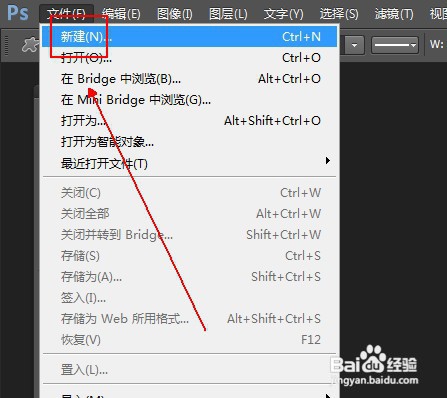
2、在【新建】窗口中设置好画布的大小参数,并单击【确定】按钮。

3、在【工具面板】上点选【椭圆形状】工具选项。
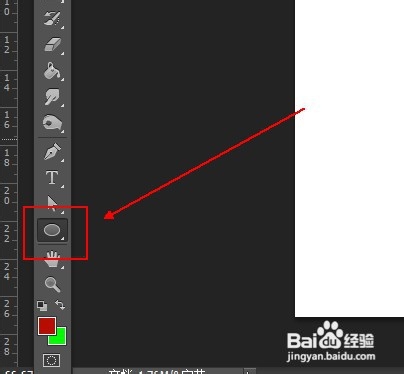
4、在【椭圆形状】工具的工具栏上设置好相应的参数。

5、在画布上拖拽出一个椭圆形。
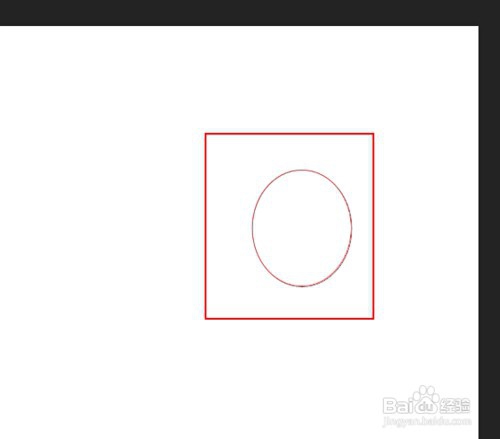
6、使用快捷键Ctrl+T对其进行变形,并将其中心点设置到如图位置后,旋转一个角度,并回车。
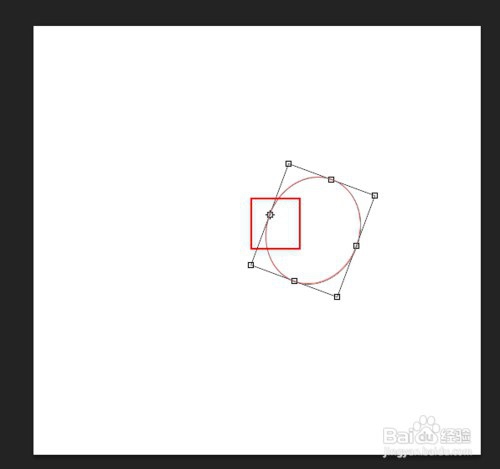
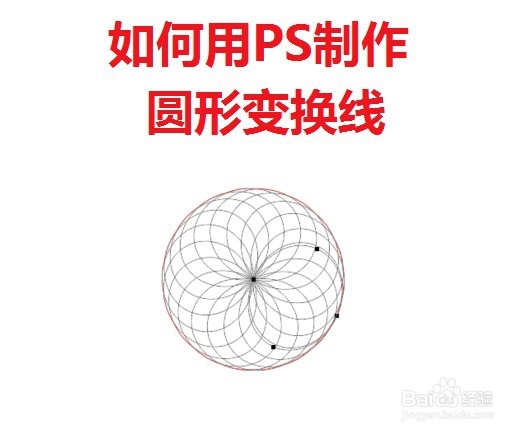
7、多次使用快捷键Ctrl+Alt+Shift+T对其进行多次变换后,最后就是如图所示图形。标上名称,完成。
时间:2026-05-19 08:31:31
1、执行【文件】-【新建】命令
2、在【新建】窗口中设置好画布的大小参数,并单击【确定】按钮。
3、在【工具面板】上点选【椭圆形状】工具选项。
4、在【椭圆形状】工具的工具栏上设置好相应的参数。
5、在画布上拖拽出一个椭圆形。
6、使用快捷键Ctrl+T对其进行变形,并将其中心点设置到如图位置后,旋转一个角度,并回车。
7、多次使用快捷键Ctrl+Alt+Shift+T对其进行多次变换后,最后就是如图所示图形。标上名称,完成。
