1、打开【设置】,如下图所示。

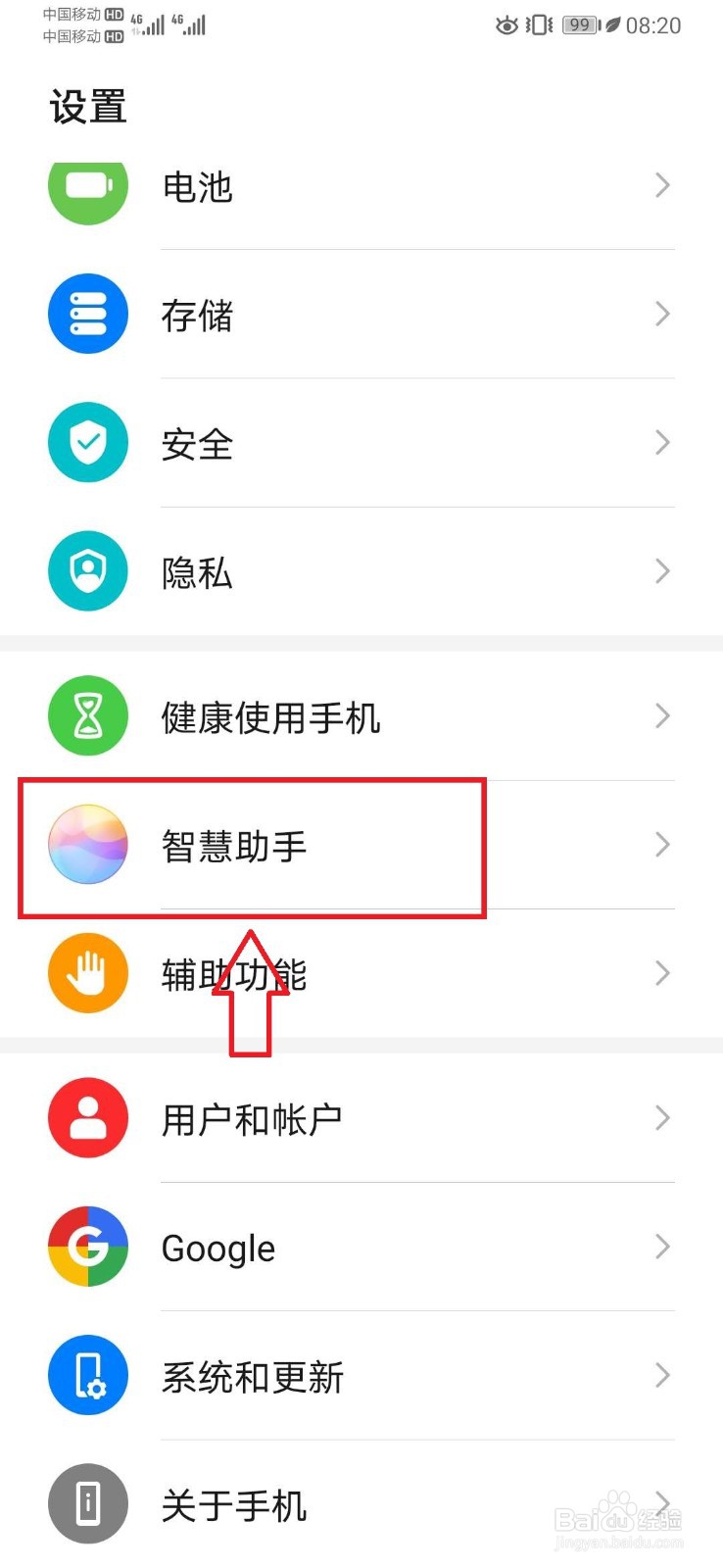
2、进入【设置】页面,打开【智慧助手】,如下图所示。
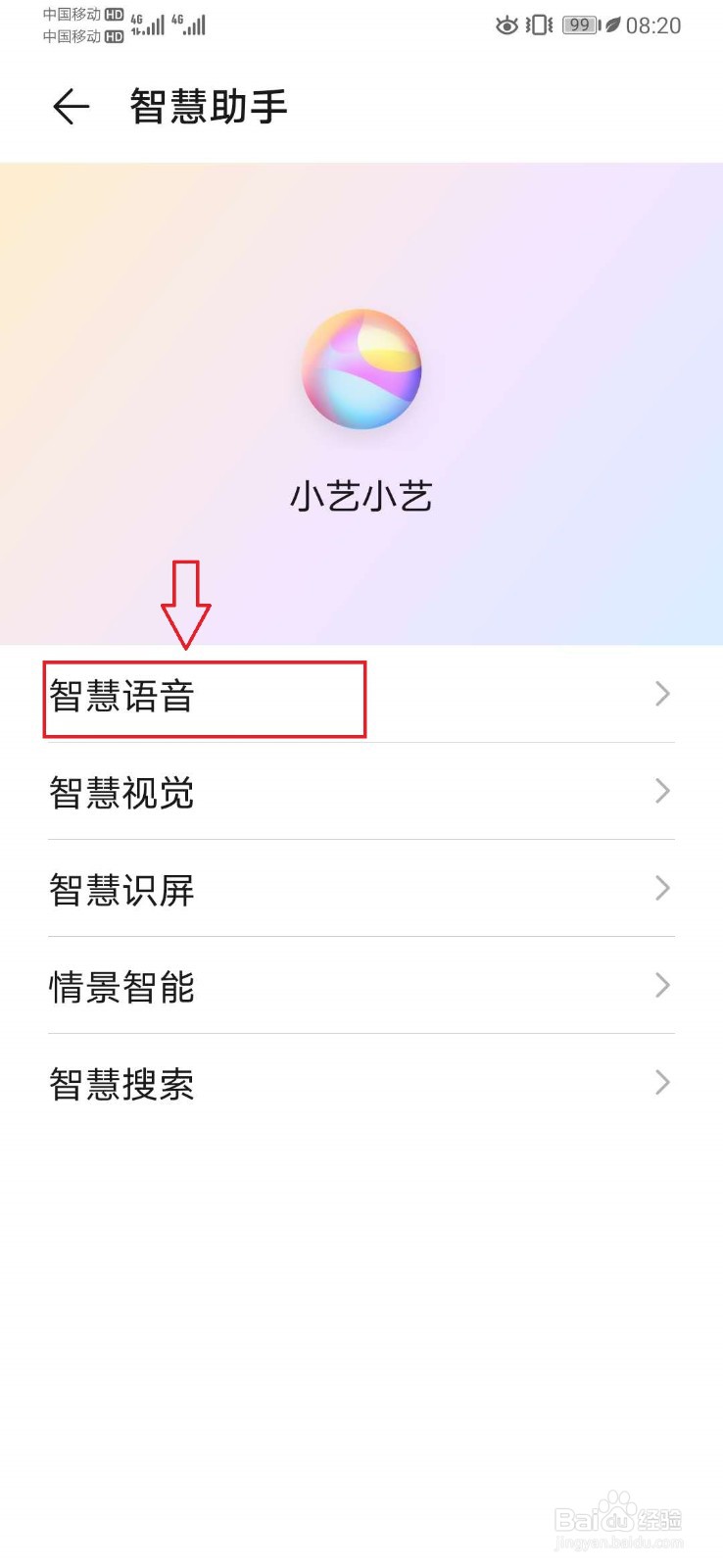
3、在【智慧助手】页面,打开【智慧语音】,如下图所示;
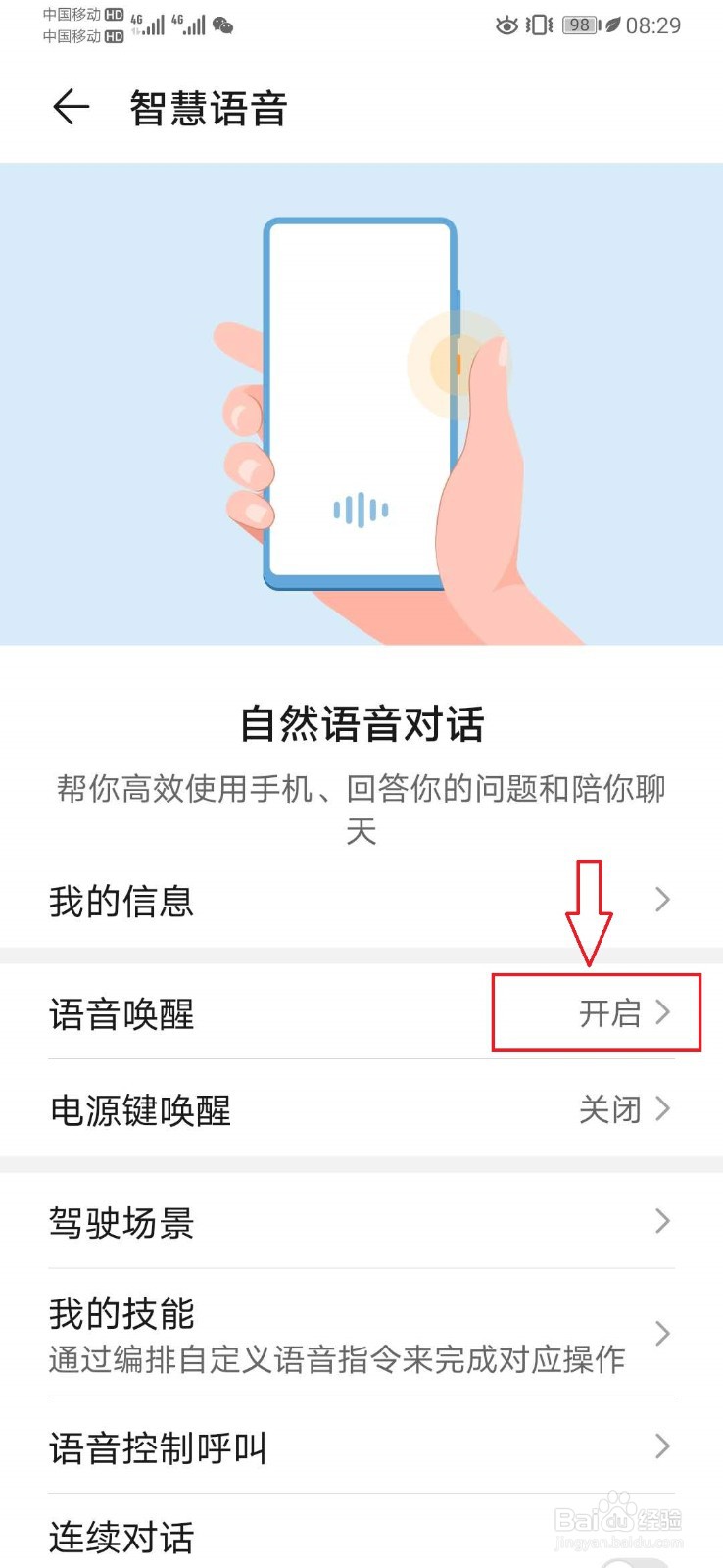
4、在【智慧语音】页面,选择打开【语音唤醒】;如下图所示。
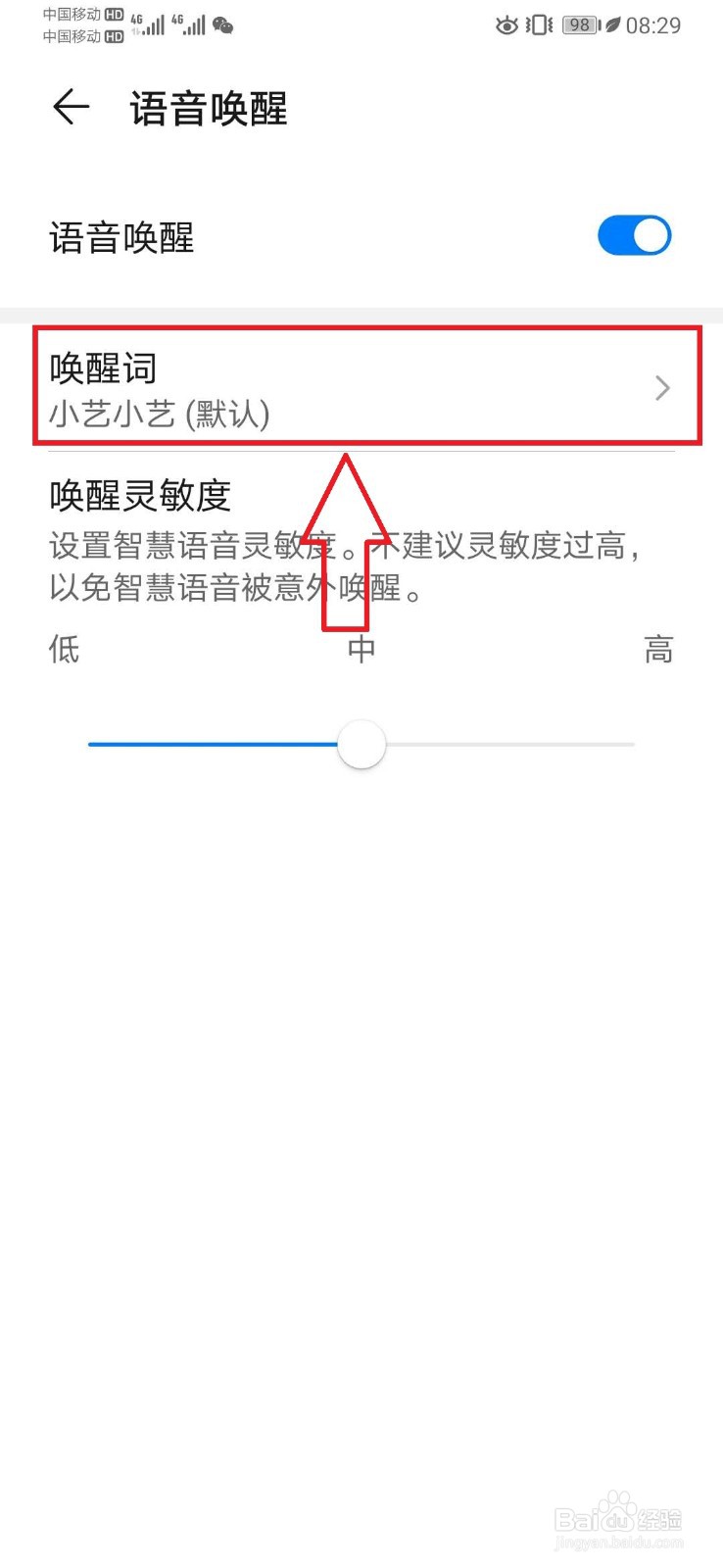
5、在【语音唤醒】页面,选择【唤醒词】,如下图所示。
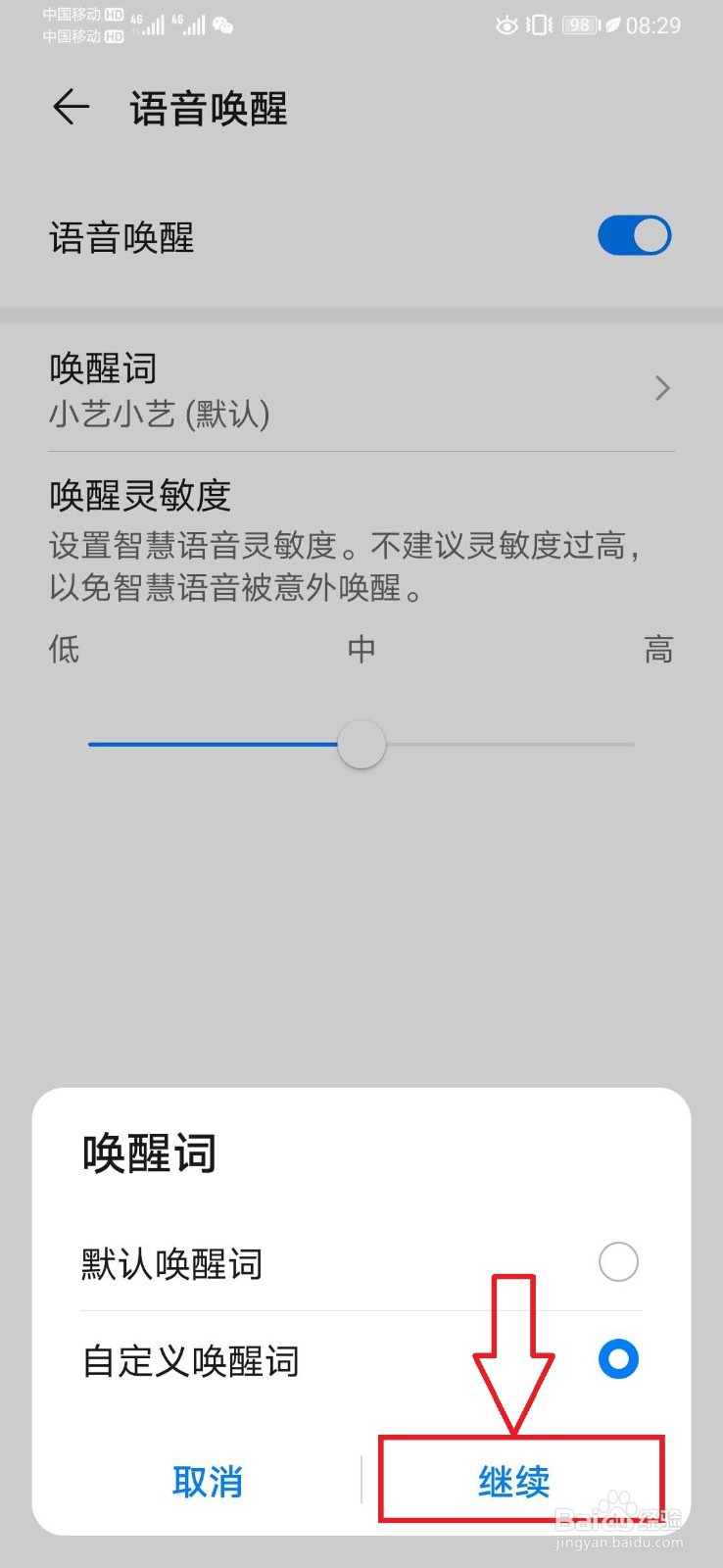
6、在弹出的窗口中,选择自定义唤醒词后,点击【继续】,如下图所示。
7、在输入框中输入新的唤醒词后,点击页面右上角【√】图标,即可进入新唤醒词的语音采集操作。如下图所示。

8、总结:
1,打开手机【设置】;
2,进入【设置】页面,打开【智慧助手】选项;
3,进入【智慧助手】页面,打开【智慧语音】选项;
4,进入【智慧语音】页面,打开【语音唤醒】选项;
5,进入【语音唤醒】页面,打开【唤醒词】;
6,在弹出窗选择【自定义唤醒词】后,点击【继续】;
7,进入【唤醒词】设置页面,输入自定义唤醒词并确认后,进入新的唤醒词语音采集操作。

