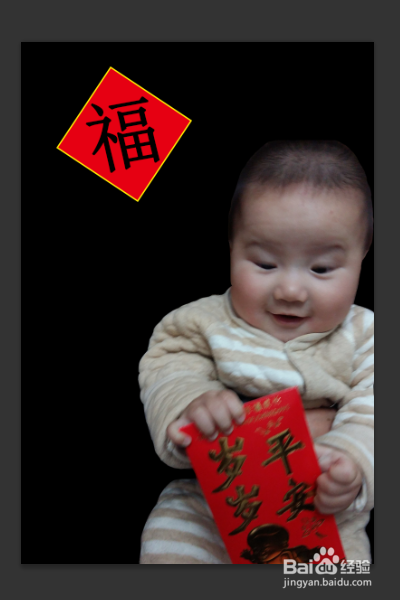
1、首先我们点击文件-打开,或者在键盘上按Ctrl+O快捷键,将需要进行操作的图片打开,如下图所示。
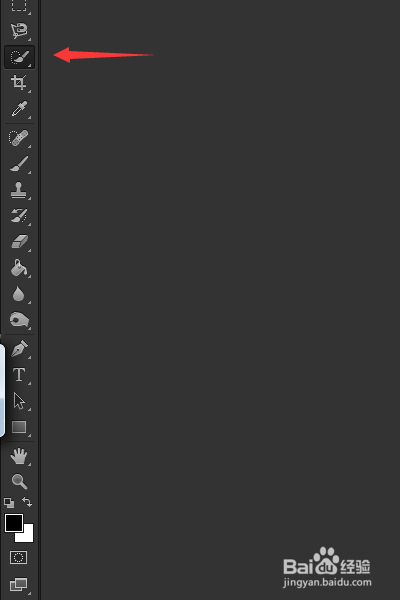
2、然后选择工具箱中的快速选择工具,如下图所示。
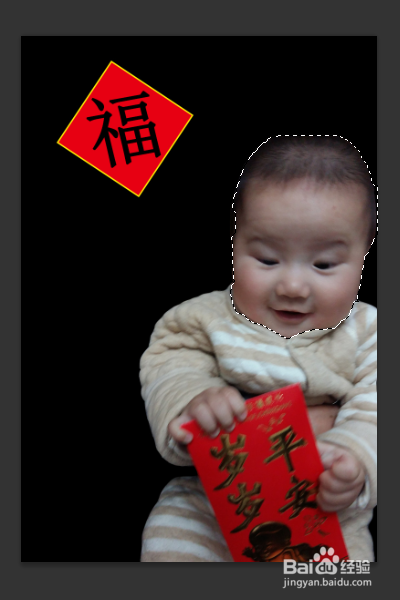
3、按住Shift键,将人物的头部选中,如果不小心多选,松开Shift键再点击即可,如下图所示。
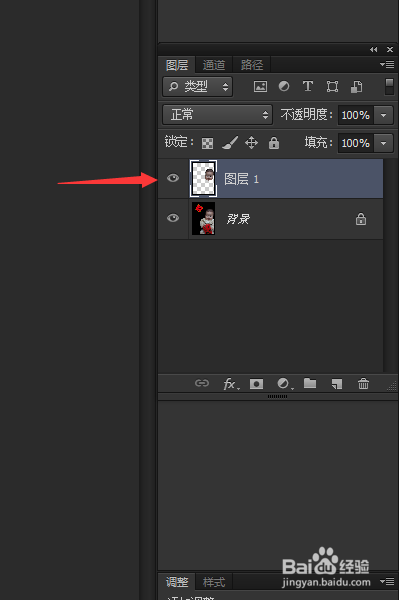
4、Ctrl+J,复制一层,如下图所示。
5、再按Ctrl+T,进行自由变换,同时按住Shift键,将人物的头部等比例放大,如下图所示。
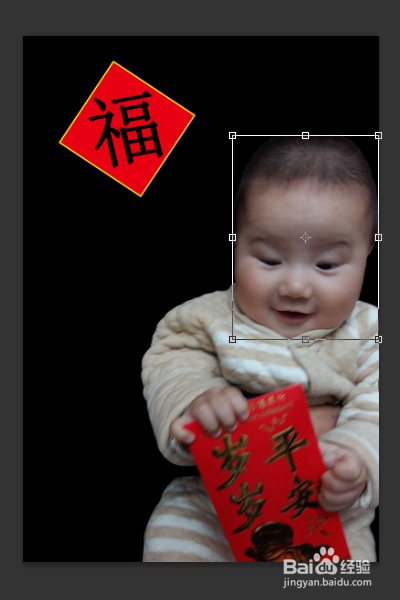
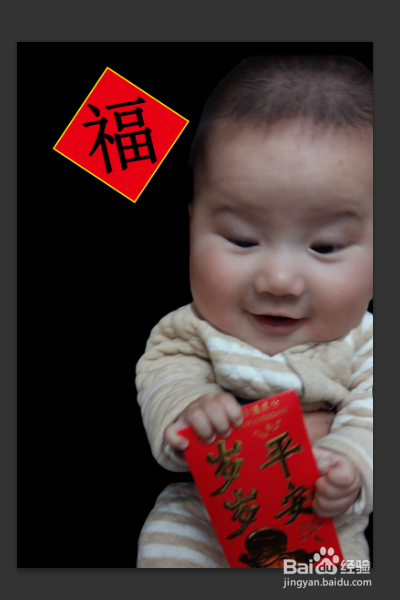
6、按Enter键确定后就制作好啦,最终效果如图所示。
1、1.点击文件-打开或按Ctrl+O,打开图片。
2.选择快速选择工具
3.按住Shift键,将人物的头部选中
4.Ctrl+J,复制
5.Ctrl+T,自由变换,同时按住Shift,将人物的头部等比例放大
6.Enter键确定,最终效果如图
