PPT演示文档如何插入XY散点图

 时间:2026-02-14 20:10:20

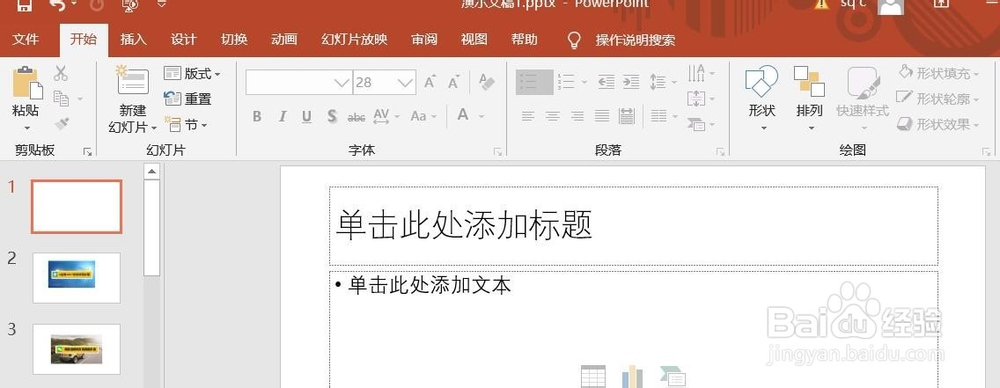
1、打开PPT演示文档

PPT演示文档如何插入XY散点图

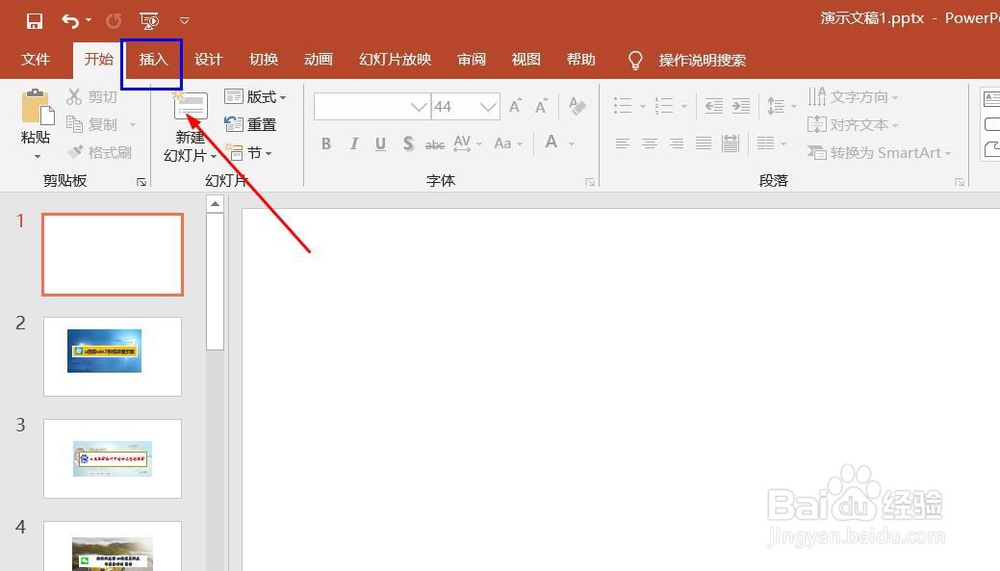
2、点击“插入”菜单

PPT演示文档如何插入XY散点图

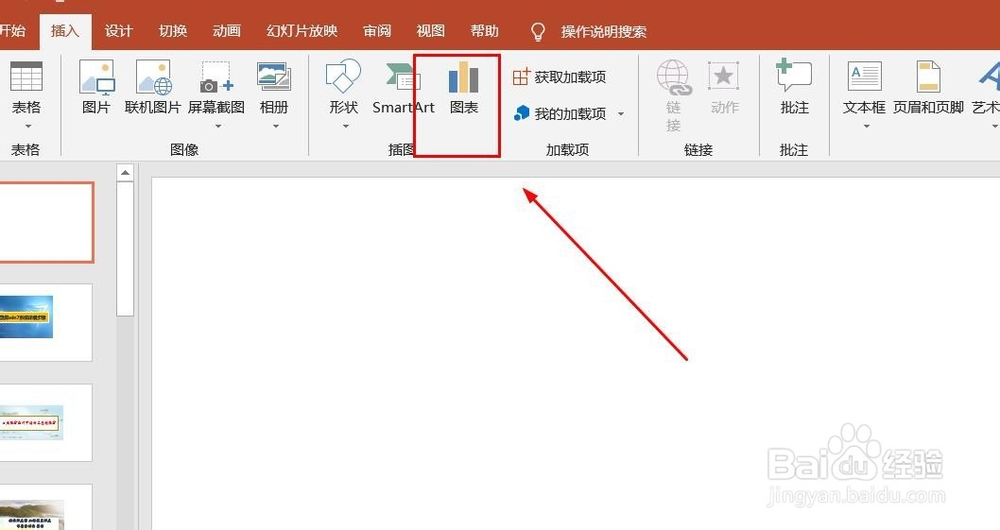
3、点击“图表”菜单

PPT演示文档如何插入XY散点图

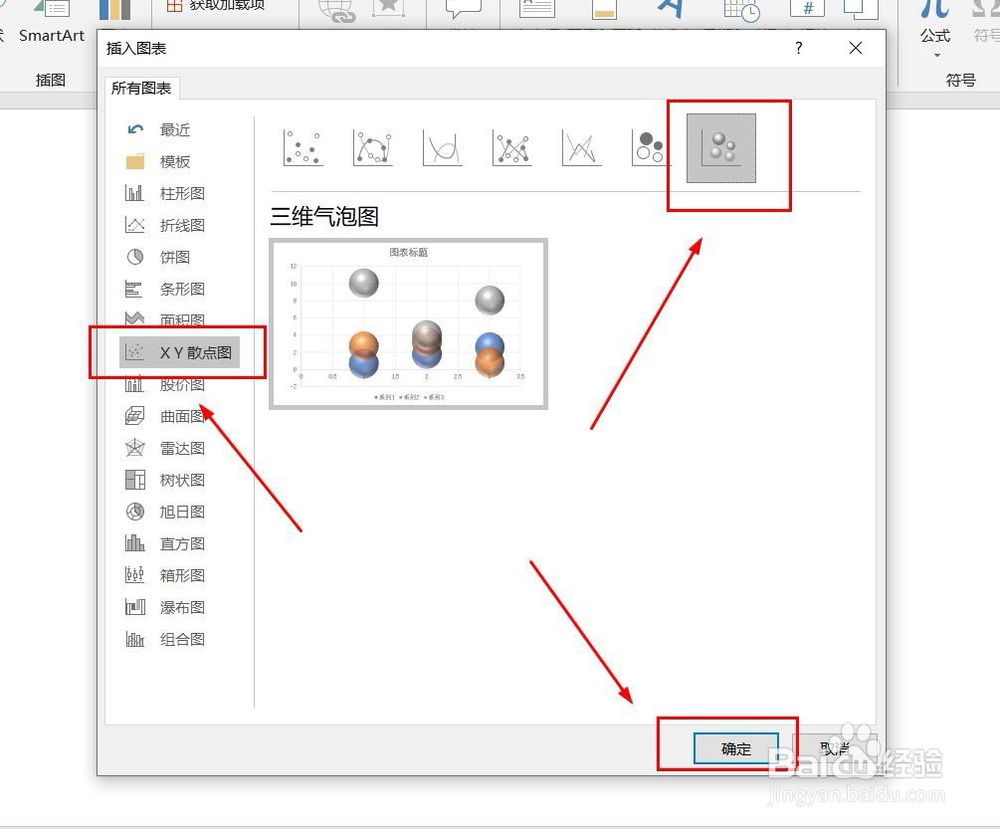
4、点击“XY散点图”,然后点击“确定”

PPT演示文档如何插入XY散点图

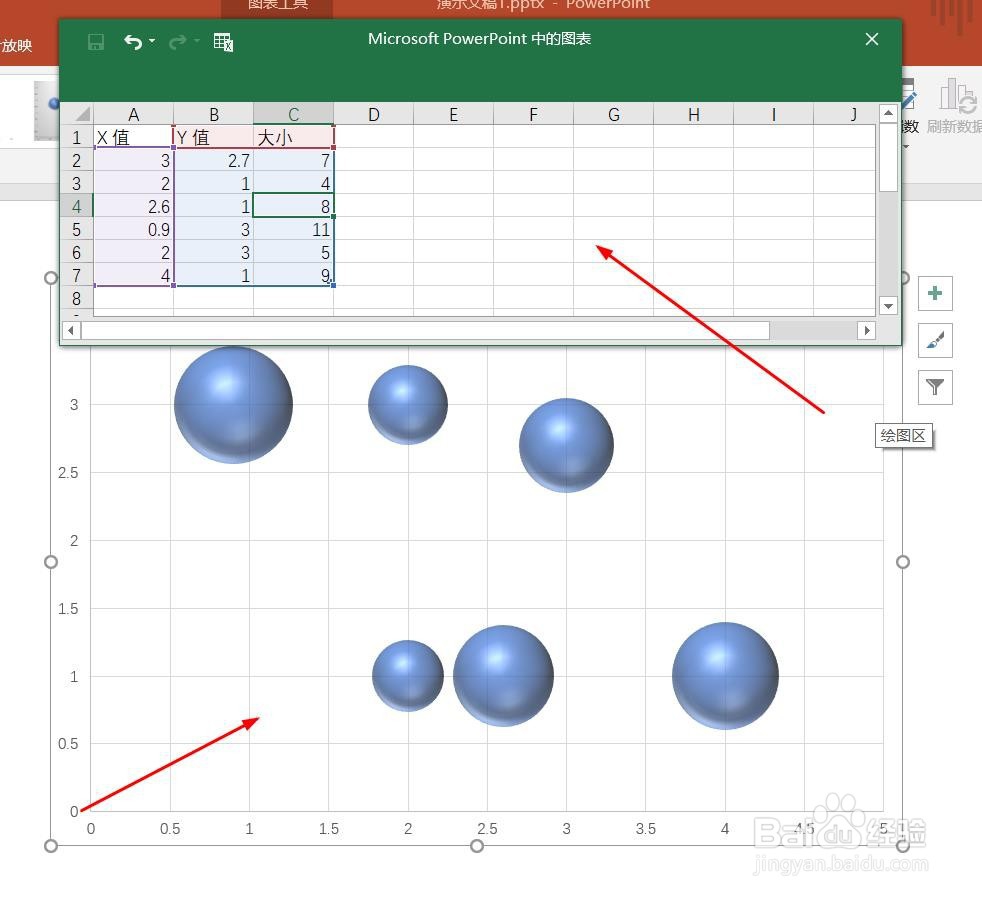
5、XY散点图插入成功。

PPT演示文档如何插入XY散点图

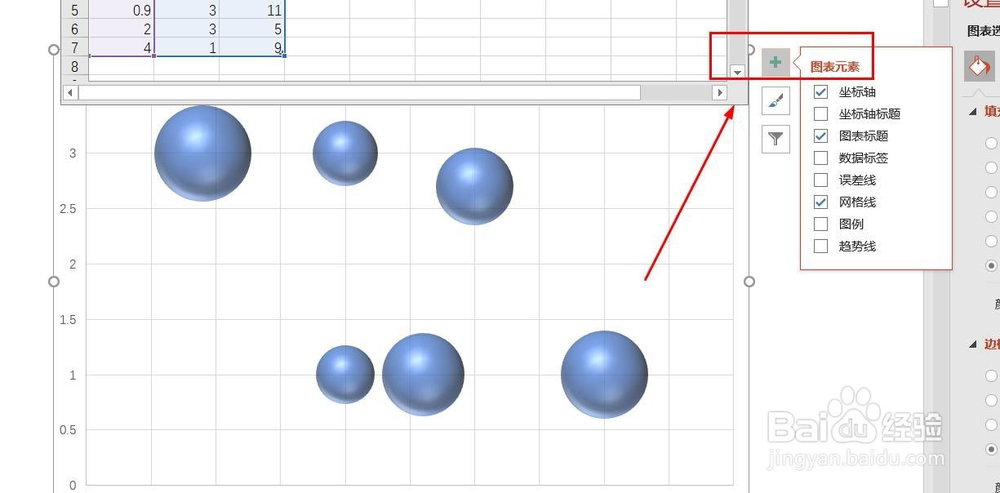
6、点击右侧“+”号图标,可添加“图标元素”

PPT演示文档如何插入XY散点图

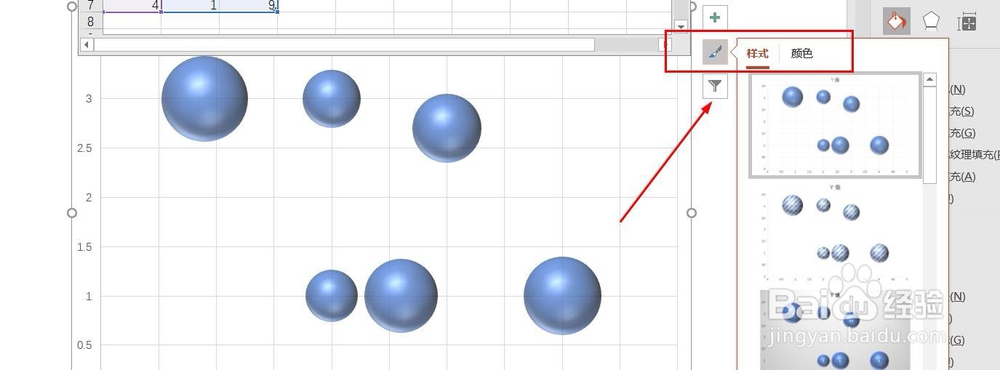
7、点击“毛刷”图标,可更改“图表样式”

PPT演示文档如何插入XY散点图

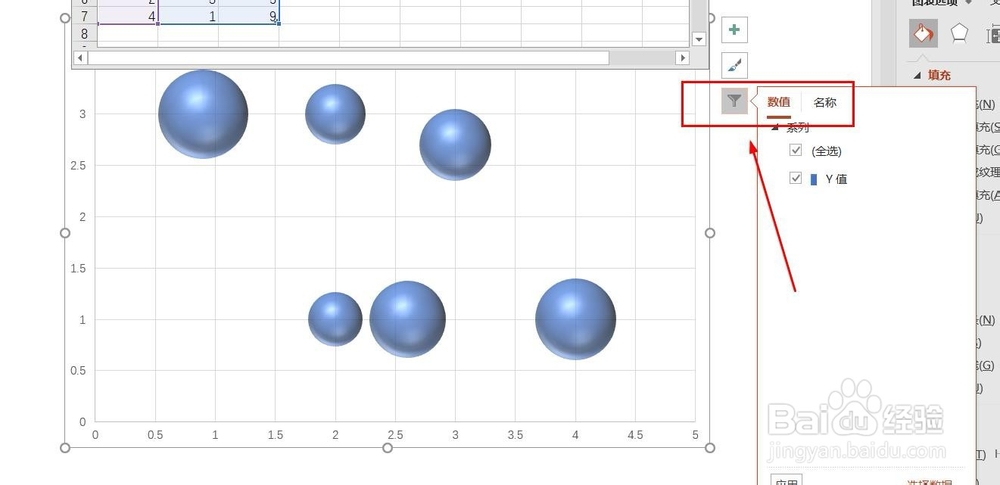
8、点击“漏斗”图标,可进行图表参数筛选

PPT演示文档如何插入XY散点图

1、1、打开PPT演示文档。

2、点击“插入”菜单。
3、点击“图表”菜单。
4、点击“XY散点图”,然后点击“确定”。
5、XY散点图插入成功。
6、点击右侧“+”号图标,可添加“图标元素”。
7、点击“毛刷”图标,可更改“图表样式”。
8、点击“漏斗”图标,可进行图表参数筛选。
  • PPT2016中怎样制作创意饼图?
  • 如何在PowerPoint中添加XY散点图
  • 华为视频开启全量服务
  • ppt如何取消自动播放
  • 怎样在WPS文档中插入韦恩图
  • 热门搜索
    重庆有哪些旅游景点 关于旅游的句子 法国旅游地图 南雄旅游 内蒙古旅游路线 苏州有哪些旅游景点 温州旅游网 黄山旅游路线图 网上团购旅游 双鸭山旅游