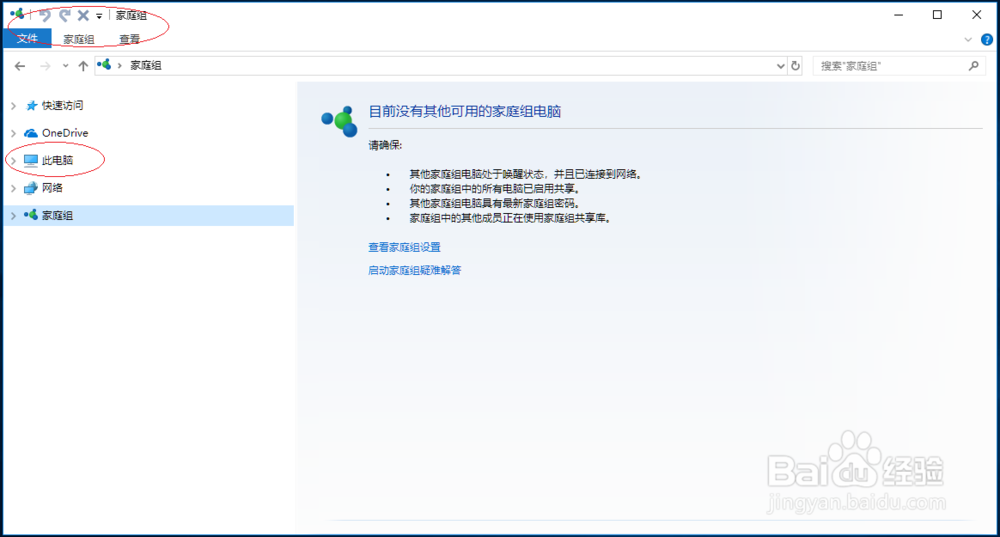
1、鼠标右击任务栏"开始"按钮,选择"文件资源管理器"项

2、展开左侧"此电脑"文件夹
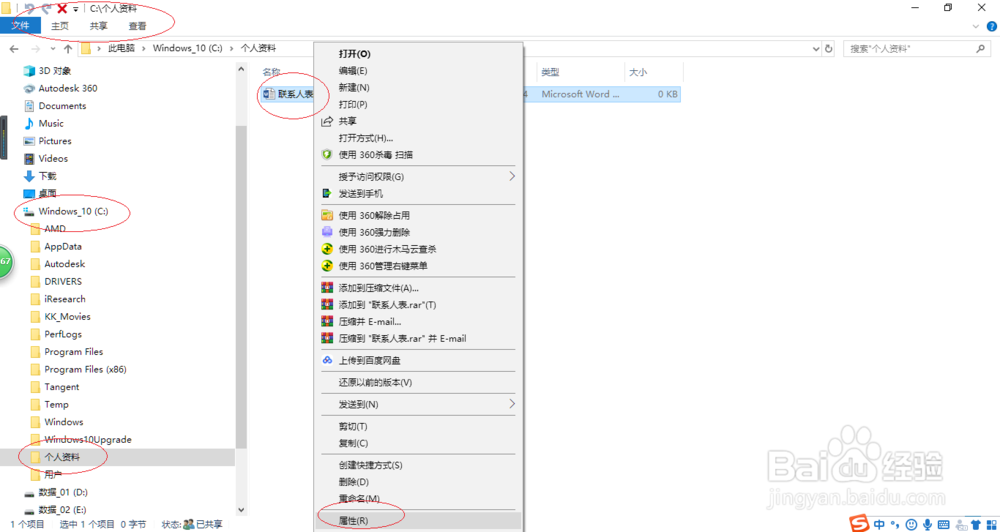
3、鼠标右击"此电脑→Windows_10(C:)→个人资料→联系人表.docx"图标,选择"属性"项
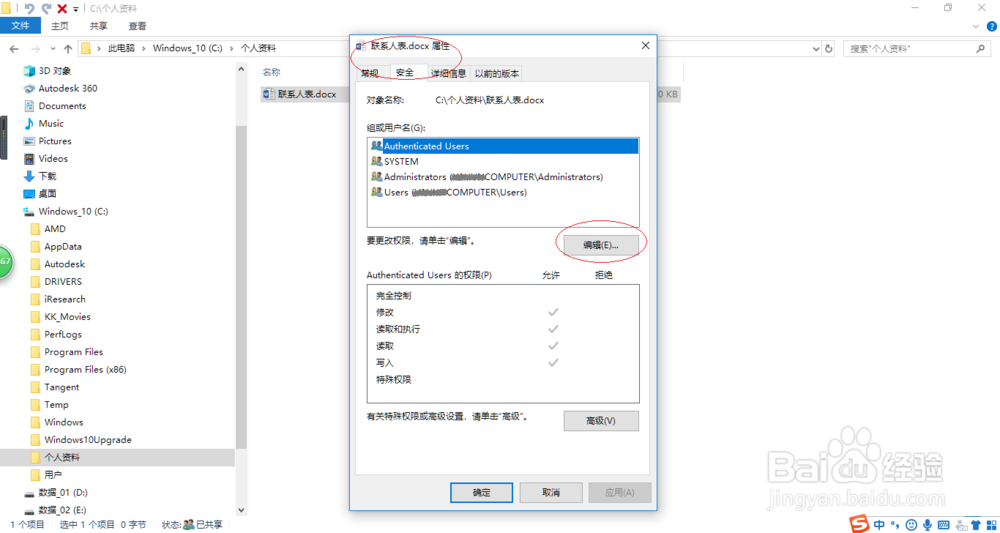
4、点击"安全→组或用户名→编辑"按钮
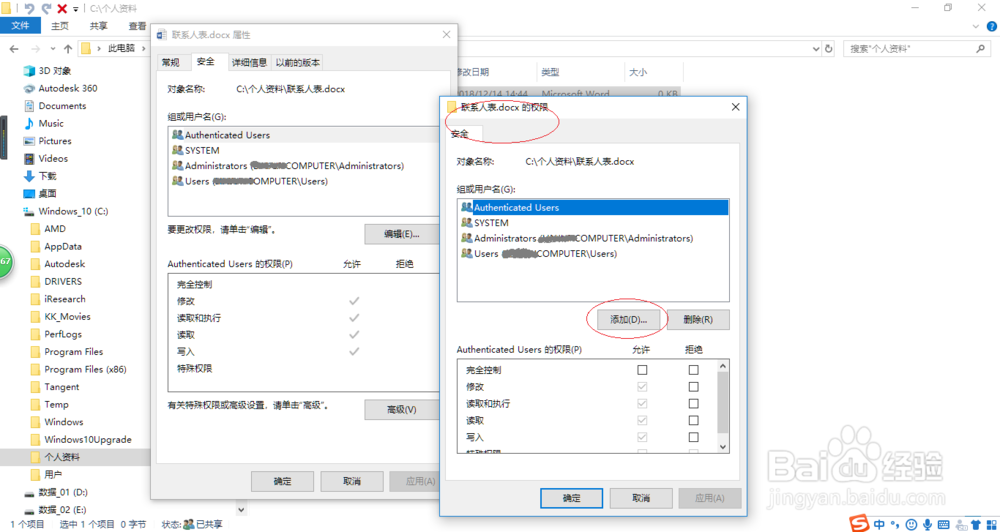
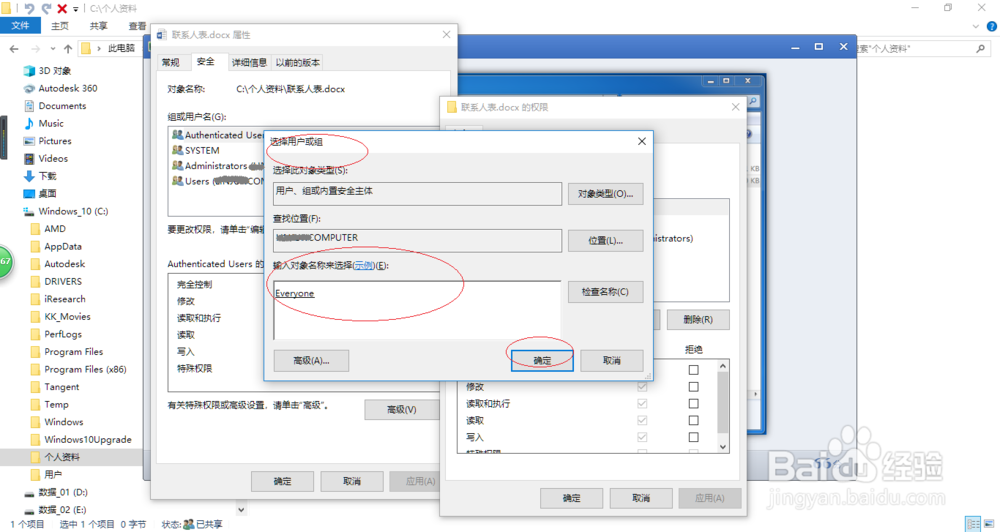
5、点击"联系人表.docx的权限→安全→组或用户名→添加"按钮,"选择用户或组→输入对象名称来选择"文本框输入用户名
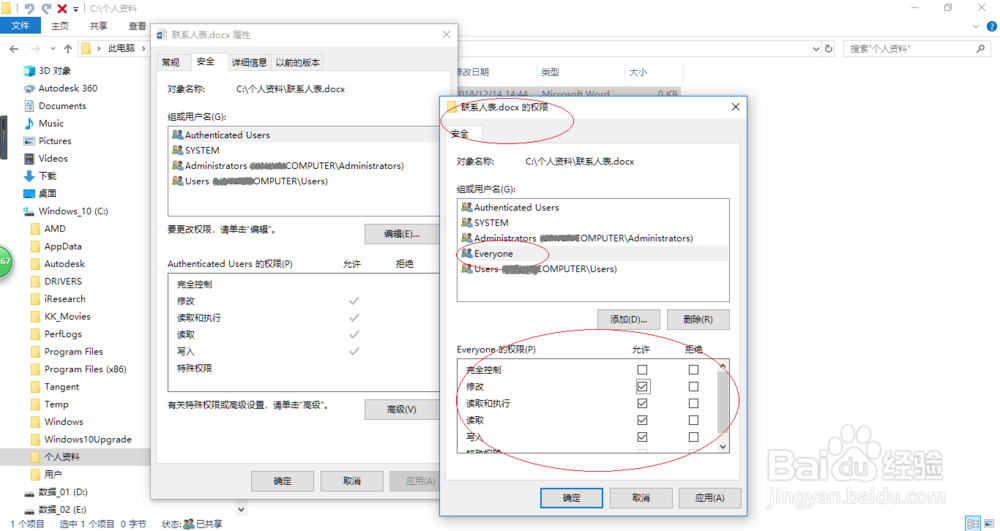
6、勾选用户权限复选框,如图所示
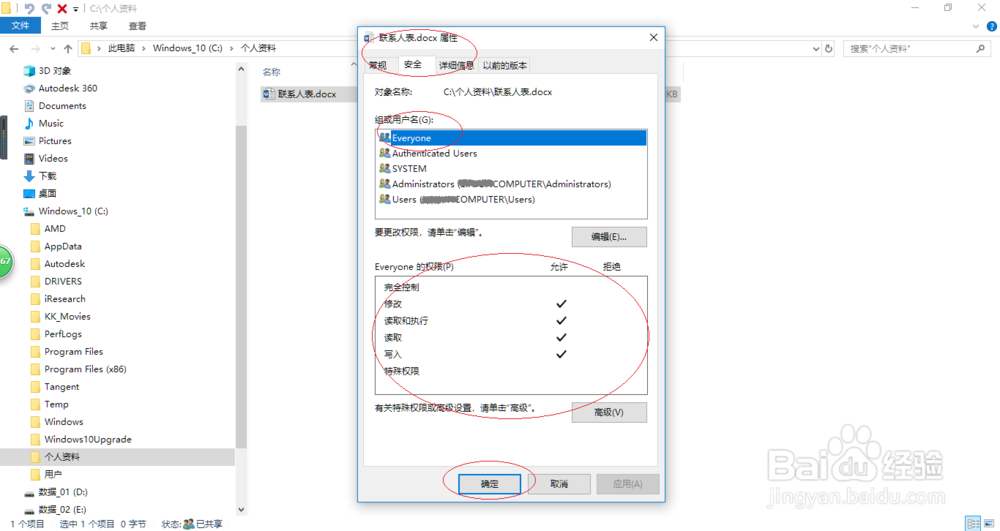
7、完成设置,本例到此谢谢关注
时间:2026-04-24 20:57:41
1、鼠标右击任务栏"开始"按钮,选择"文件资源管理器"项
2、展开左侧"此电脑"文件夹
3、鼠标右击"此电脑→Windows_10(C:)→个人资料→联系人表.docx"图标,选择"属性"项
4、点击"安全→组或用户名→编辑"按钮
5、点击"联系人表.docx的权限→安全→组或用户名→添加"按钮,"选择用户或组→输入对象名称来选择"文本框输入用户名
6、勾选用户权限复选框,如图所示
7、完成设置,本例到此谢谢关注
