Win10系统怎么找到远程桌面,远程桌面在哪儿

 时间:2026-02-15 15:00:15

1、点击键盘上面的“Win键”,在呼出的“开始”菜单中选中“设置”选项。

Win10系统怎么找到远程桌面,远程桌面在哪儿

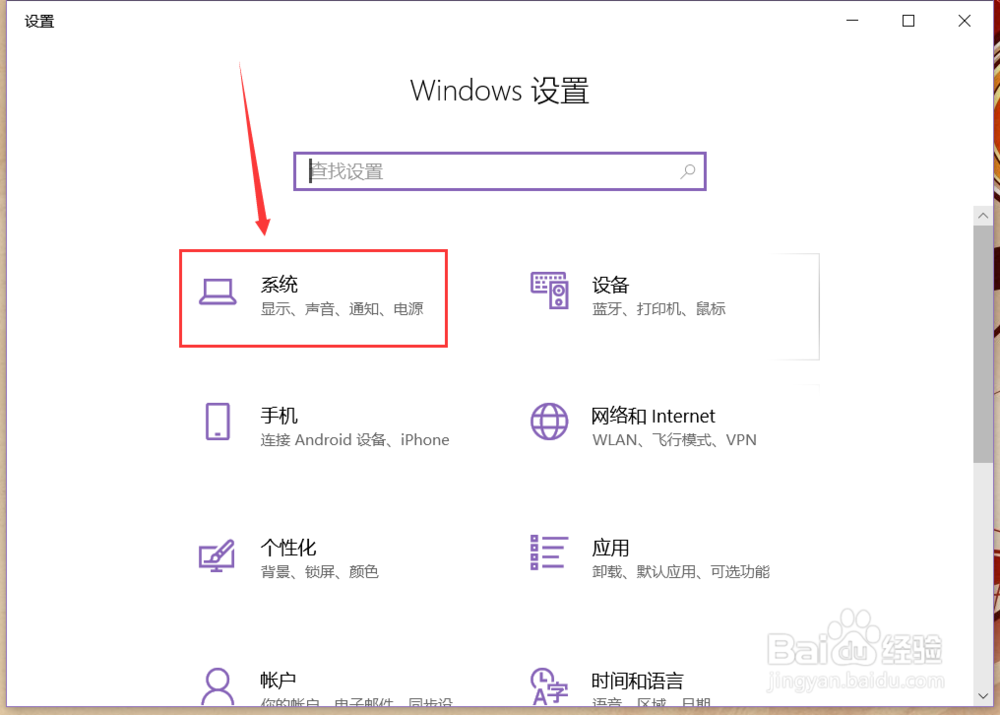
2、在打开的“Windows设置”窗口中选中“系统”选项点击进入。

Win10系统怎么找到远程桌面,远程桌面在哪儿

3、然后在窗口左侧选中“远程桌面”,在右侧页面就能找到“远程桌面”的开关按钮。点击该按钮,根据提示在对话框中点击“确认”选项,即可启用远程桌面

Win10系统怎么找到远程桌面,远程桌面在哪儿

Win10系统怎么找到远程桌面,远程桌面在哪儿

4、远程桌面启用成功后,通过下方的选项就能对该功能做进一步的设置。

Win10系统怎么找到远程桌面,远程桌面在哪儿

1、还可以打开Win10系统的“控制面板”,点击进入“系统和安全”界面中,找到如图位置的“允许远程访问”。

Win10系统怎么找到远程桌面,远程桌面在哪儿

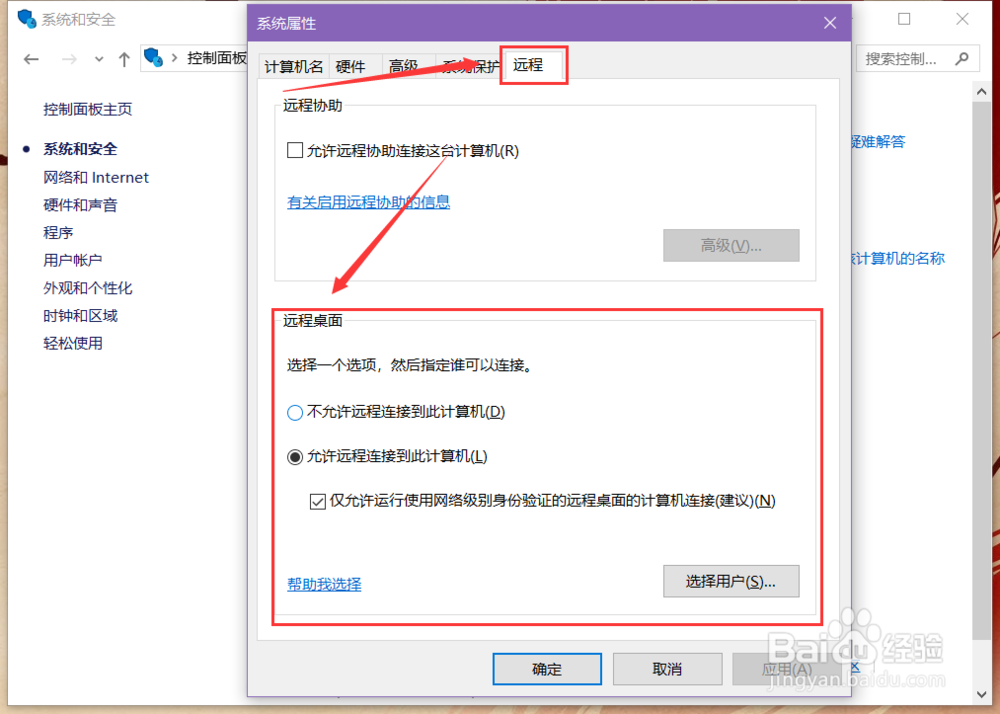
2、在弹出的对话框中,同样能够找到“远程桌面”的设置选项界面。

Win10系统怎么找到远程桌面,远程桌面在哪儿

  • 火狐浏览器控制台怎么显示
  • 图表报表FineReport中如何制作百分比信息比对图
  • sqlserver数据库日志分离
  • 人有愚蠢的权利吗?
  • 爱掌柜教你什么是店铺转化率和跳失率
  • 热门搜索
    洛阳旅游团 中国雪乡旅游攻略 湖北荆州旅游 辽宁省旅游信息网 彭州白鹿镇旅游攻略 温州附近旅游景点大全 天子温泉旅游度假区 阳春旅游景点大全 无锡旅游人网 安丘旅游景点大全