1、打开Excel。这里需要从11个样本中随机抽取3个样本。
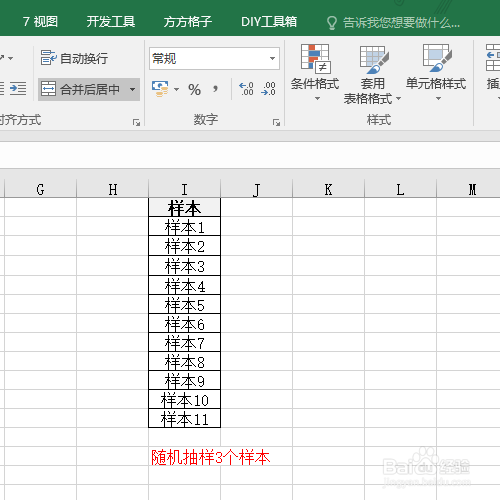
2、找到 方方格子 选项卡。

3、点开“统计与分析”按钮下的“抽样”。

4、选择区域。小编这里是I2:I12,然后选择“随机抽取”,输入3个样本,至于是否标注颜色和导出样本根据自己需要来,为了便于大家观察,小编这里只标注颜色。

5、上一步完成后点确定即可。如果选择了“导出样本”的话,样本结果会放在一张新工作表里。

时间:2026-04-29 11:14:34
1、打开Excel。这里需要从11个样本中随机抽取3个样本。
2、找到 方方格子 选项卡。
3、点开“统计与分析”按钮下的“抽样”。
4、选择区域。小编这里是I2:I12,然后选择“随机抽取”,输入3个样本,至于是否标注颜色和导出样本根据自己需要来,为了便于大家观察,小编这里只标注颜色。
5、上一步完成后点确定即可。如果选择了“导出样本”的话,样本结果会放在一张新工作表里。
