PS教你快速更换人物头发颜色

 时间:2026-02-16 06:35:46

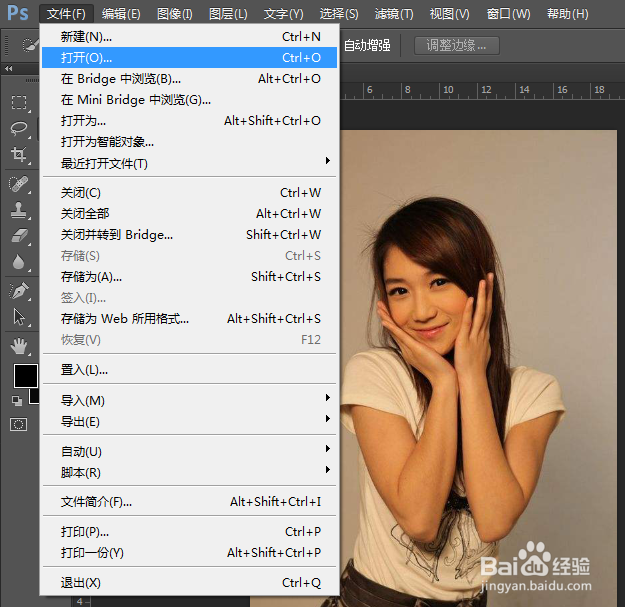
1、在PS中打开一张需要修改的图片。

PS教你快速更换人物头发颜色

2、在图层面板快捷键“Ctrl+J”复制一个图层“图层1”。

PS教你快速更换人物头发颜色

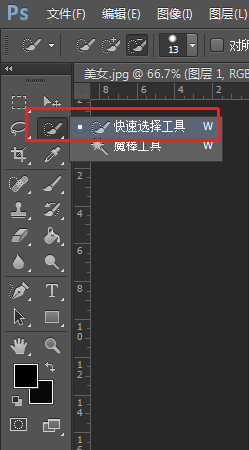
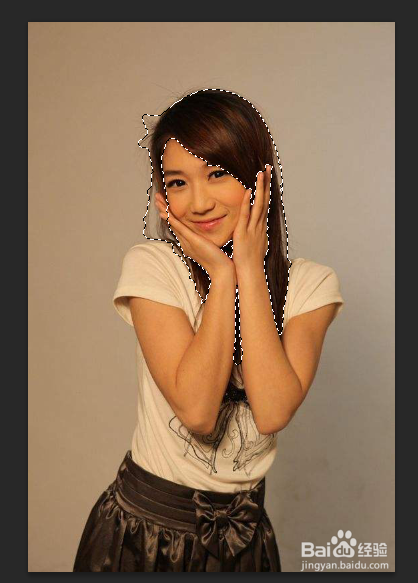
3、左侧工具栏找到“快速选择工具”,在图片上将头发选中,不需要太精细。

PS教你快速更换人物头发颜色

PS教你快速更换人物头发颜色

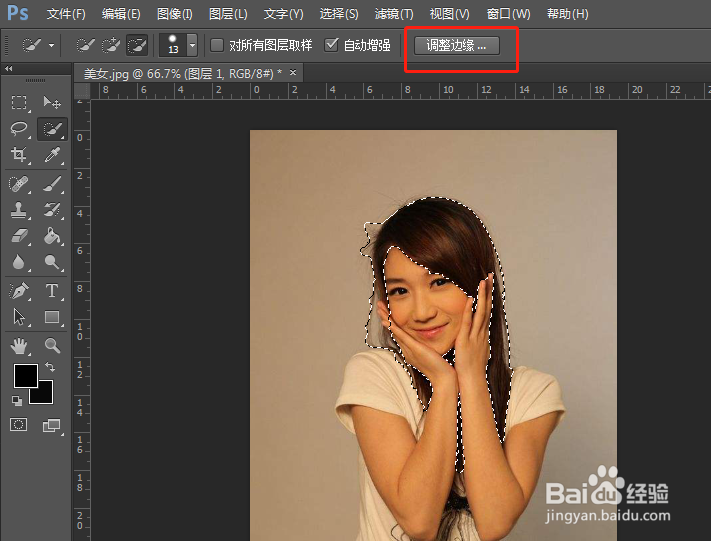
4、上方工具栏找到“调整边缘”,点击,弹出对话框。

PS教你快速更换人物头发颜色

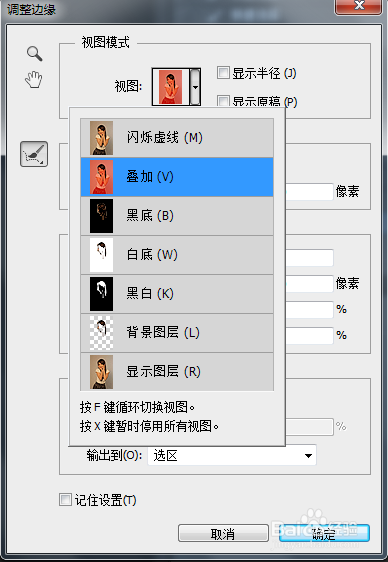
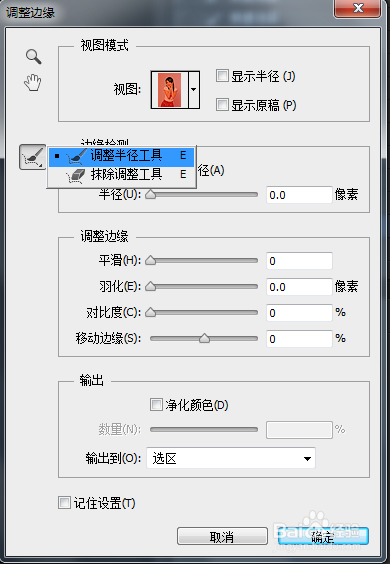
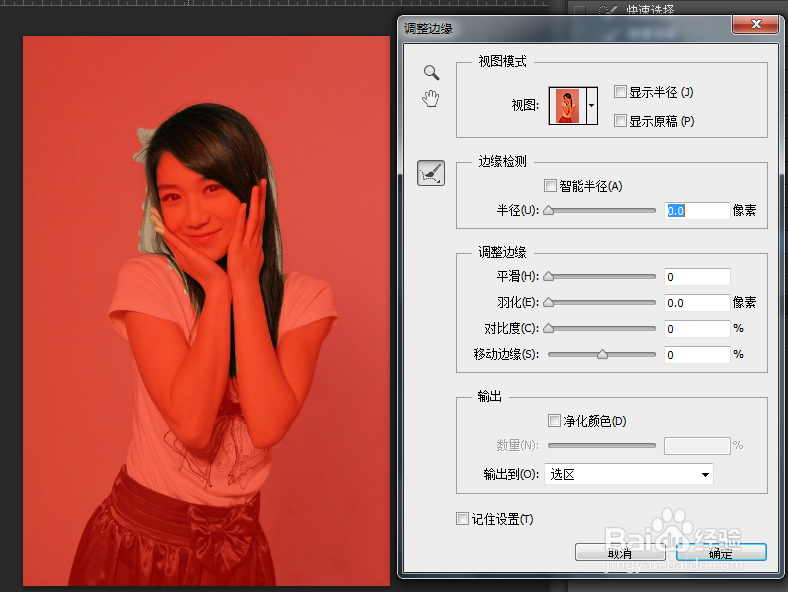
5、视图模式选择“叠加”,再选择“调整半径工具”。

PS教你快速更换人物头发颜色

PS教你快速更换人物头发颜色

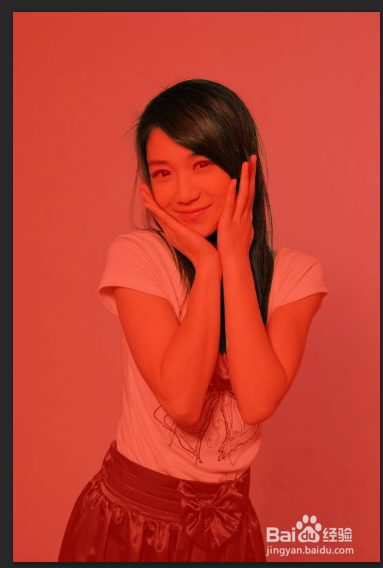
6、鼠标移动到人物头发边缘,用画笔在头发边缘涂抹。

PS教你快速更换人物头发颜色

PS教你快速更换人物头发颜色

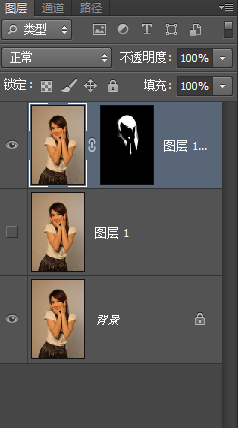
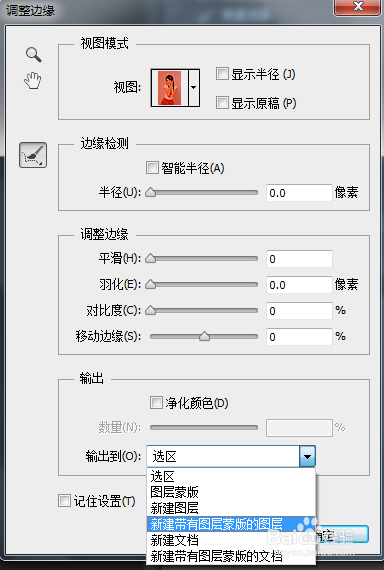
7、输出栏选择“新建带有图层蒙版的图层”,点击“确定”按钮,右方图层面板就产生了一个带蒙版的图层。
PS教你快速更换人物头发颜色

PS教你快速更换人物头发颜色

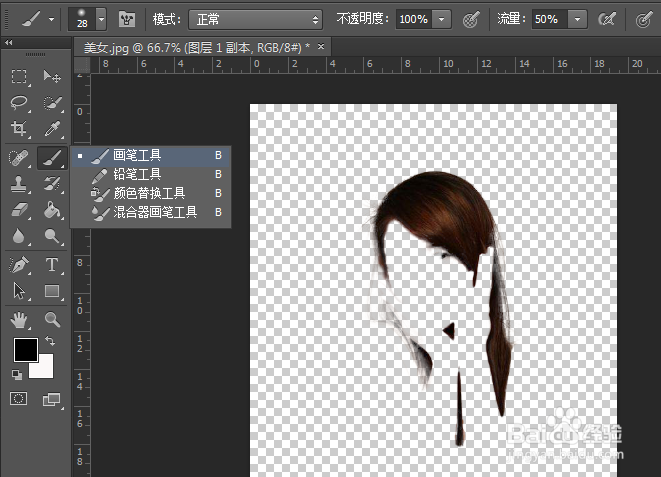
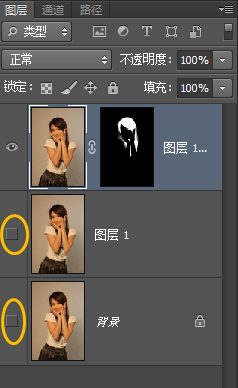
8、将除了带蒙版的图层下方的图层前面的小眼睛隐藏,左侧工具栏选择画笔工具,前景色设置成黑色,在蒙版图层中将没有抠好的地方涂抹掉。
PS教你快速更换人物头发颜色

PS教你快速更换人物头发颜色

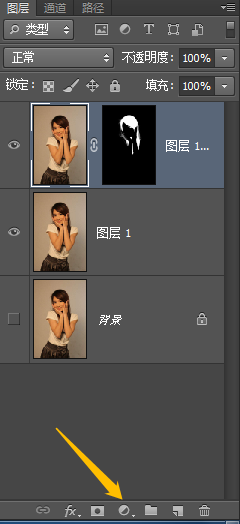
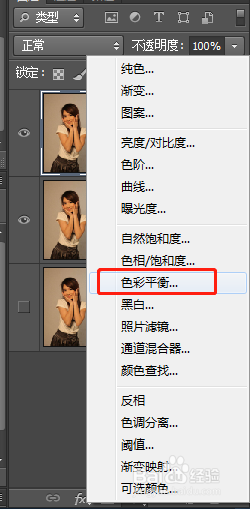
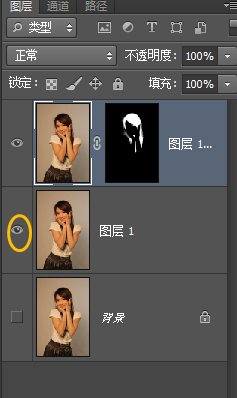
9、在图层面板中,恢复“图层1”前面的小眼睛,右下角点击“创建新的填充或调整图层”按钮,弹出的对话框选择“色彩平衡”。
PS教你快速更换人物头发颜色

PS教你快速更换人物头发颜色

PS教你快速更换人物头发颜色

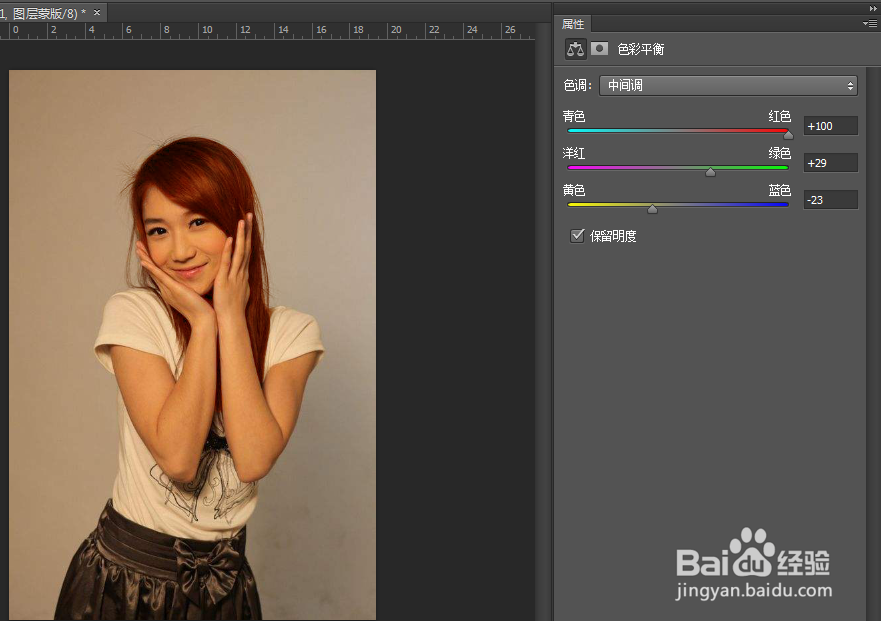
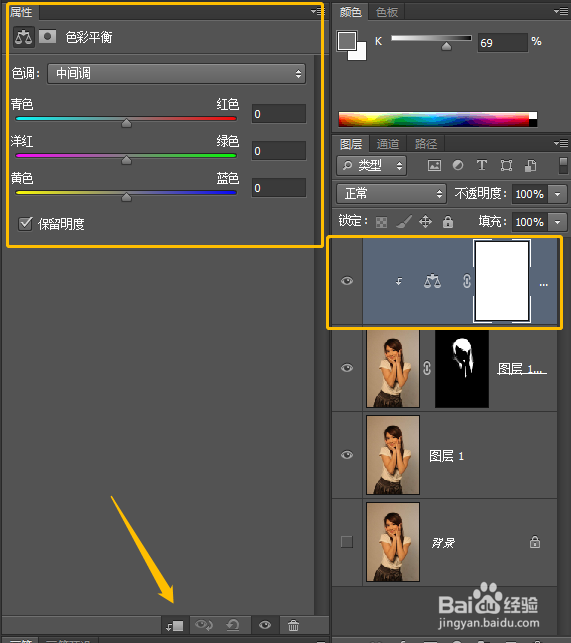
10、这时候,我们可以在属性面板中,右下角选中“此调整剪切到此图层”按钮,任意移动颜色滑块,就可以调出自己想要的头发颜色了。
PS教你快速更换人物头发颜色

PS教你快速更换人物头发颜色

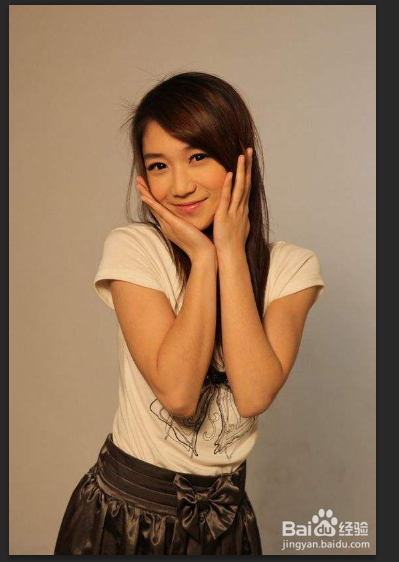
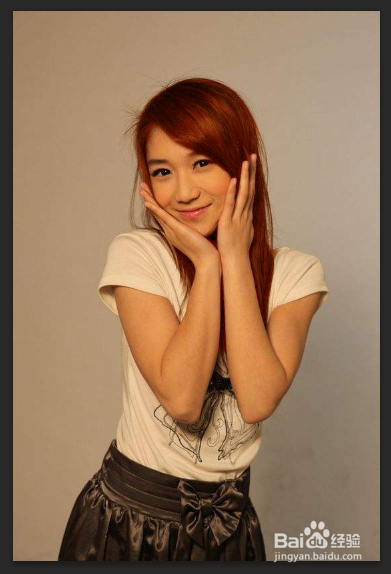
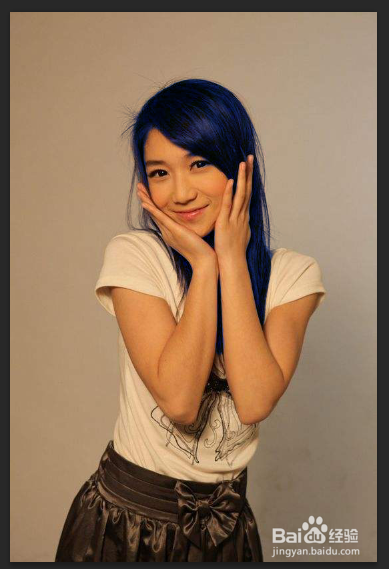
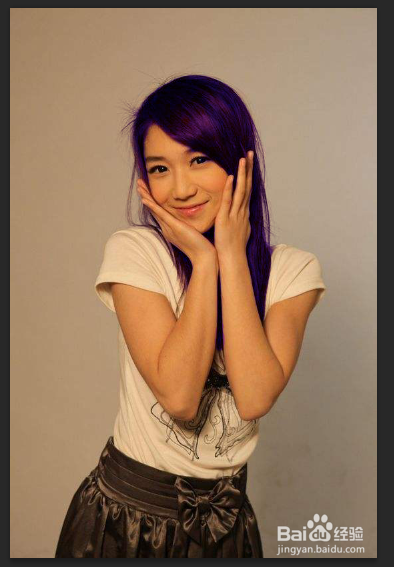
11、最终效果,原图与修改后的图片发色展示。

PS教你快速更换人物头发颜色

PS教你快速更换人物头发颜色

PS教你快速更换人物头发颜色

PS教你快速更换人物头发颜色

  • PS如何将脸上的痘痘删除皮肤修补工具的使用方法
  • PS的LAB单通道黑白显示改彩色
  • 如何运用ps制作凸出照片
  • Ps如何使用锐化工具提高图像清晰度
  • 使用PS(Photoshop)扣取复杂毛发
  • 热门搜索
    浙江衢州旅游 绵阳旅游局 烟台旅游地图 十一国内旅游推荐 清徐旅游 江苏连云港旅游景点 大青沟旅游 金华旅游团 湖北省旅游局电话 汕尾旅游景点大全