1、怎么将下图数据1数据2数据5数据6保护起来呢

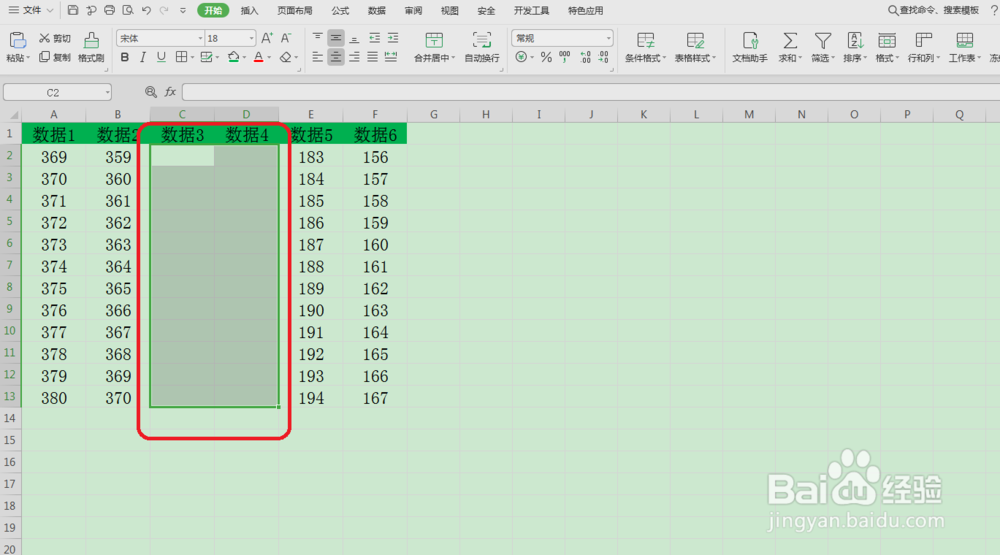
2、首先首先我们选择数据3-4的区域
如图
3、然后点击右键-设置单元格格式
如图

4、在保护选项卡里去掉“锁定”的勾选,点击确定
如图

5、我们把审阅菜单里的保护工作表打开
如图


6、最后在保护工作表里输入密码,点击确定,再次重复输入密码,点击确定
如图

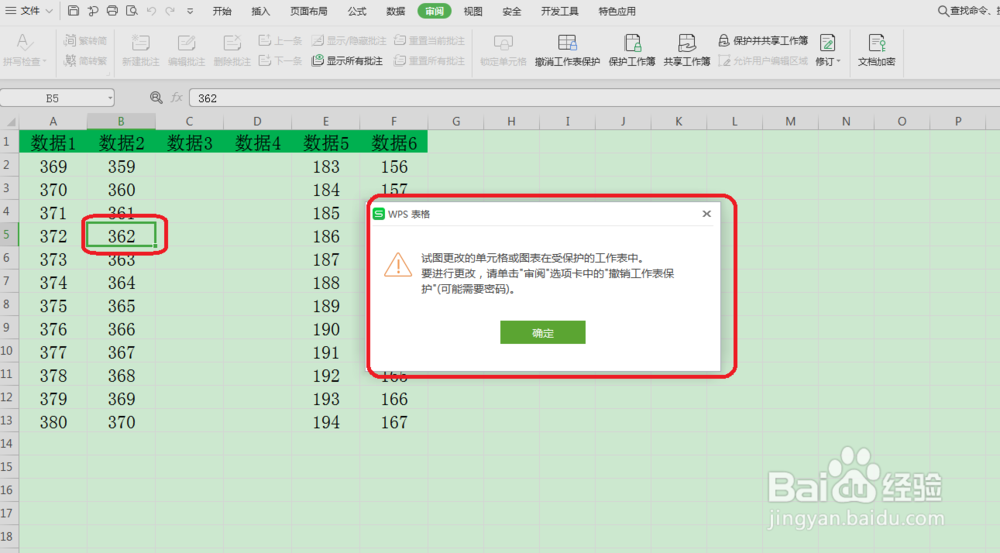
7、最后我们就把数据1数据2数据5数据6的内容保护起来了,智能在数据3-4里输入内容
如图

时间:2026-04-23 01:51:53
1、怎么将下图数据1数据2数据5数据6保护起来呢
2、首先首先我们选择数据3-4的区域
如图
3、然后点击右键-设置单元格格式
如图
4、在保护选项卡里去掉“锁定”的勾选,点击确定
如图
5、我们把审阅菜单里的保护工作表打开
如图
6、最后在保护工作表里输入密码,点击确定,再次重复输入密码,点击确定
如图
7、最后我们就把数据1数据2数据5数据6的内容保护起来了,智能在数据3-4里输入内容
如图
