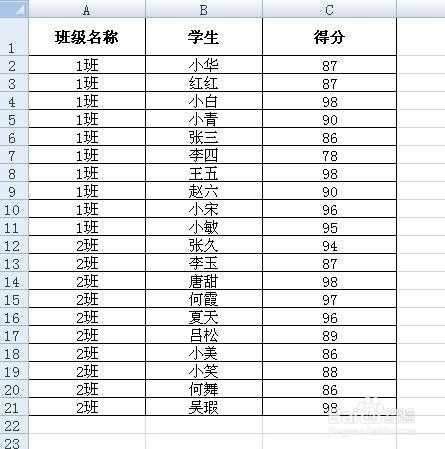
1、下图为两个班的学生和成绩明细表。下面以下图为例,介绍如何用数据透视表算两个班的平均成绩。
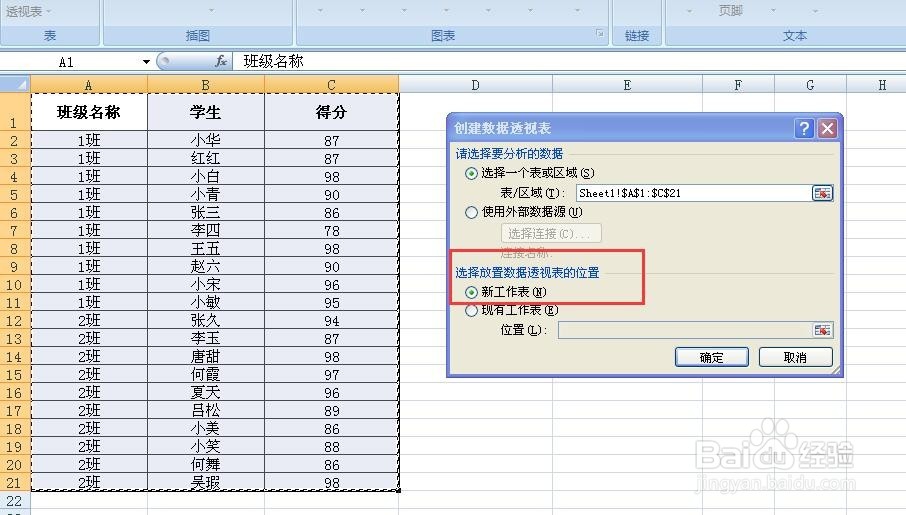
2、选择这个区域,插入——数据透视表。

3、放置位置选择“新工作表”
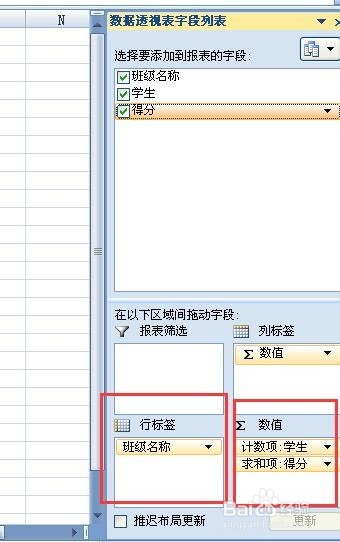
4、将“班级名称”放置“行标签”下,将“学生”和“得分”放在“数值”下。
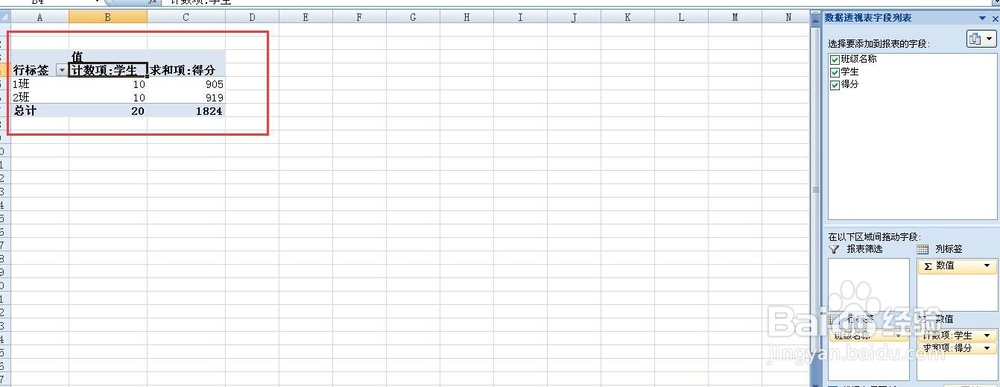
5、可以看到此时表中显示的是各班人数和各班的班级总成绩。
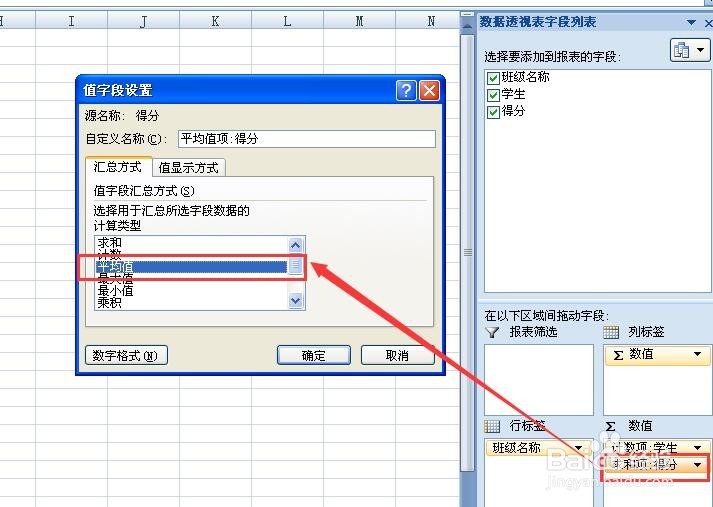
6、点击“求和项:得分”,选择“值字段设置”,选择“平均值”,确定。
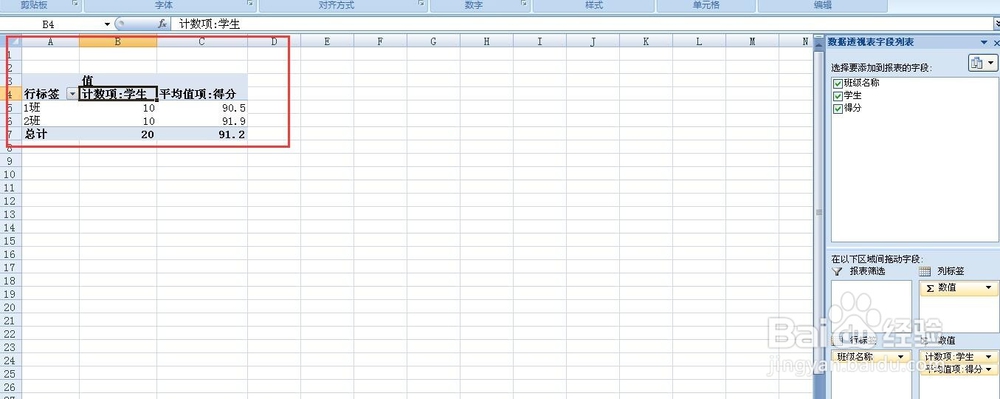
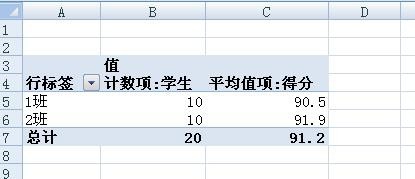
7、可以看到两个班的平均成绩被计算出来了。
时间:2026-04-27 16:48:10
1、下图为两个班的学生和成绩明细表。下面以下图为例,介绍如何用数据透视表算两个班的平均成绩。
2、选择这个区域,插入——数据透视表。
3、放置位置选择“新工作表”
4、将“班级名称”放置“行标签”下,将“学生”和“得分”放在“数值”下。
5、可以看到此时表中显示的是各班人数和各班的班级总成绩。
6、点击“求和项:得分”,选择“值字段设置”,选择“平均值”,确定。
7、可以看到两个班的平均成绩被计算出来了。
