1、首先启动word2010,新建一个文档,执行插入-形状命令。
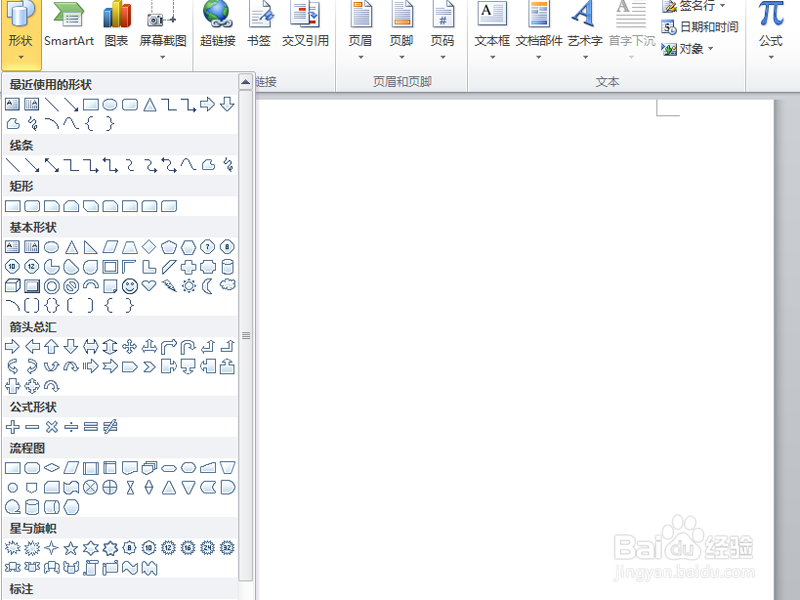
2、从下拉菜单中选择椭圆,按住shift键拖拽出一个正圆,调整其大小和位置。
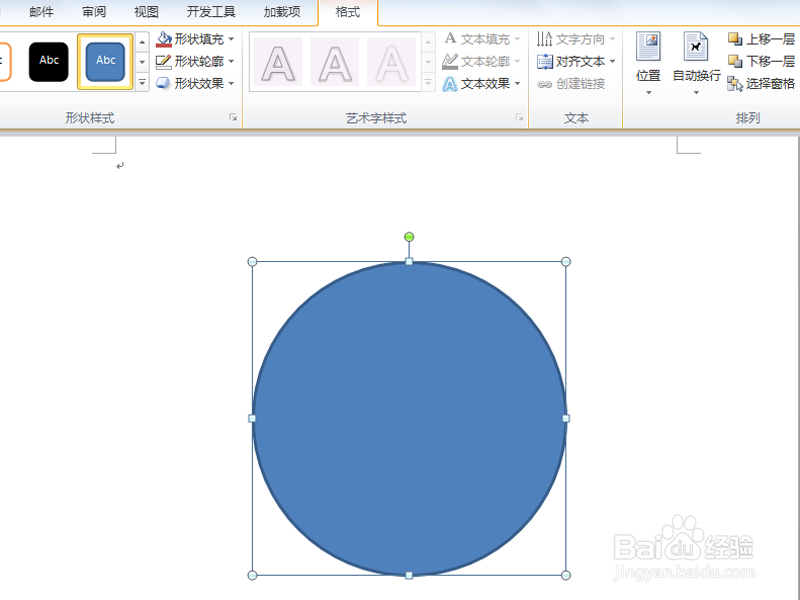
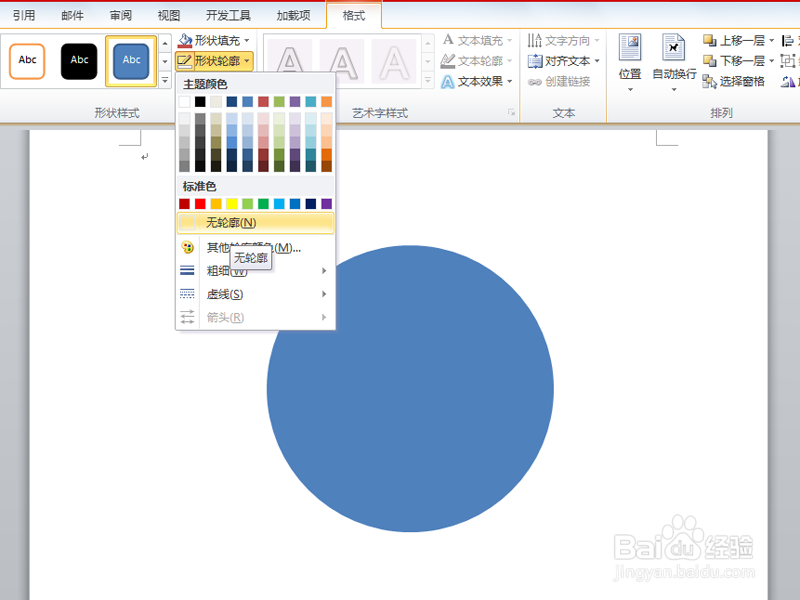
3、选择正圆,执行格式-形状轮廓命令,设置为无轮廓。
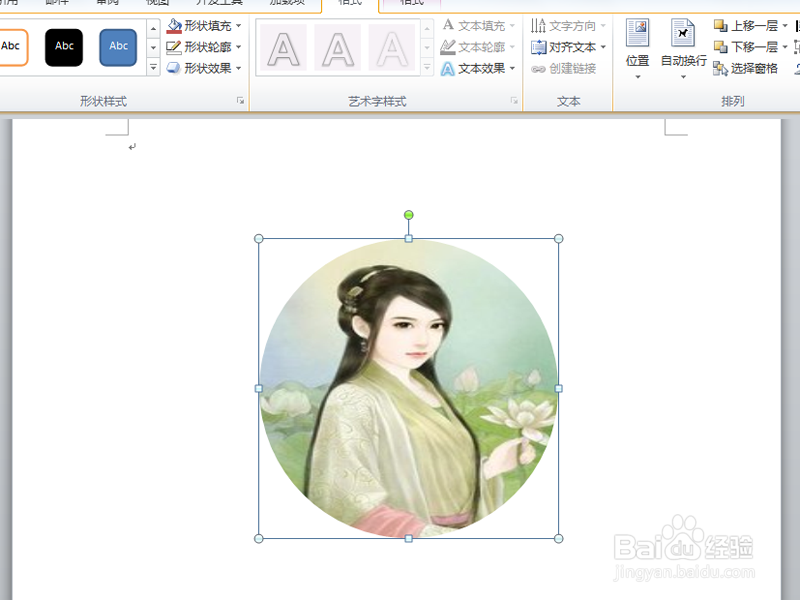
4、接着执行格式-形状填充命令,从下拉菜单中选择图片选项,从弹出的插入图片对话框选择一张图片,点击插入按钮。
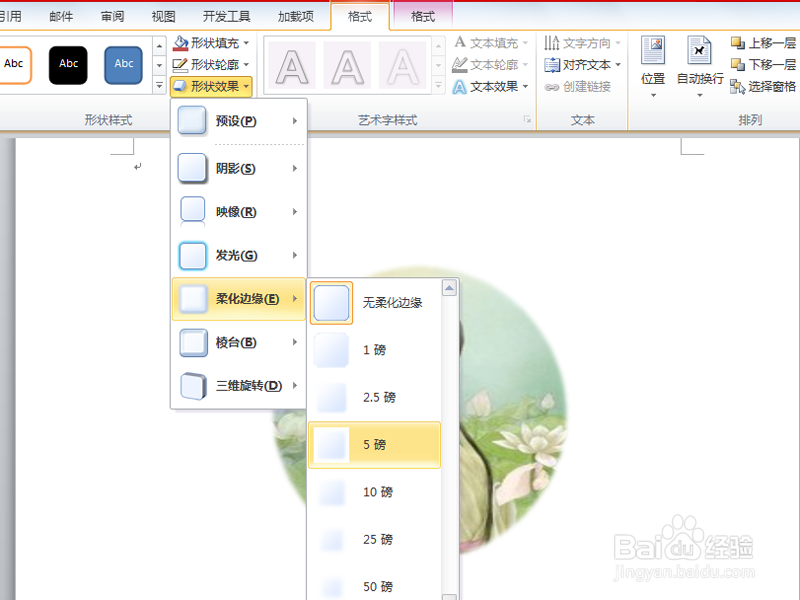
5、执行格式-形状效果-柔化边缘命令,从菜单中选择5磅。
6、执行格式-形状效果-棱台命令,选择圆选项,这样一个立体的圆形图片就制作完成了。

时间:2026-04-25 02:23:21
1、首先启动word2010,新建一个文档,执行插入-形状命令。
2、从下拉菜单中选择椭圆,按住shift键拖拽出一个正圆,调整其大小和位置。
3、选择正圆,执行格式-形状轮廓命令,设置为无轮廓。
4、接着执行格式-形状填充命令,从下拉菜单中选择图片选项,从弹出的插入图片对话框选择一张图片,点击插入按钮。
5、执行格式-形状效果-柔化边缘命令,从菜单中选择5磅。
6、执行格式-形状效果-棱台命令,选择圆选项,这样一个立体的圆形图片就制作完成了。
