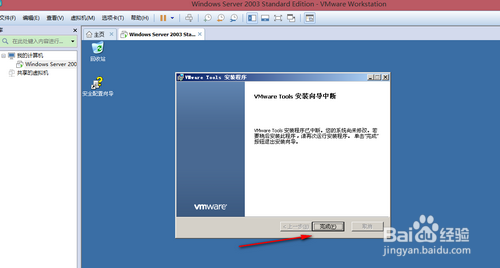
1、安装VMare Tools工具:1.
打开虚拟机,找到菜单栏(窗口最上面的一栏)
2.找到虚拟机--安装Vmware Tools(T)
3.一直点击下一步,完成等待重启虚拟机即可。

2、单击立即适应客户机:
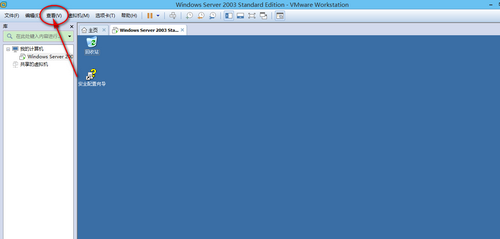
1.找到菜单栏(同上)-“查看”按钮
2.单击查看-立即适应客户机,界面就会如图所示。
注:有的电脑安装vmware tools工具后会如图所示,有的不会,这个操作会让你的虚拟机如同你的本机电脑一样使用方便。
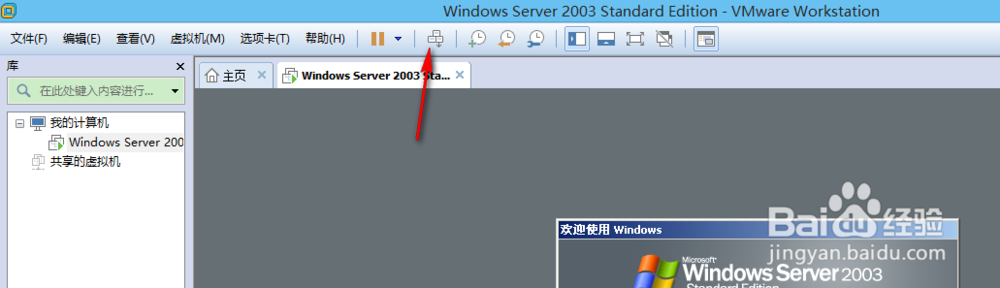
3、单击“将ctrl+alt+delete发送到该虚拟机”按钮:
如图所示。
注:这个按钮不知道有什么正规的名称没,希望知道的回复一下!
4、拍摄快照:
1.找到菜单栏-虚拟机按钮
2.单击虚拟机-快照-拍摄快照
3.单击“管理此虚拟机的快照”,查看快照
别听名字绕,但是可以将你的虚拟机还原到正常状态,很有用。可支持多个快照

