uefi引导安装win8系统教程

 时间:2026-02-14 00:16:38

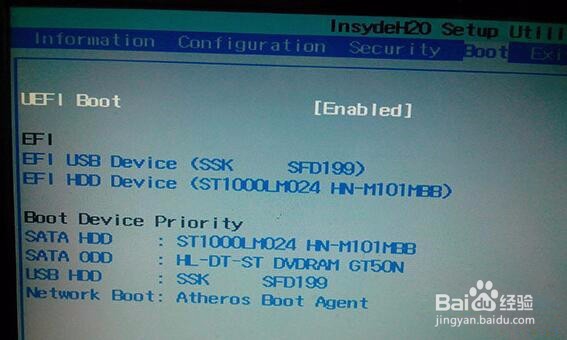
1、将制作好的大白菜uefi版u盘启动盘插入电脑,重启按delete键(或者f2、esc等按键,不同品牌按键不同)进入bios设置界面,切换到“boot”界面,将UEFI Boot设置为“Enabled”,按f10保存。
      

uefi引导安装win8系统教程

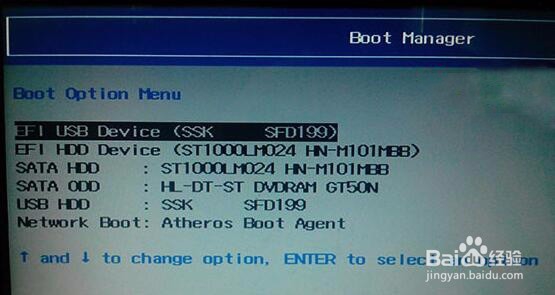
2、重启电脑,在开机logo出现时快速按f12键进入启动项选择界面,选择“EFI”字样开头的usb设备,按回车进入。
uefi引导安装win8系统教程

3、接着进入大白菜pe系统。

uefi引导安装win8系统教程

4、打开大白pe桌面上的分区工具Diskgenius,转换分区表类型为gpt格式,可参照:uefi启动模式mbr怎么转换gpt。
uefi引导安装win8系统教程

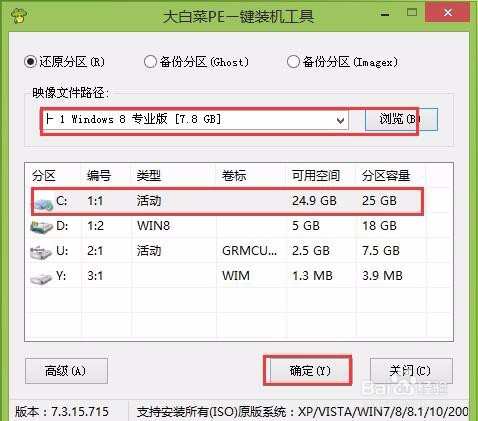
5、然后打开大白菜PE一键装机工具,点击“浏览”把win8系统iso镜像文件添加进来,选择c盘为安装盘,点击确定。
uefi引导安装win8系统教程

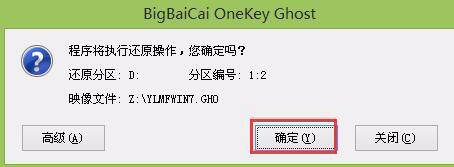
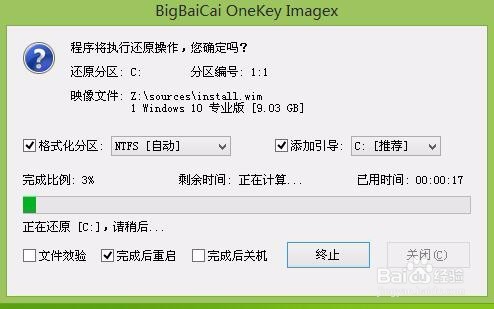
6、在确认执行还原窗口中点击确定。

uefi引导安装win8系统教程

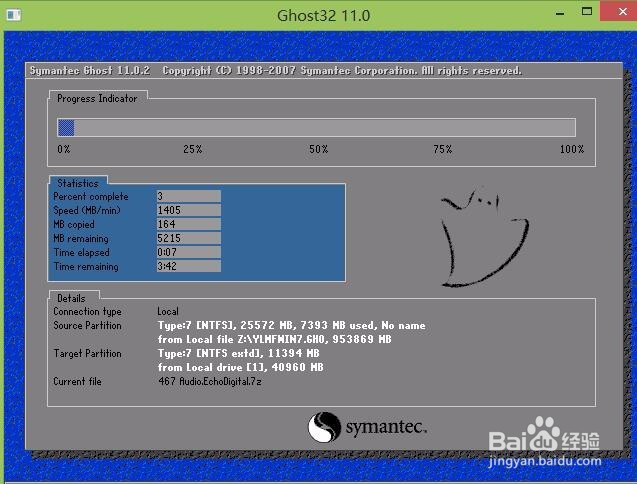
7、耐心等待系统还原过程。

uefi引导安装win8系统教程

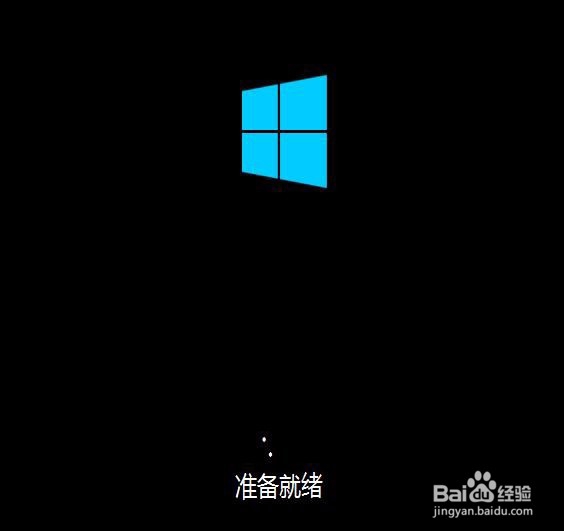
8、还原完成后,电脑自动重启并安装直到安装成功。

uefi引导安装win8系统教程

  • Win10教程:[5]离线安装Win10?断网安装Win10?
  • win10如何进入bios
  • 电脑怎么安装双系统
  • 怎么测试固态硬盘性能?
  • u盘启动盘怎么恢复成普通u盘
  • 热门搜索
    番禺旅游景点 庐江旅游 中国旅游景点介绍 九寨旅游 云南旅游新闻 巴厘岛最佳旅游时间 广东省旅游局官网 缅甸旅游攻略 旅游网站策划书 大连旅游租车