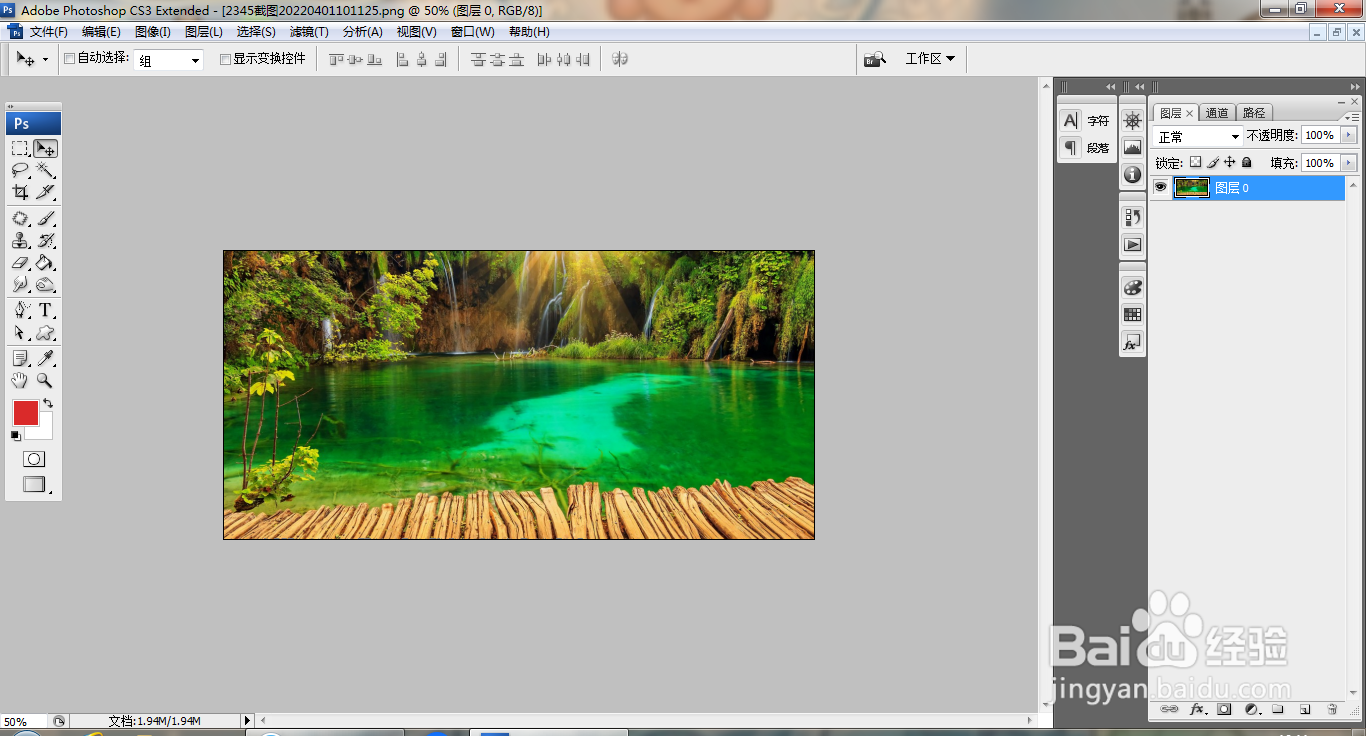
1、打开PS打开图片,如图
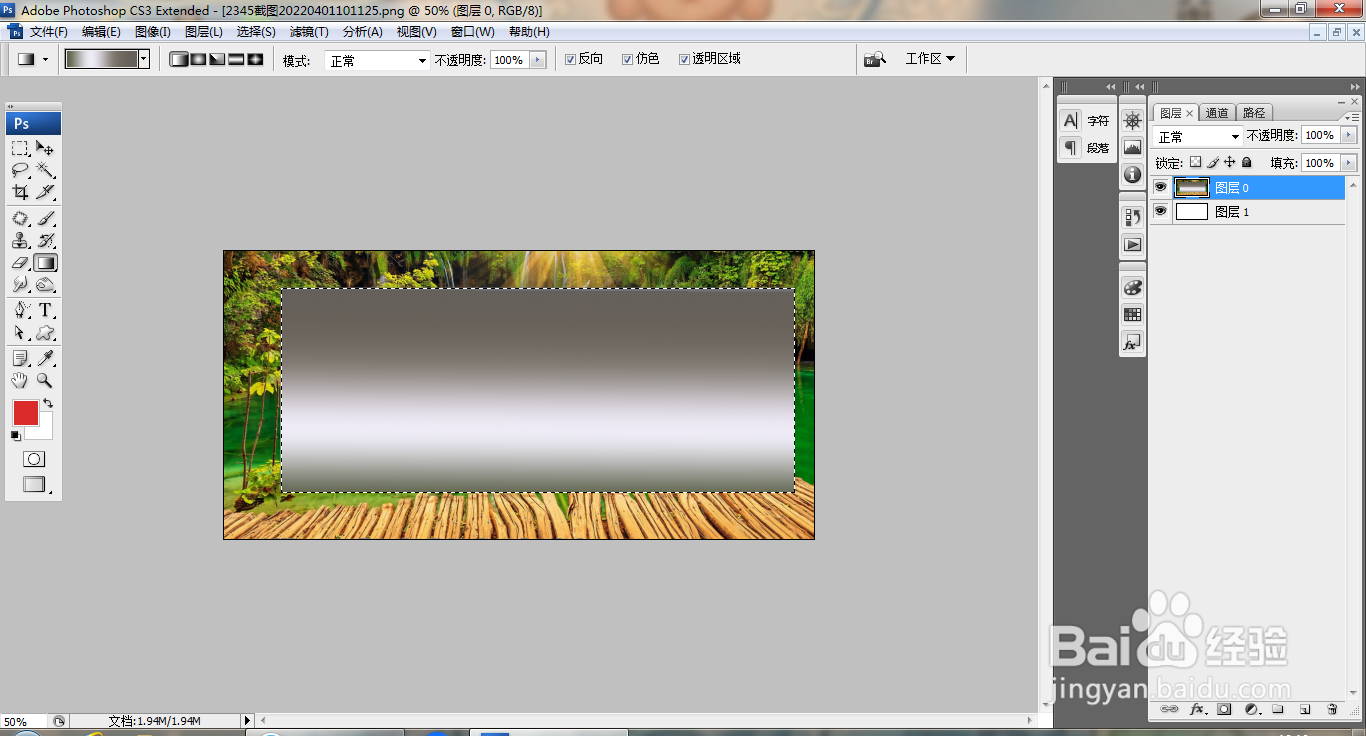
2、新建图层,选择渐变工具,执行渐变颜色填充,如图

3、设置渐变色块为灰色,深灰色,淡灰色,执行渐变颜色填充,如图
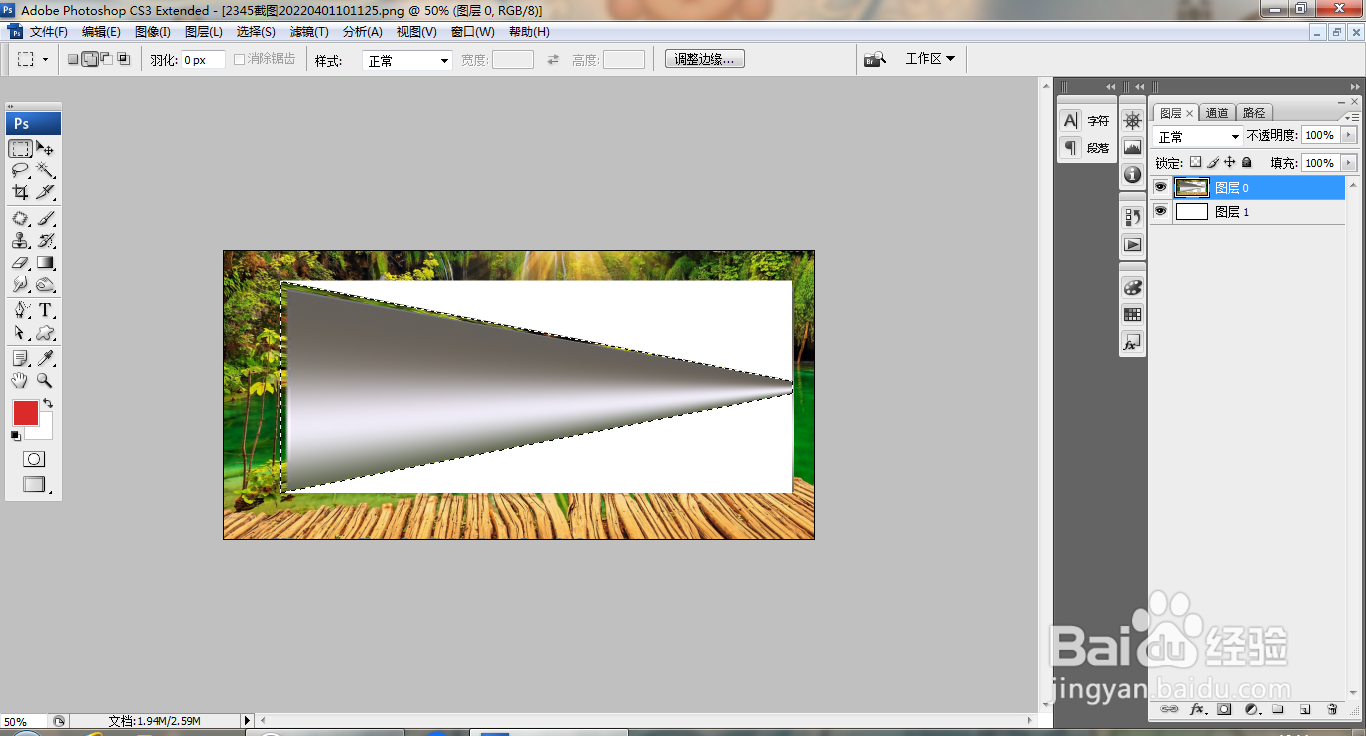
4、对图片自由变换 ,做透视效果,
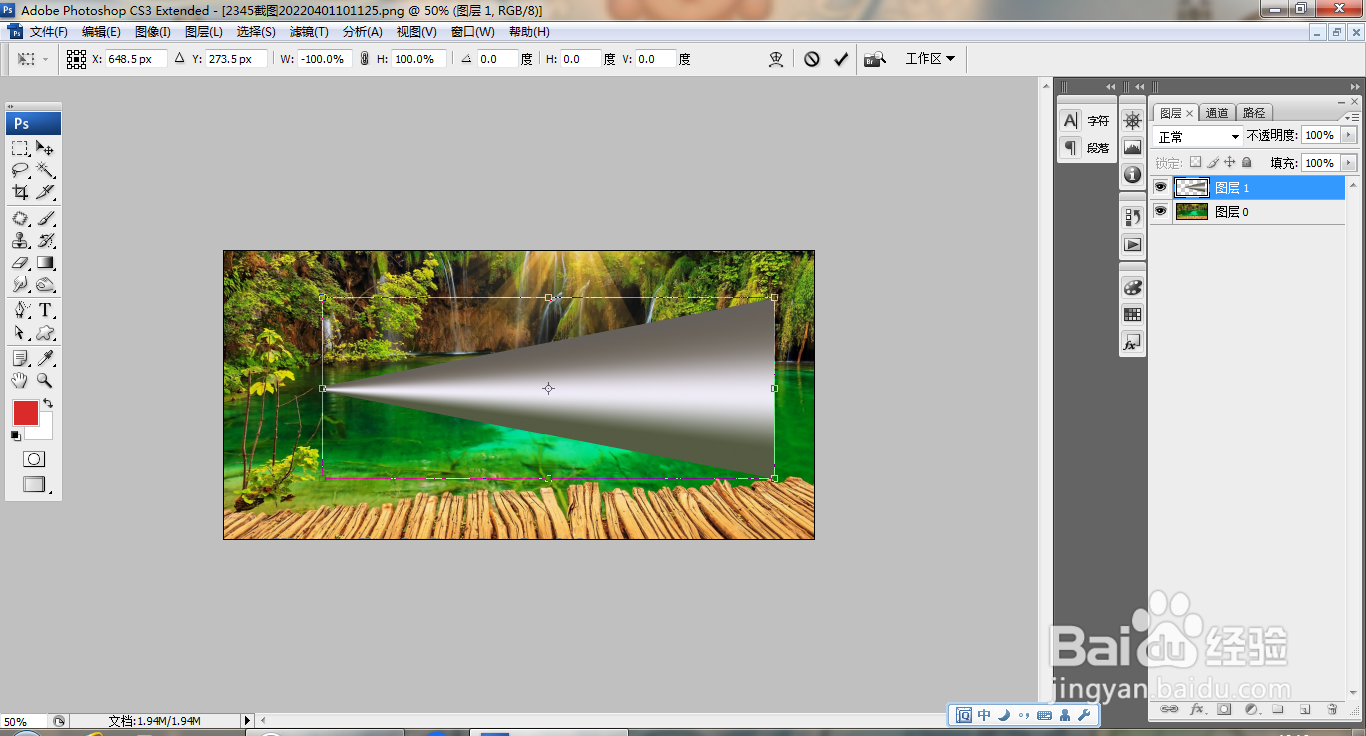
5、再次调整图片 ,提取图层,如图

6、再次做透视效果,再次自由变换,如图
7、选择椭圆形选区工具,绘制椭圆形选区,删除部分内容,如图
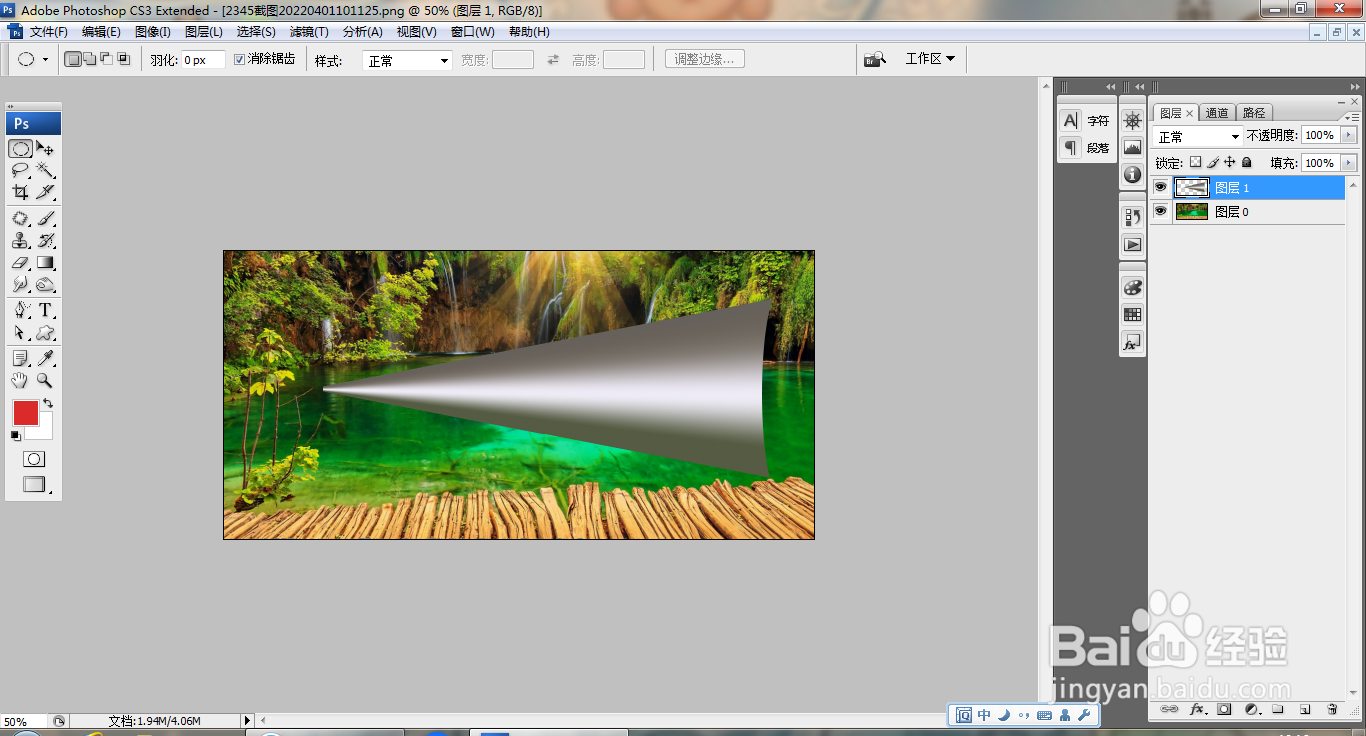
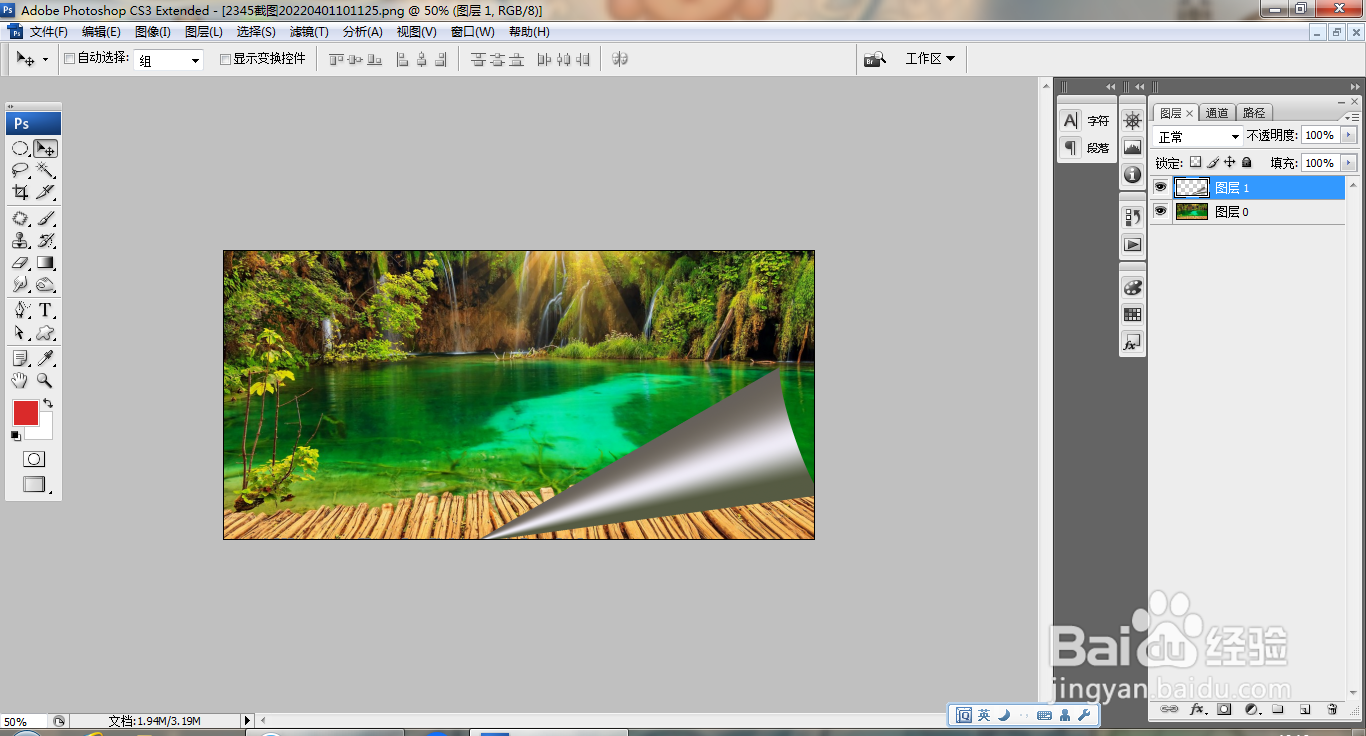
8、再次调整卷页效果,如图
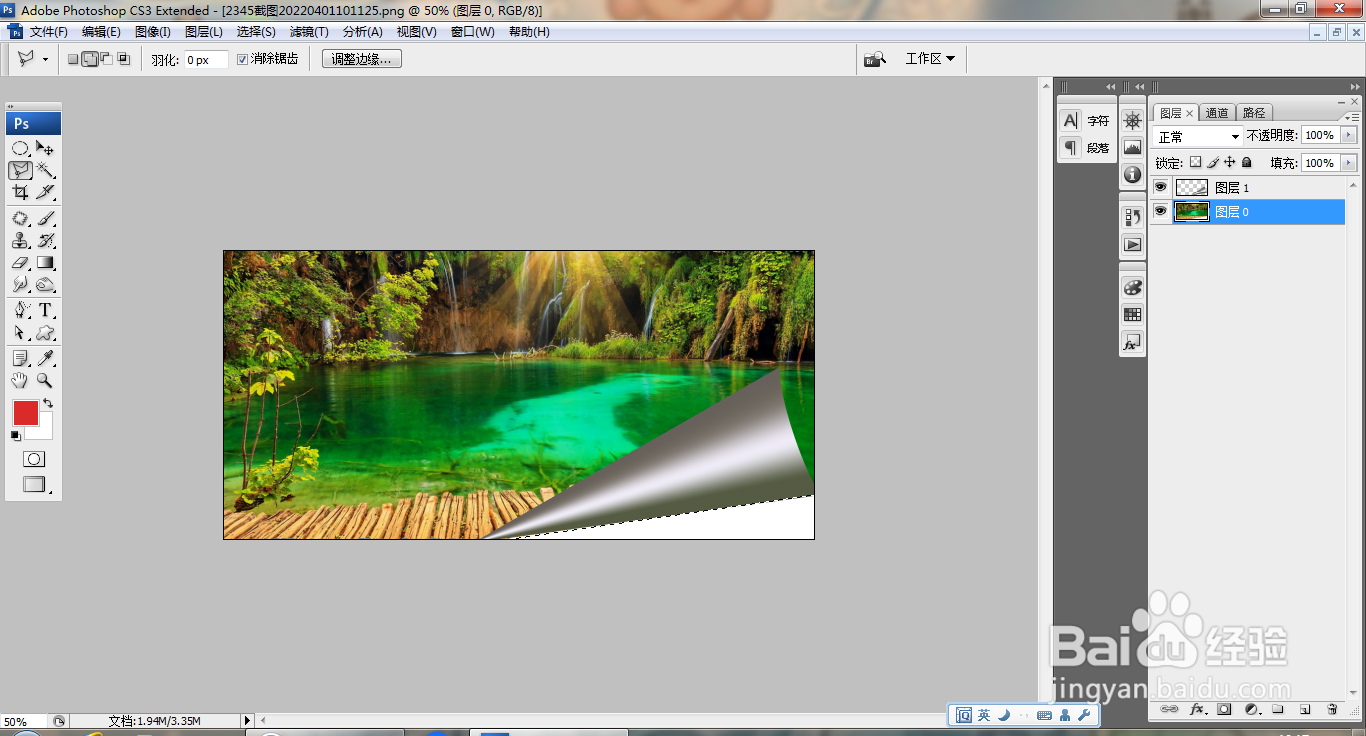
9、选择多边形套索工具,绘制路径,载入选区,填充白色,如图
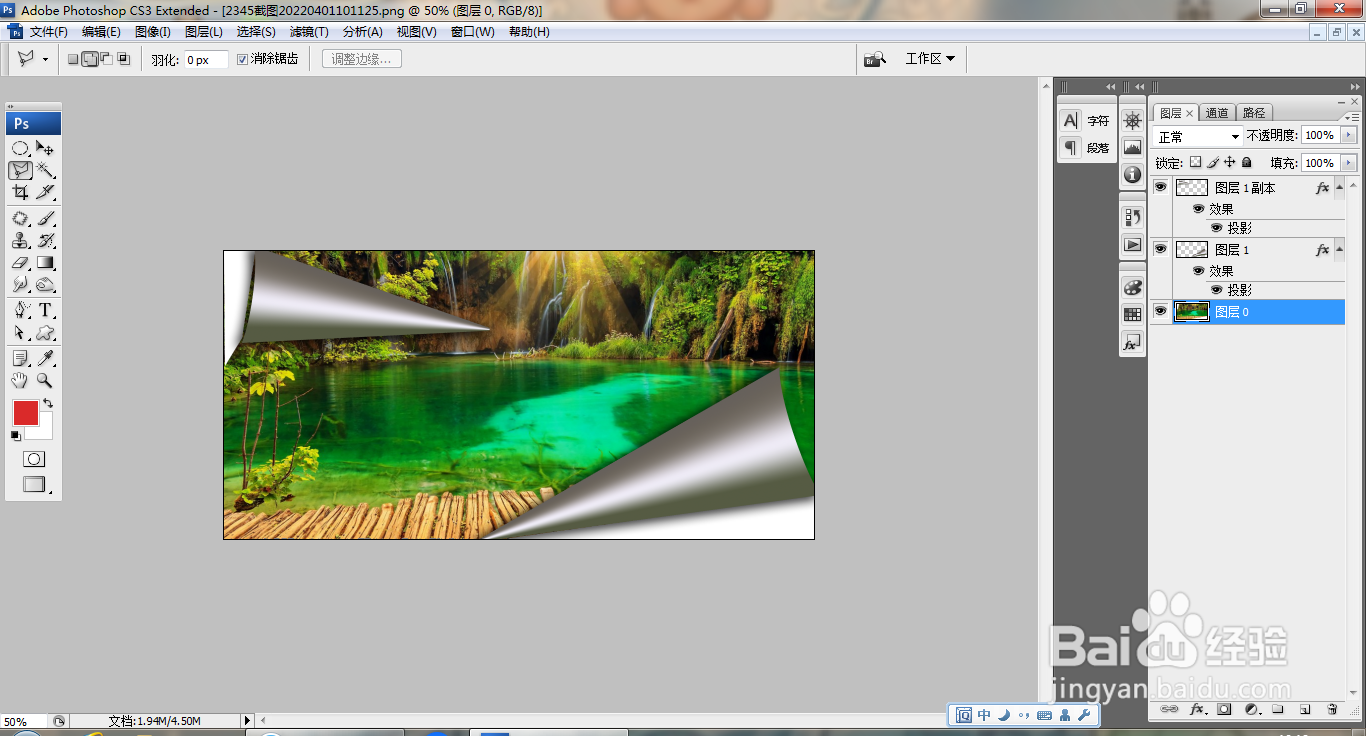
10、双击图层,打开图层样式,勾选投影,再次复制卷页效果图片,如图
时间:2026-04-21 16:14:23
1、打开PS打开图片,如图
2、新建图层,选择渐变工具,执行渐变颜色填充,如图
3、设置渐变色块为灰色,深灰色,淡灰色,执行渐变颜色填充,如图
4、对图片自由变换 ,做透视效果,
5、再次调整图片 ,提取图层,如图
6、再次做透视效果,再次自由变换,如图
7、选择椭圆形选区工具,绘制椭圆形选区,删除部分内容,如图
8、再次调整卷页效果,如图
9、选择多边形套索工具,绘制路径,载入选区,填充白色,如图
10、双击图层,打开图层样式,勾选投影,再次复制卷页效果图片,如图
