Word2010文档中“Insert键”的使用

 时间:2026-04-22 22:34:59

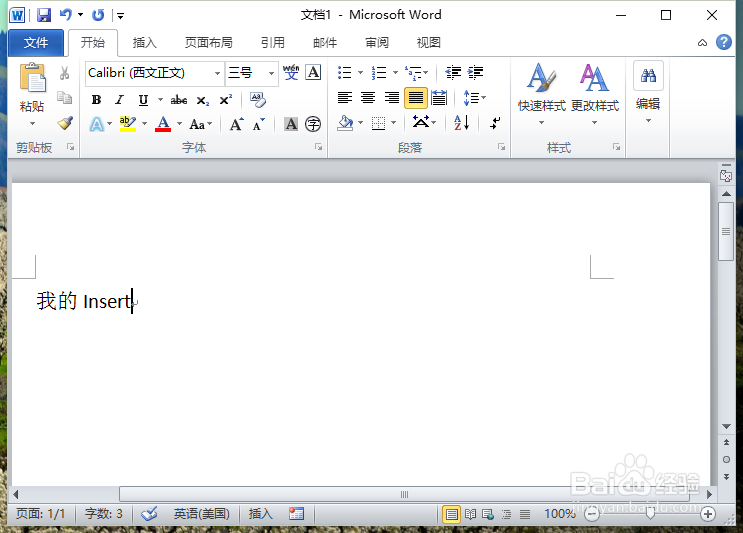
1、一、在电脑桌面的Word2010文档程序图标上双击鼠标左键,将其打开运行。如图所示;
Word2010文档中“Insert键”的使用

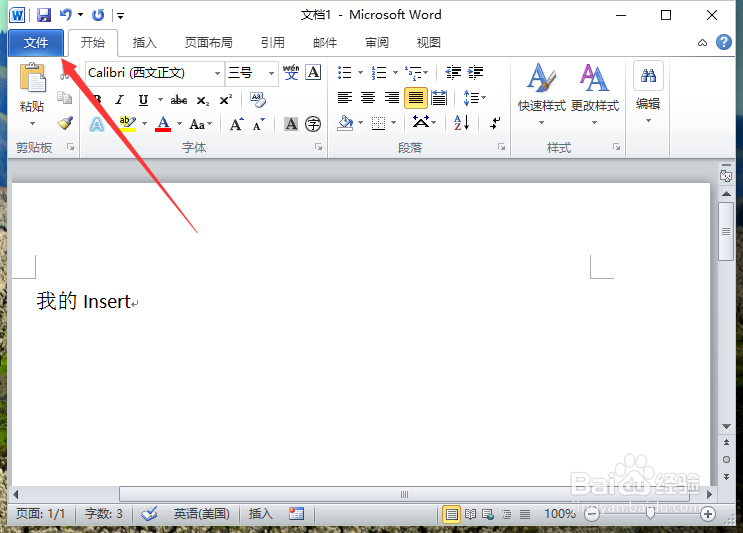
2、二、在打开的Word2010文档窗口中,点击左上角的“文件”命令选项。如图所示;
Word2010文档中“Insert键”的使用

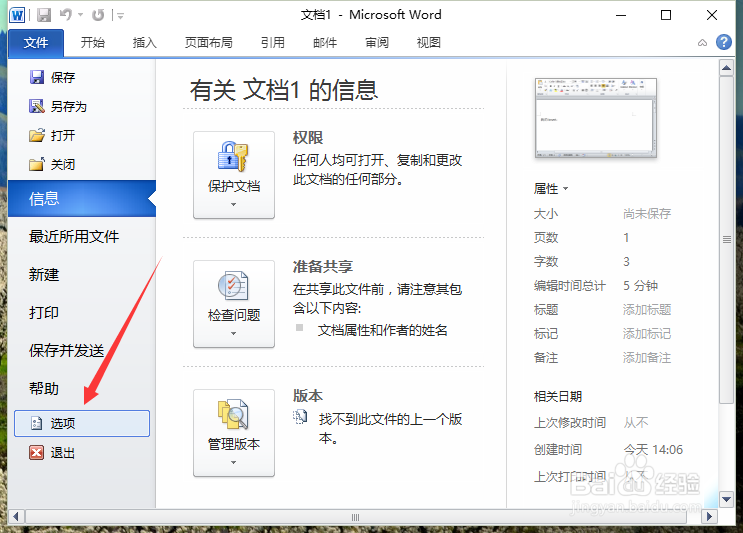
3、三、在弹出的“文件”命令选项对话框中,选择并点击“选项”命令选项。如图所示;
Word2010文档中“Insert键”的使用

4、四、点击“选项”命令选项后,这个时候会弹出工作簿的“Word选项”对话框。如图所示;

Word2010文档中“Insert键”的使用

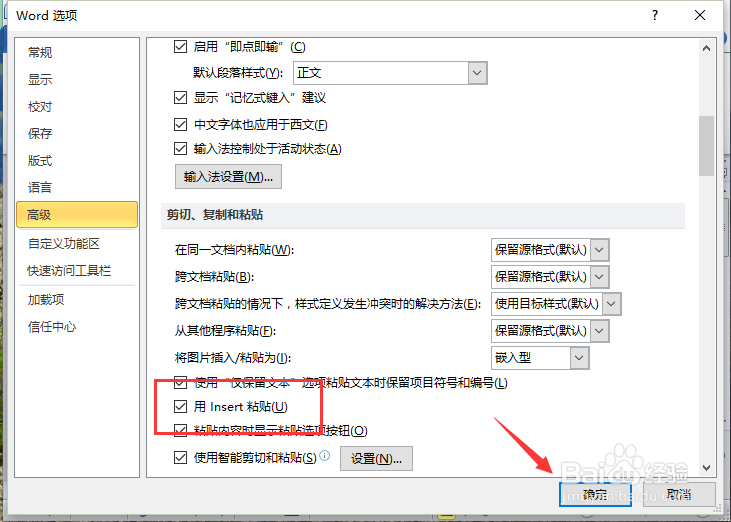
5、五、在弹出的“Word选项”对话框中,选择并点击“高级”选项卡栏。如图所示;

Word2010文档中“Insert键”的使用

6、六、在“高级”选项卡的右侧窗口,在“剪切、复制和粘贴”区域选中“用Insert粘贴”复选框,并单击“确定”按钮。
Word2010文档中“Insert键”的使用

7、七、设置好以后,返回到word文档编辑窗口后,将要复制粘贴的文件按住键盘的Ctrl+C键进行复制。如图所示;

Word2010文档中“Insert键”的使用

8、八、复制完成后在需要粘贴的地方按住“Insert键”即可进行粘贴。如图所示;

Word2010文档中“Insert键”的使用

  • word2016怎么打出带圈数字(如:④)
  • 没有打印机也可以使用打印预览
  • WORD文档如何绘制长方体
  • 如何把word里图片格式设置成是衬于文字下方
  • word2016文档怎么样添加行号 如何设置行号
  • 热门搜索
    保定周边旅游景点 海南自由行旅游攻略 马来西亚旅游签证 爱丁堡旅游 千户苗寨旅游攻略 桂林旅游网站 辰山植物园旅游攻略 越南旅游地图 养生旅游 北漂旅游网