1、打开谷歌搜索引擎。

2、在搜索栏中搜索 关键字 Chrome。

3、点击第一个结果,如图。

4、点击中间的下载Chrome蓝色按钮。

5、选择同意 接受安装。

6、如果等待了一段时间发现并没有任何反应,点击图中的重新下载。

7、如图 在下载位就会出现下载状态。

8、等待下载完成。

9、完成后,双击打开,并将Chrome图标拖入application。
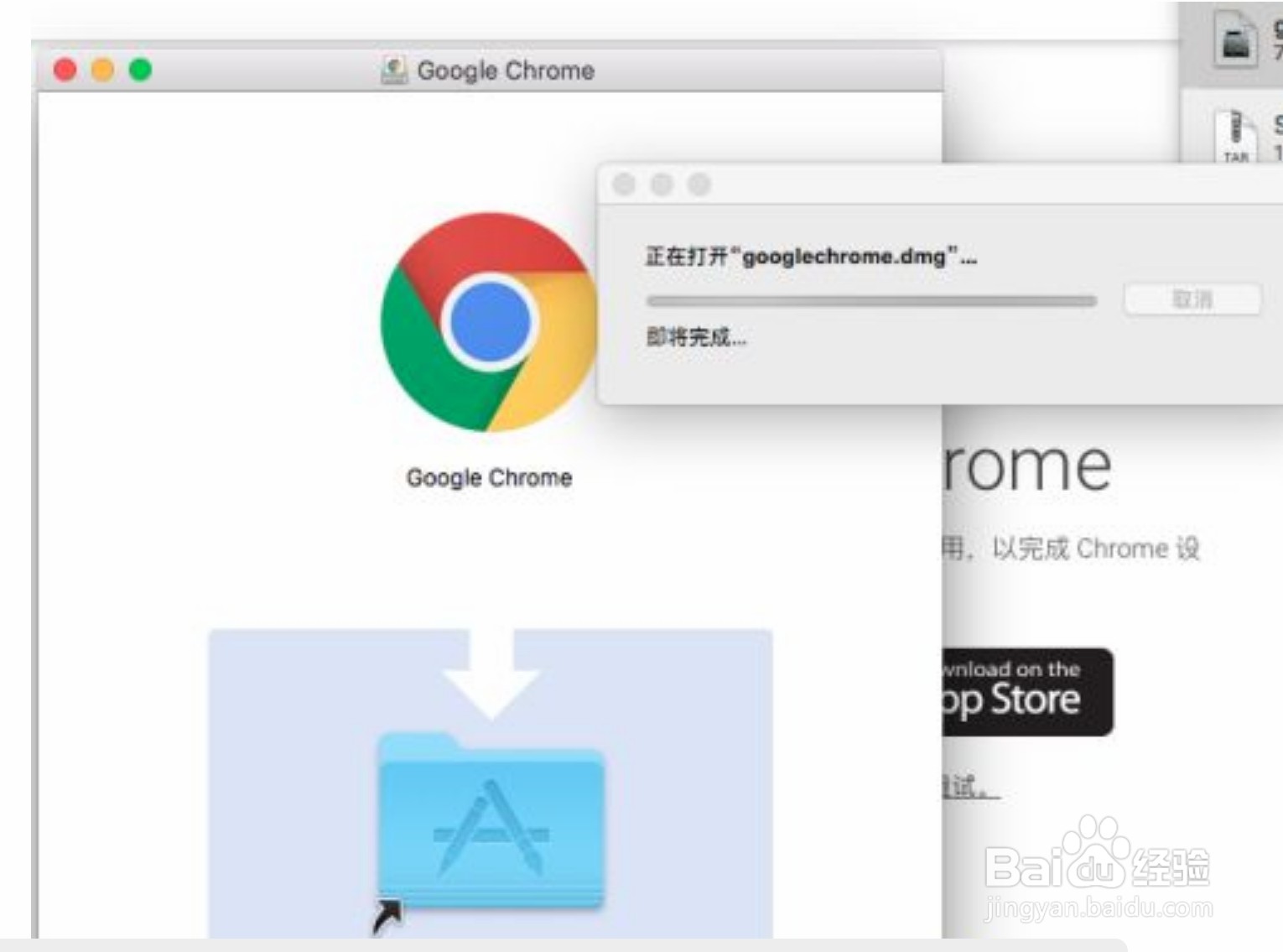
10、四指抓摸触控板 在launchpad中就可以看到Chrome了。

时间:2026-04-22 09:55:19
1、打开谷歌搜索引擎。
2、在搜索栏中搜索 关键字 Chrome。
3、点击第一个结果,如图。
4、点击中间的下载Chrome蓝色按钮。
5、选择同意 接受安装。
6、如果等待了一段时间发现并没有任何反应,点击图中的重新下载。
7、如图 在下载位就会出现下载状态。
8、等待下载完成。
9、完成后,双击打开,并将Chrome图标拖入application。
10、四指抓摸触控板 在launchpad中就可以看到Chrome了。
