Illustrator中怎样用网格与参考线分割页面

 时间:2024-10-13 20:14:16

1、启动Illustrator CS6。

Illustrator中怎样用网格与参考线分割页面

2、建立空白文档。

Illustrator中怎样用网格与参考线分割页面

3、选择【矩形网格工具】。

Illustrator中怎样用网格与参考线分割页面

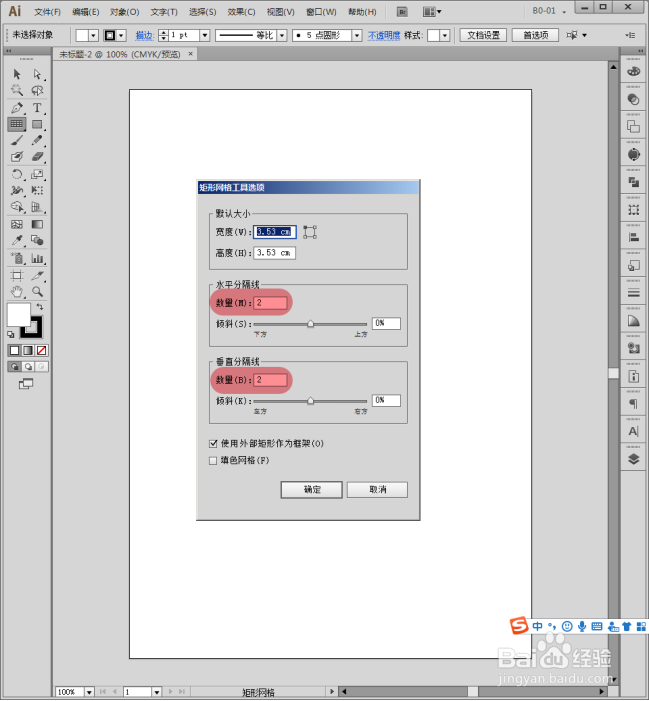
4、在页面空白处点击一下鼠标左键,弹出【矩形网格工具选项】,在设置面板中水平和垂直分割线分别输入数值,这个数值根据自己需要把页面分割的部分数量而定。
Illustrator中怎样用网格与参考线分割页面

5、点击确定,就生成了一个网格。

Illustrator中怎样用网格与参考线分割页面

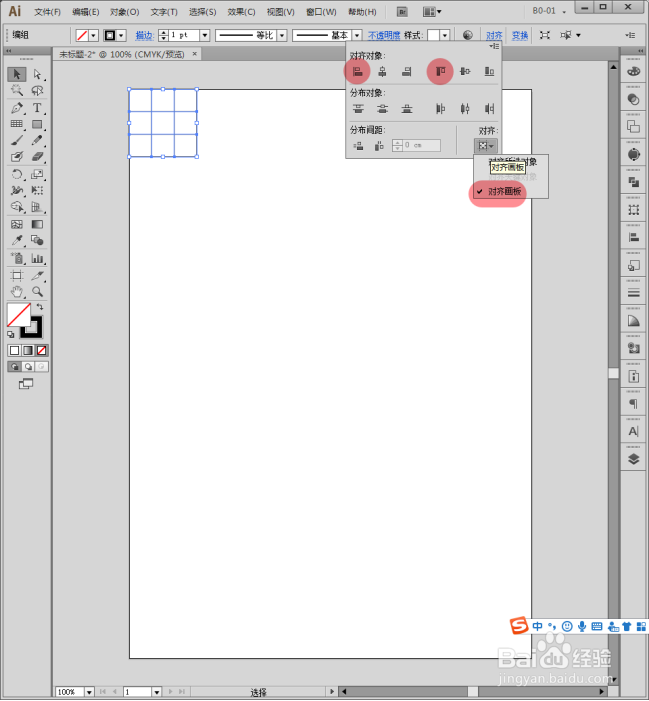
6、选中网格,把网格对齐画板的左上角。

Illustrator中怎样用网格与参考线分割页面

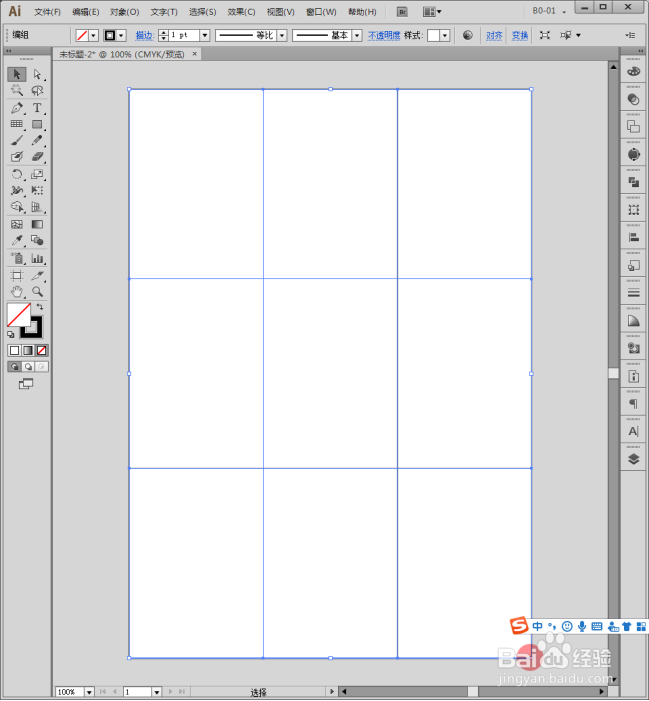
7、拖动网格右下角控制点,一直拖动到画板右下角,将网格覆盖整个画板。

Illustrator中怎样用网格与参考线分割页面

8、这样,页面就按九宫格进行了平均分割。

Illustrator中怎样用网格与参考线分割页面

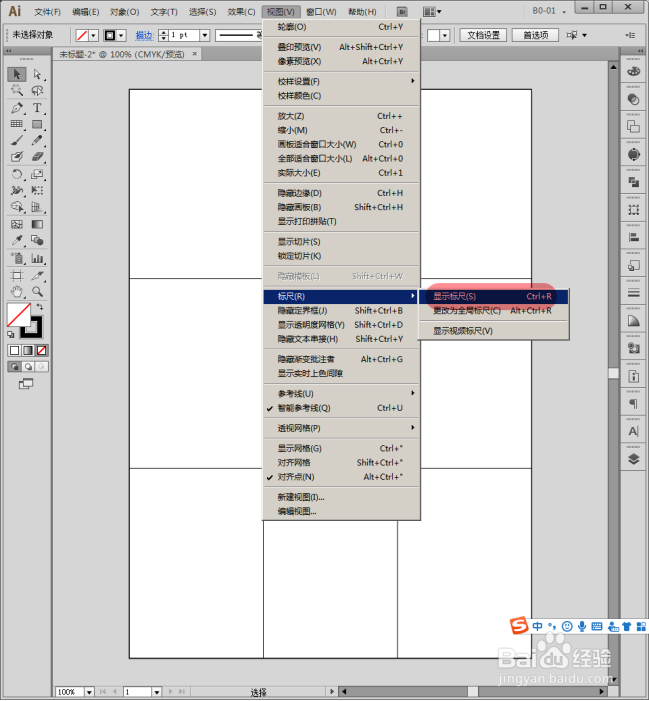
9、执行【视图】【标尺】【显示标尺】。

Illustrator中怎样用网格与参考线分割页面

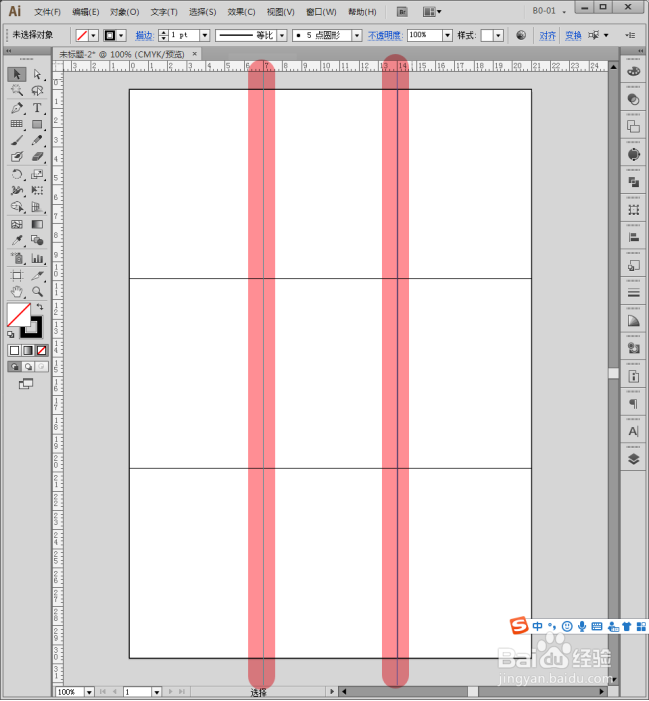
10、则画板顶部和左侧显示出标尺。

Illustrator中怎样用网格与参考线分割页面

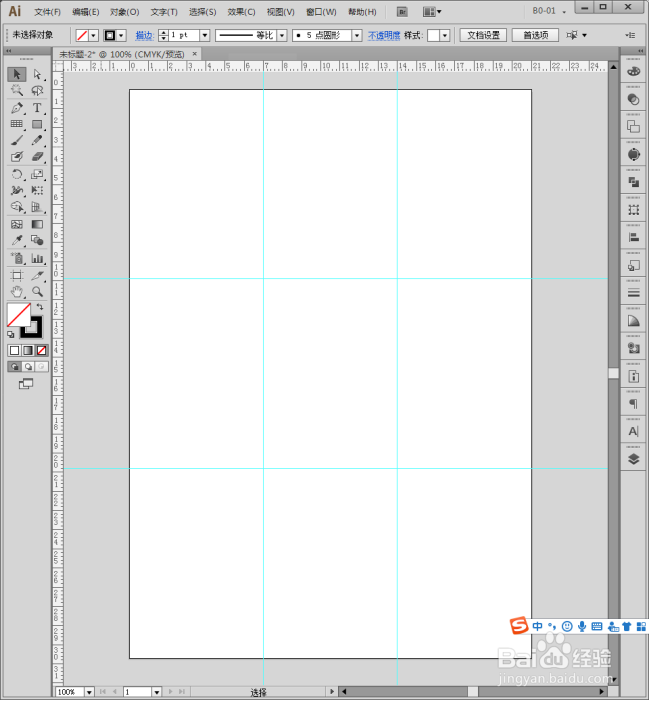
11、从左侧标尺拖出参考线到网格竖线上,二者重合。

Illustrator中怎样用网格与参考线分割页面

12、同样,从顶部标尺拖出参考线到网格横线,使得二者重合。

Illustrator中怎样用网格与参考线分割页面

13、删除网格,剩余参考线,这样就得到了页面分割参考线。

Illustrator中怎样用网格与参考线分割页面
  • ai怎么任意分割图片
  • ai怎么取消编组的
  • ai中怎么分割图片
  • ai怎么把图形分割开
  • AI 中文字怎么变成路径
  • 热门搜索
    贵阳的旅游景点 深圳五一去哪旅游好 广西有什么旅游景点 重庆黑山谷旅游攻略 三亚大东海旅游攻略 冬季云南旅游攻略 锦江旅游上海旅行社 无锡旅游人网 贵广高铁旅游攻略 毛里求斯旅游价格