1、首先右击桌面上的“计算机”,并选择“管理”;

2、依次打开左侧的“服务和应用程序-服务”,在此窗口下找到Multimedia Class Scheduler”;

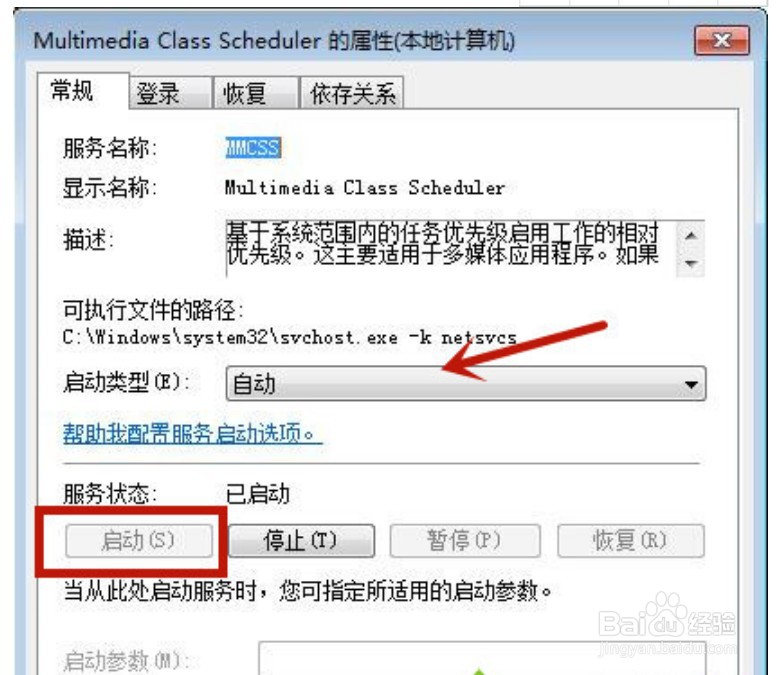
3、双击打开Multimedia Class Scheduler,将启动类型设置为“自动”,服务状态设置为“启动”,点击“确定”;
4、接着在服务窗口中找到“Windows Audio”,同样将启动类型设置为“自动”,服务状态设置为“启动”,点击“确定”;

时间:2026-04-27 05:14:53
1、首先右击桌面上的“计算机”,并选择“管理”;
2、依次打开左侧的“服务和应用程序-服务”,在此窗口下找到Multimedia Class Scheduler”;
3、双击打开Multimedia Class Scheduler,将启动类型设置为“自动”,服务状态设置为“启动”,点击“确定”;
4、接着在服务窗口中找到“Windows Audio”,同样将启动类型设置为“自动”,服务状态设置为“启动”,点击“确定”;
