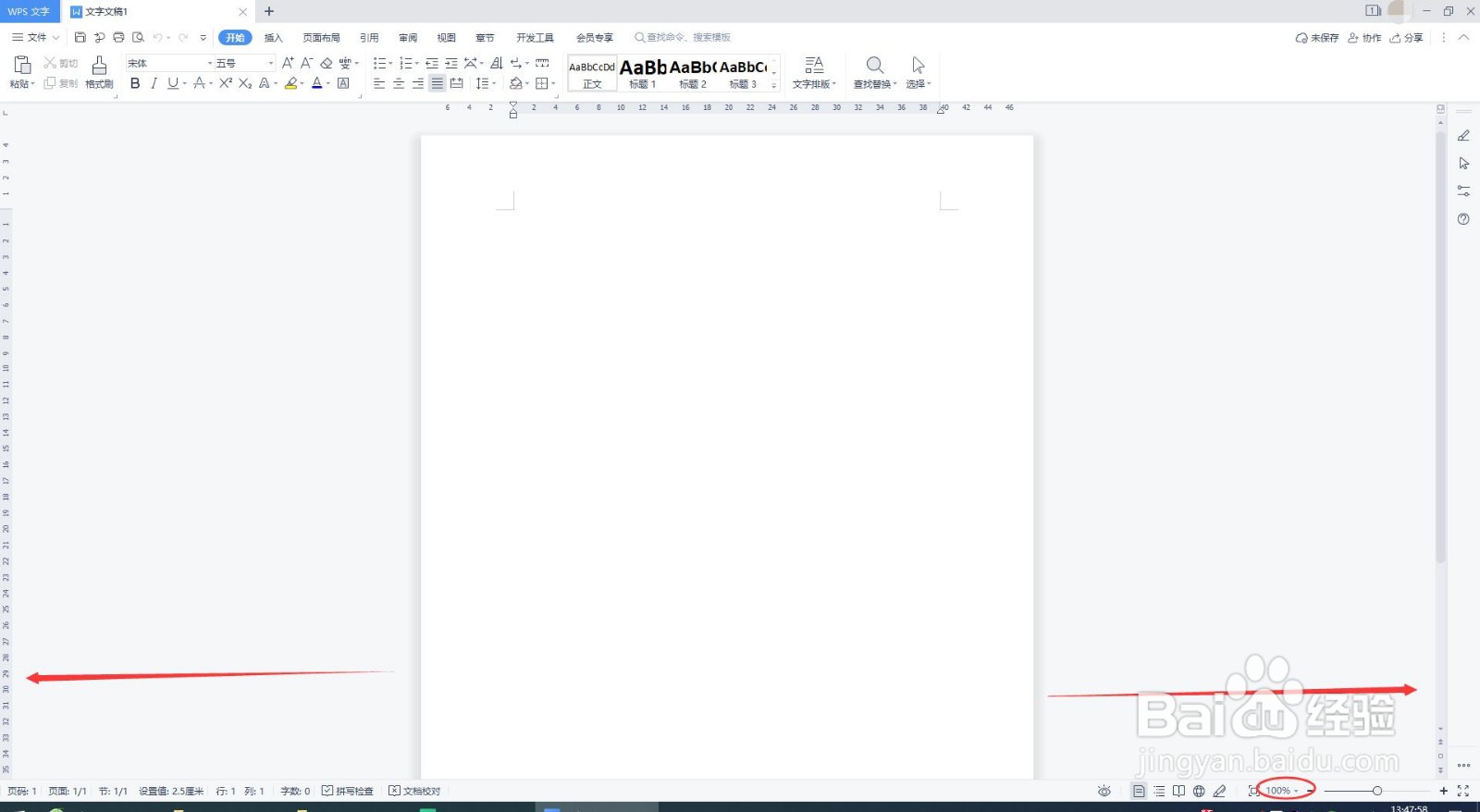
1、如图,WPS文档的页面宽度为100%,电脑窗口较宽,两侧多出很多空余空间;
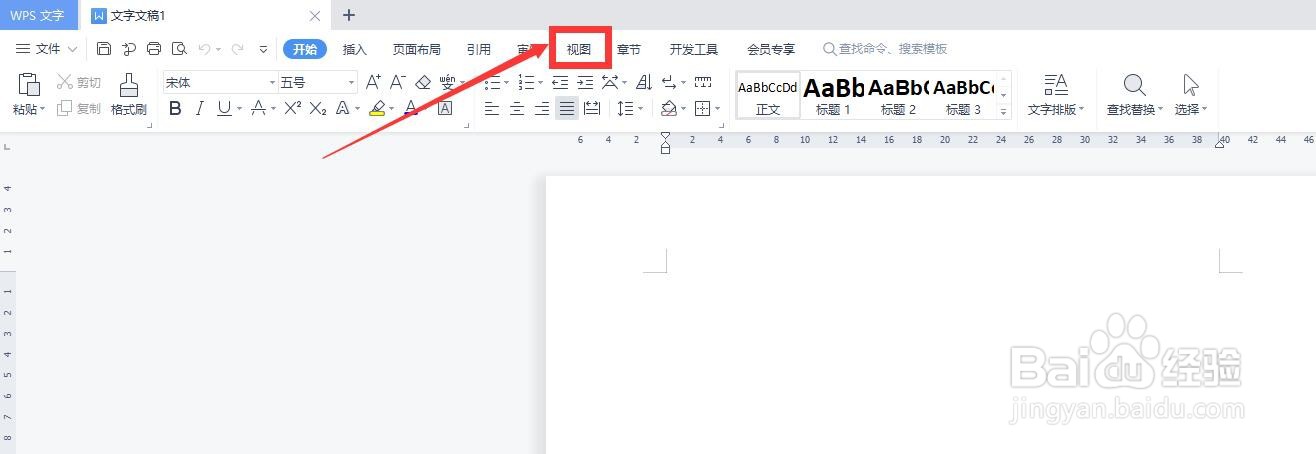
2、点击【视图】,如图;
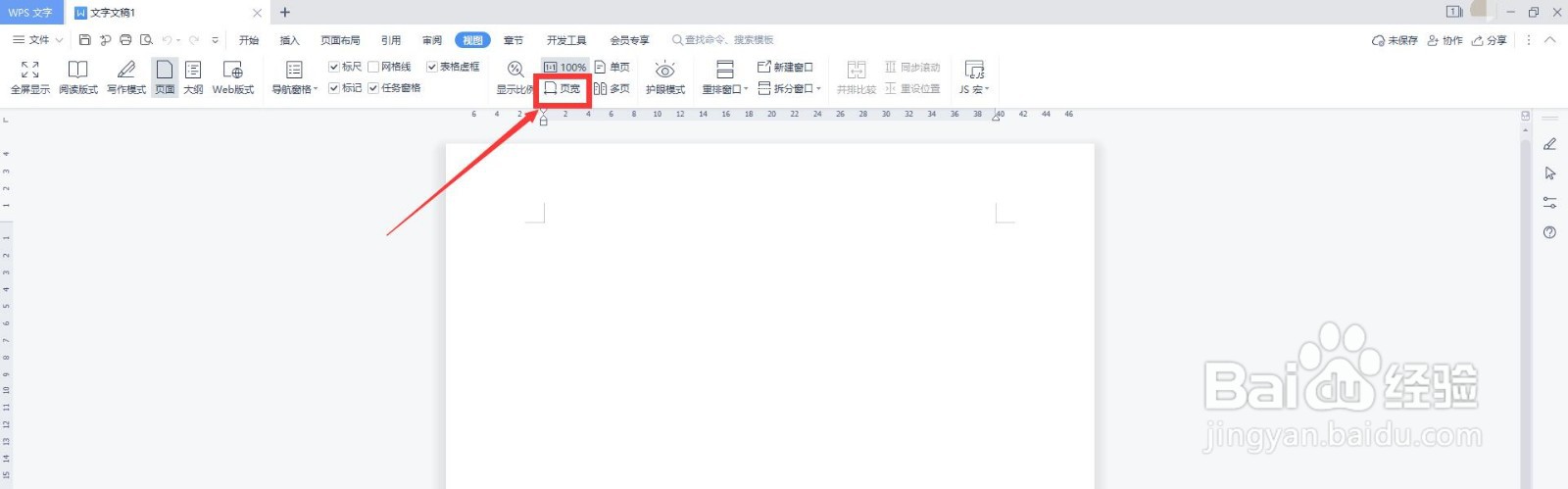
3、弹出【视图】的功能界面,点击【页宽】,如裁薪喝图;
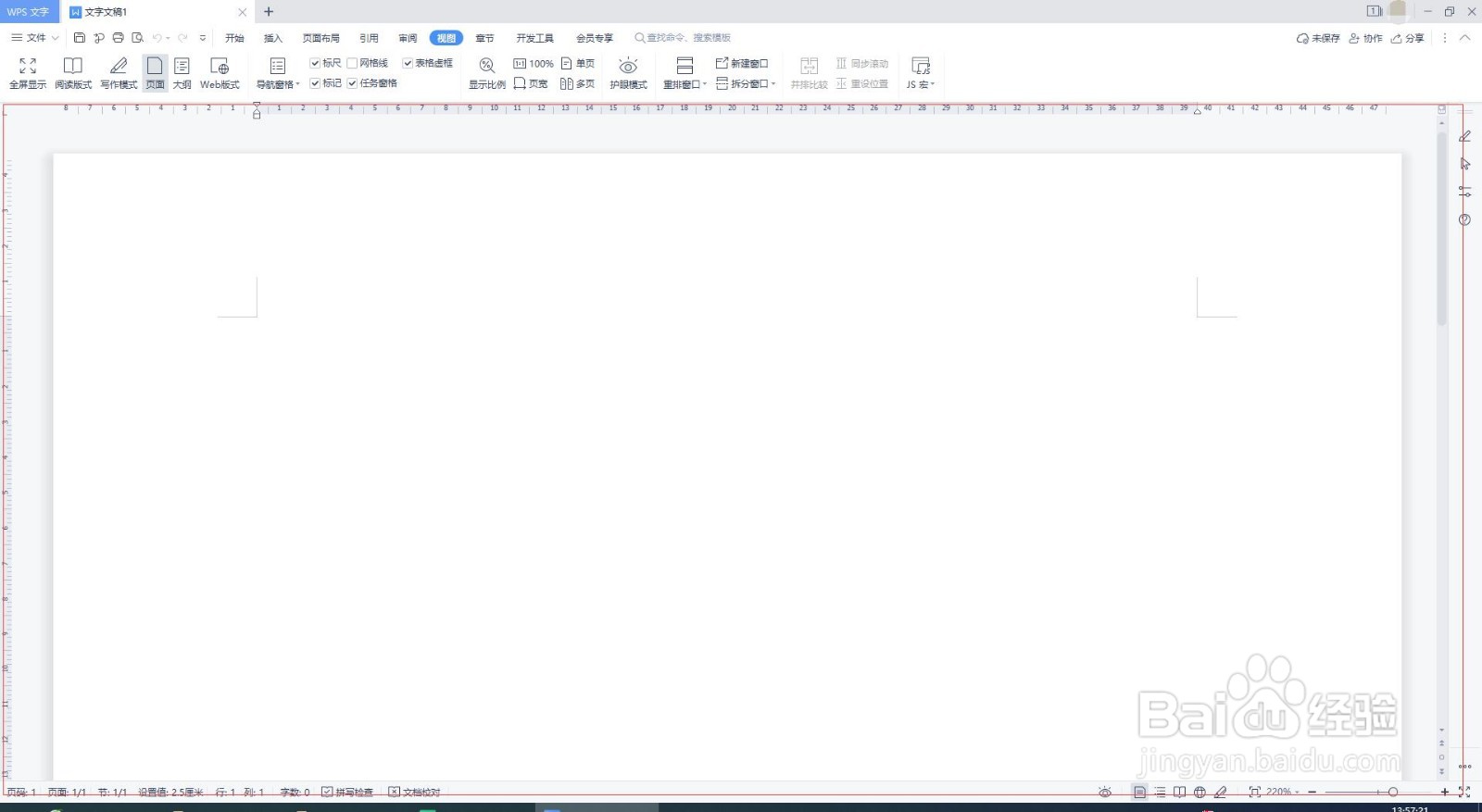
4、如图,WPS文档的页面宽度一键与电脑窗口同步、一致;
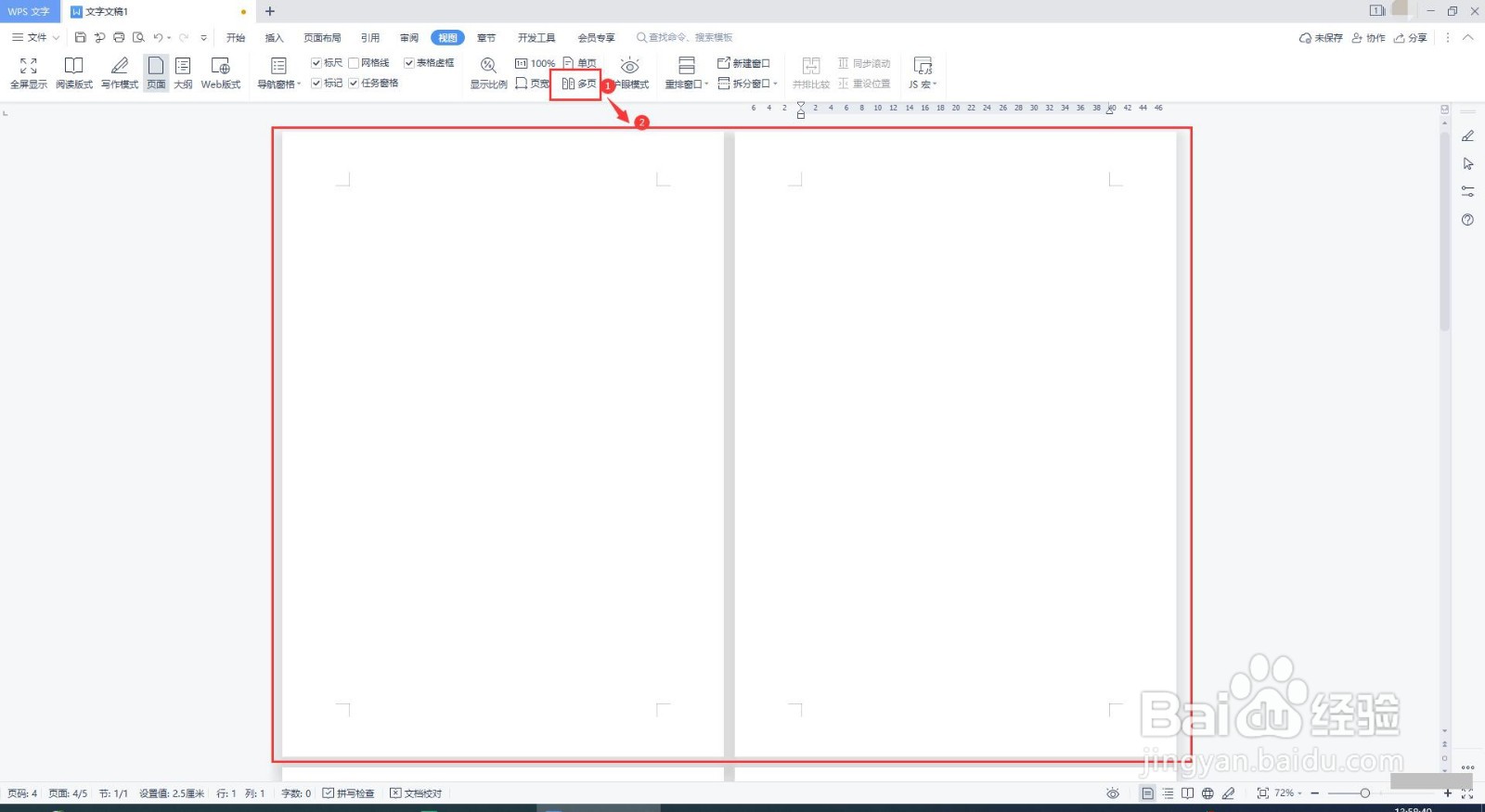
5、点击【多页】,窗口可同时显示2个标准页面,如图;
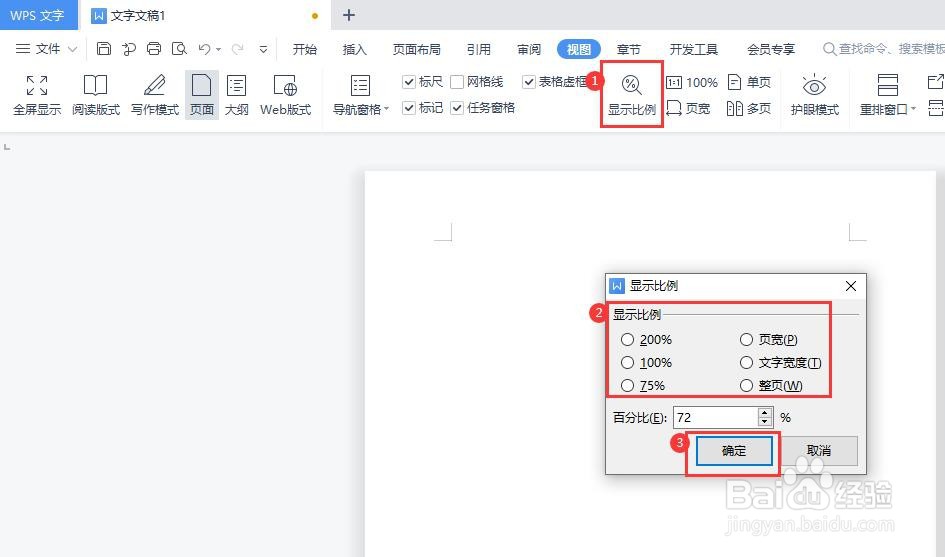
6、点击【显辞择示比例】,弹出会话框;点祝贪击/选择【显示比例】后,点击【确定】,可以自定义WPS文档的页面宽度,如图。
时间:2026-04-23 09:04:07
1、如图,WPS文档的页面宽度为100%,电脑窗口较宽,两侧多出很多空余空间;
2、点击【视图】,如图;
3、弹出【视图】的功能界面,点击【页宽】,如裁薪喝图;
4、如图,WPS文档的页面宽度一键与电脑窗口同步、一致;
5、点击【多页】,窗口可同时显示2个标准页面,如图;
6、点击【显辞择示比例】,弹出会话框;点祝贪击/选择【显示比例】后,点击【确定】,可以自定义WPS文档的页面宽度,如图。
