Excel技巧—怎样制作好看的折线图

 时间:2026-02-14 20:59:56

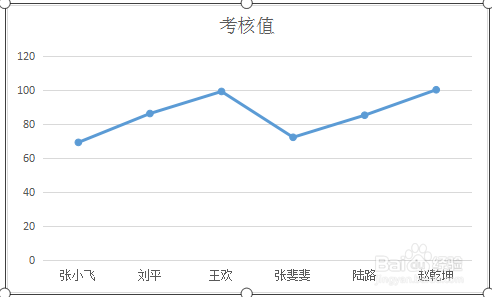
1、选中数据,插入—全部图表—折线图“带数据标记的折线图”—插入。
Excel技巧—怎样制作好看的折线图

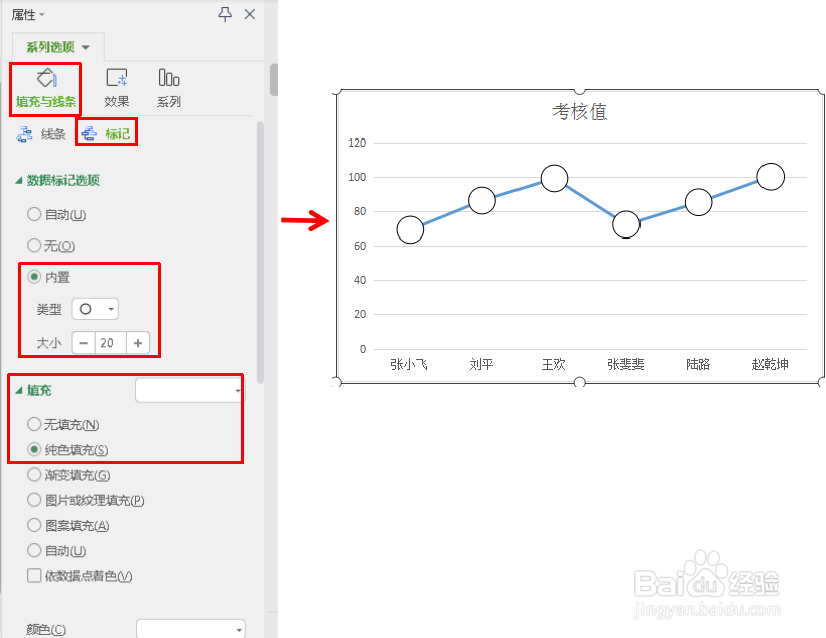
2、选中折线图,右击—设置数据系列格式—填充与线条—标记,数据标记选项“内置”类型“圆形”,大小“20”,填充“纯色填充—白色,”线条“黑色”大小“1.25磅”。
Excel技巧—怎样制作好看的折线图

3、设置数据系列格式—系列—系列选项“平滑线”。

Excel技巧—怎样制作好看的折线图

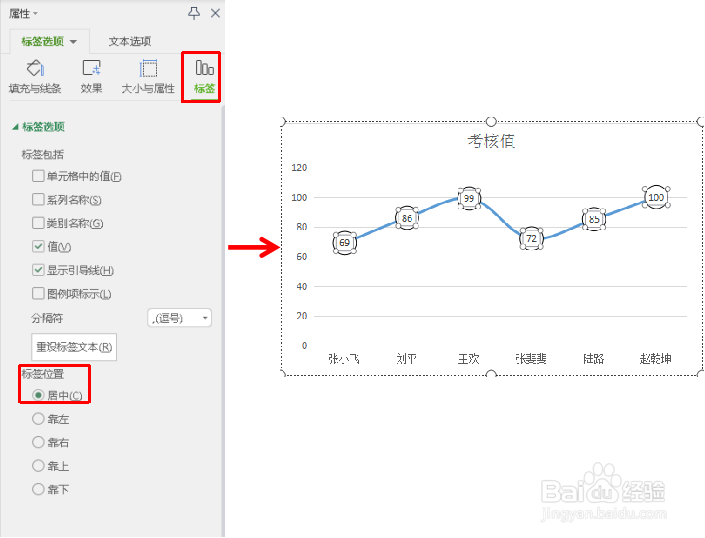
4、选中折线,右击添加数据标签—设置数据标签格式,标签位置“居中”。

Excel技巧—怎样制作好看的折线图

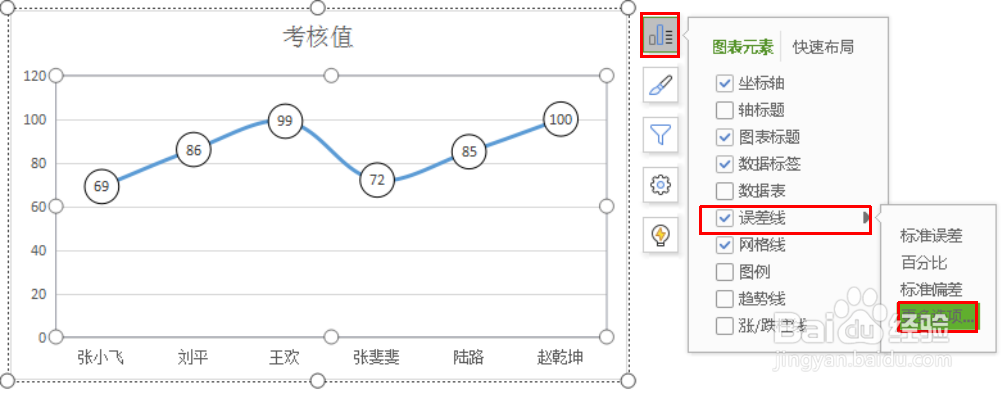
5、选中图表,单击右上角图标,添加误差线,选择更多选项。

Excel技巧—怎样制作好看的折线图

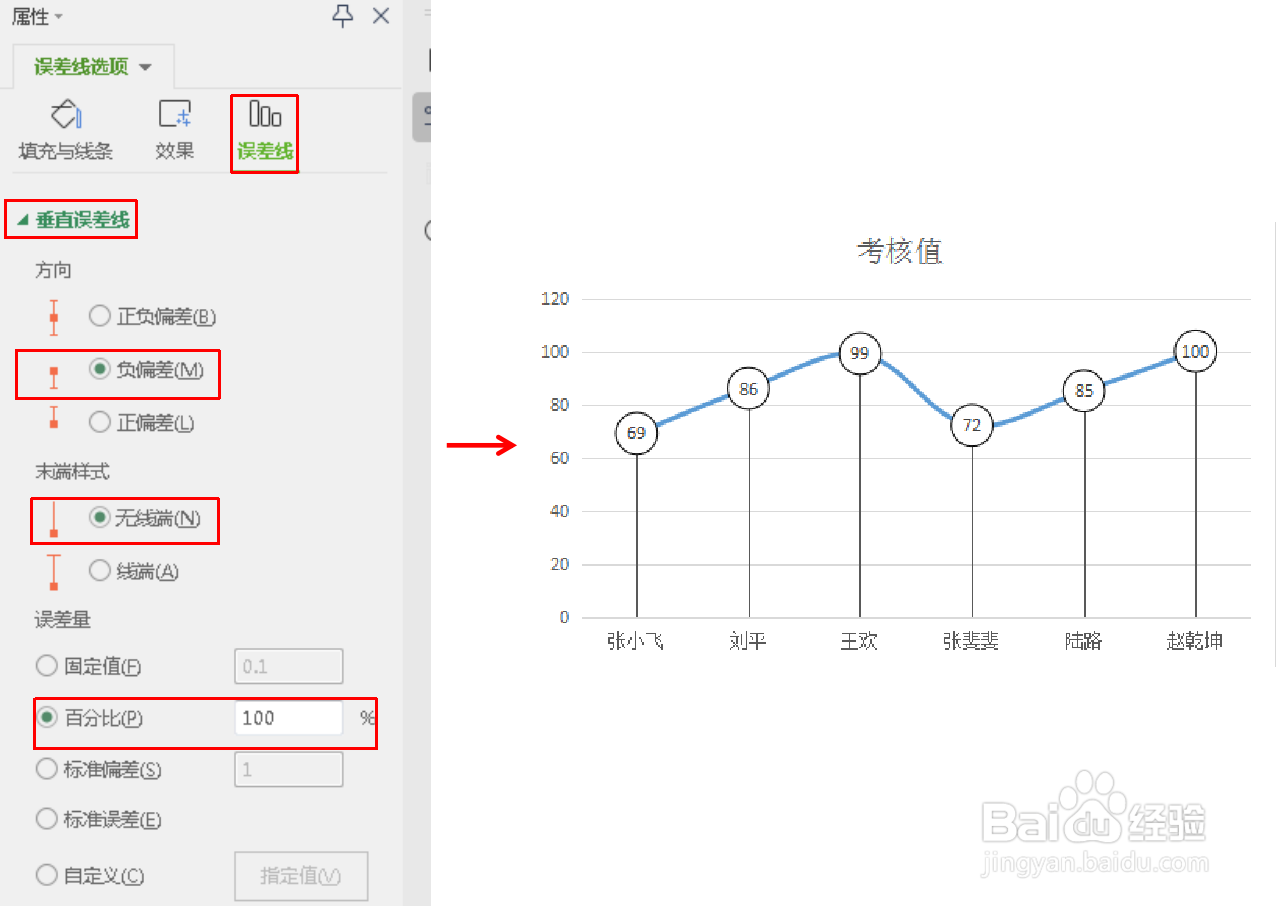
6、打开误差线选项对话框,垂直误差线方向“负误差”,末端样式“无线端”误差量“百分比—100%。
Excel技巧—怎样制作好看的折线图

7、选择“填充与线条”,颜色“黑色”,末端箭头“圆形”。

Excel技巧—怎样制作好看的折线图

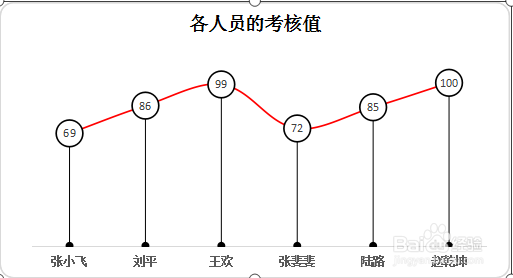
8、 美化图表,完成。

Excel技巧—怎样制作好看的折线图

  • 折线图每个点如何显示数据
  • 折线图怎么把数据显示出来
  • excel折线图怎么加点
  • 折线图上圆点怎么设置
  • 怎么更改折线图的线条形状
  • 热门搜索
    雅安旅游 旅游计划 天津旅游 国外旅游 五一旅游 美国旅游签证 韶关旅游 旅游日 新疆旅游景点 欧洲旅游