Word中如何批量删除回车(换行)符?

 时间:2026-02-13 11:08:14

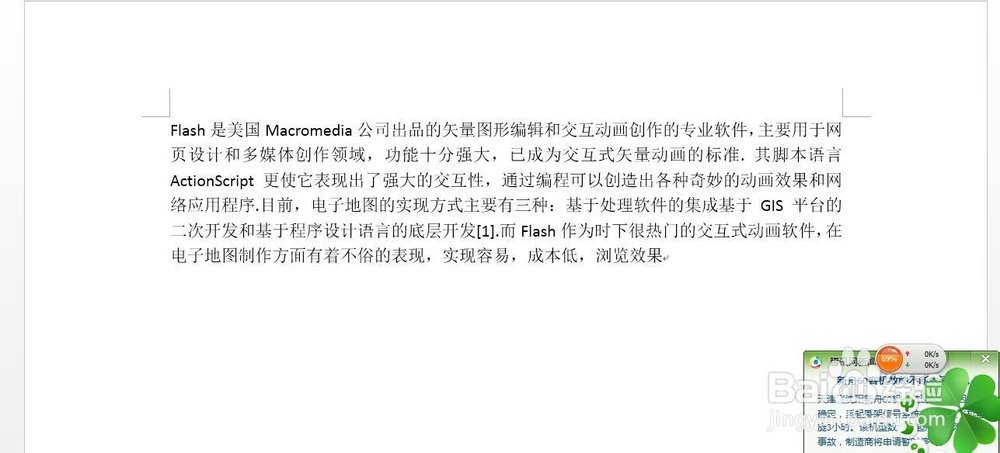
1、首先,新建一个Word文档,把出现回车符问题的这些内容粘贴在此。

切记:不要在你要编辑的文档里操作!要不然,所有的段落都会被干掉。

Word中如何批量删除回车(换行)符?

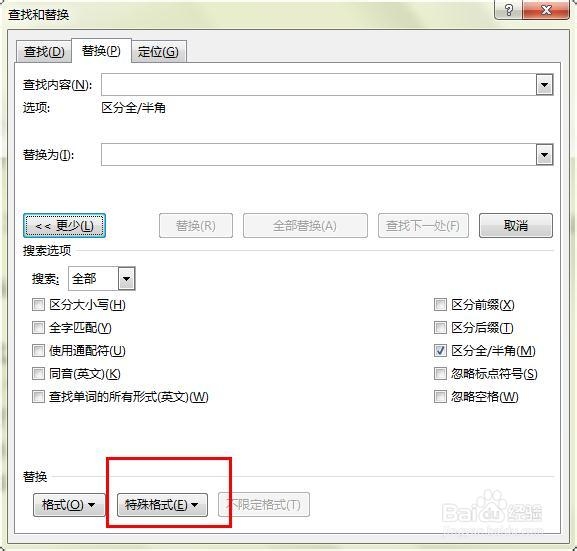
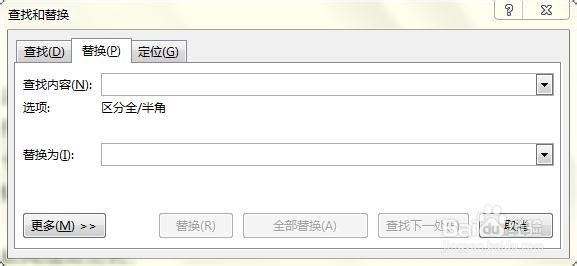
2、在这个Word文档里找到“替换”(或者直接按快捷键呼出Ctrl+H),调出替换对话框。在该对话框的左下角(不同的版本位置不一样哦,此处office2013)点击“更多”。
Word中如何批量删除回车(换行)符?

3、在扩展菜单里如图找到“特殊格式”,点击。

Word中如何批量删除回车(换行)符?

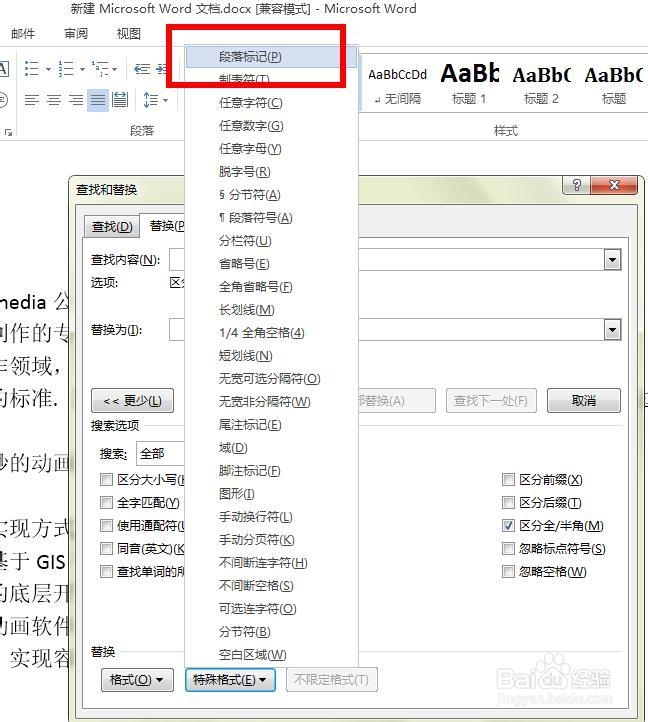
4、在下级菜单里点击“段落标记”。

Word中如何批量删除回车(换行)符?

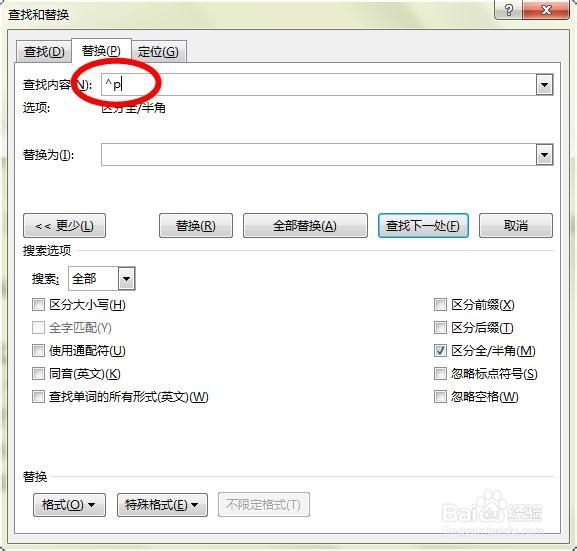
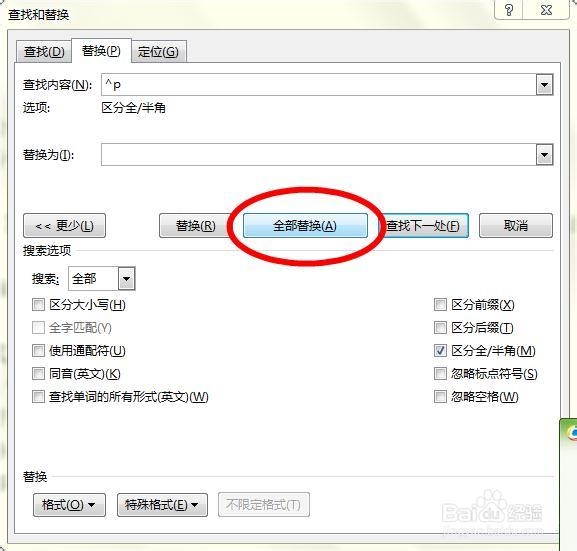
5、在“查找内容”(有的版本是“替换内容”)的输入框里显示ˆP,如图。

Word中如何批量删除回车(换行)符?

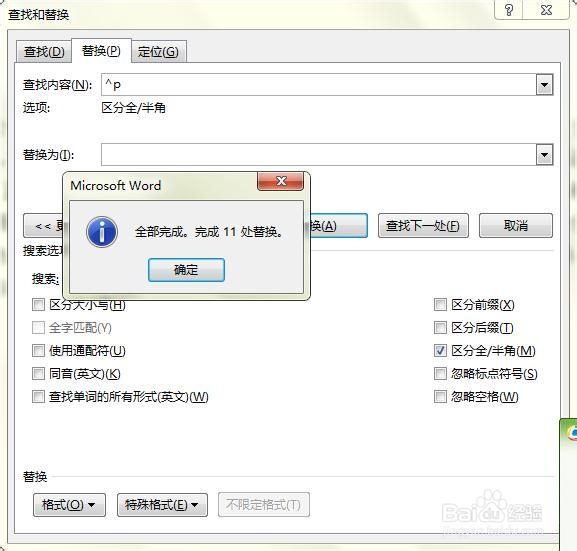
6、点击“全部替换”。弹出“全部替换完成,共替换 处”,在本提示上单击“确定”。
Word中如何批量删除回车(换行)符?

Word中如何批量删除回车(换行)符?

7、ok,看效果,密集的回车符不见了吧!

Word中如何批量删除回车(换行)符?

  • 问卷调查如何能保障每个人只能提交一次呢
  • 大规模流水线生产模式管理要点简析
  • office怎么使用SQRT函数
  • RStudio如何设置R语言package包CRAN更新安装源
  • 女生毕业后适合做什么工作
  • 热门搜索
    去哪旅游网 昆明周边旅游景点 景德镇旅游景点大全 广州白云山旅游攻略 杭州海外旅游有限公司 广宁旅游景点大全 广西龙脊梯田旅游攻略 张家界旅游攻略地图 旅游论坛排名 浙江旅游景点大全介绍