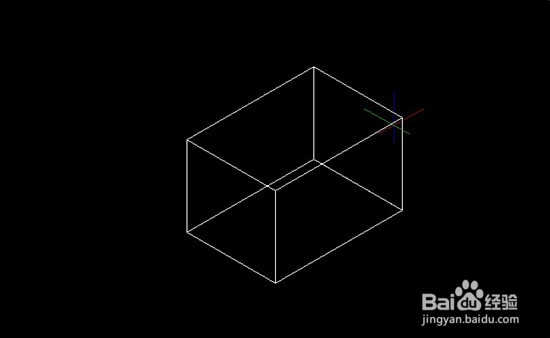
CAD怎么创建三维实体长方体?

 时间:2026-02-14 18:34:35

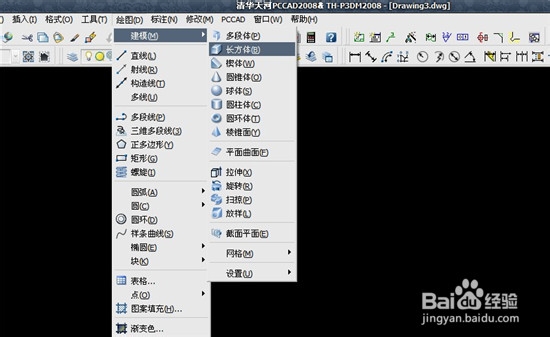
1、打开CAD绘图软件,在“工具栏”中的“建模”上找到如图所示的长方体标志。

CAD怎么创建三维实体长方体?

2、或者运行:菜单——绘图(D)——   建模(M)——  长方体(B)在命令提示下,输入 box。还有种最简单方法就是直接输入快捷方式“box”。 
CAD怎么创建三维实体长方体?

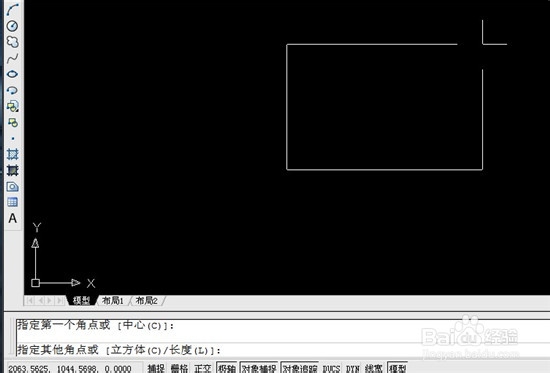
3、在左下角的空白页出现“指定第一个角点或 [中心(C)]”:任意选择一点,如图所示。

CAD怎么创建三维实体长方体?

4、回车,指定其他角点或 [立方体(C)/长度(L)]:  任意选择一点,如图所示。
CAD怎么创建三维实体长方体?

5、回车,指定高度或 [两点(2P)] <默认值>: 输入一个500,如图所示。

CAD怎么创建三维实体长方体?

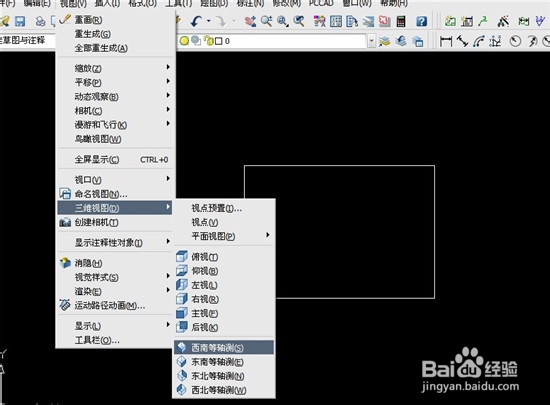
6、回车,出现了如图所示的图形,这只是一个长方形,因为是在二维空间中,我们要在三维空间中看到效果。

CAD怎么创建三维实体长方体?

7、运行:菜单——视图—— 三维视图,在三维视图下任意选择一种视图,如图所示,就得到了最终的长方体。
CAD怎么创建三维实体长方体?

CAD怎么创建三维实体长方体?

  • CAD多段体使用教程
  • AutoCAD文字对齐快速实现方法
  • CAD如何创建面域并拉伸实体
  • AutoCAD软件抽壳的使用
  • cad抽壳怎么操作
  • 热门搜索
    日照旅游局 张家界旅游报价 澳门旅游景点大全 山东泰山旅游 合肥万达文化旅游城 海边旅游城市 长春旅游网 少华山旅游攻略 北京旅游局网站 旅游鞋清洗