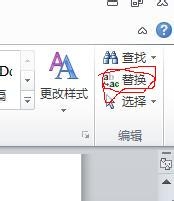
1、1、找到“替换”按钮
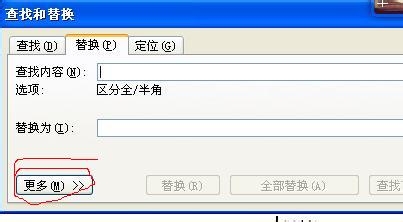
2、点击“更多”
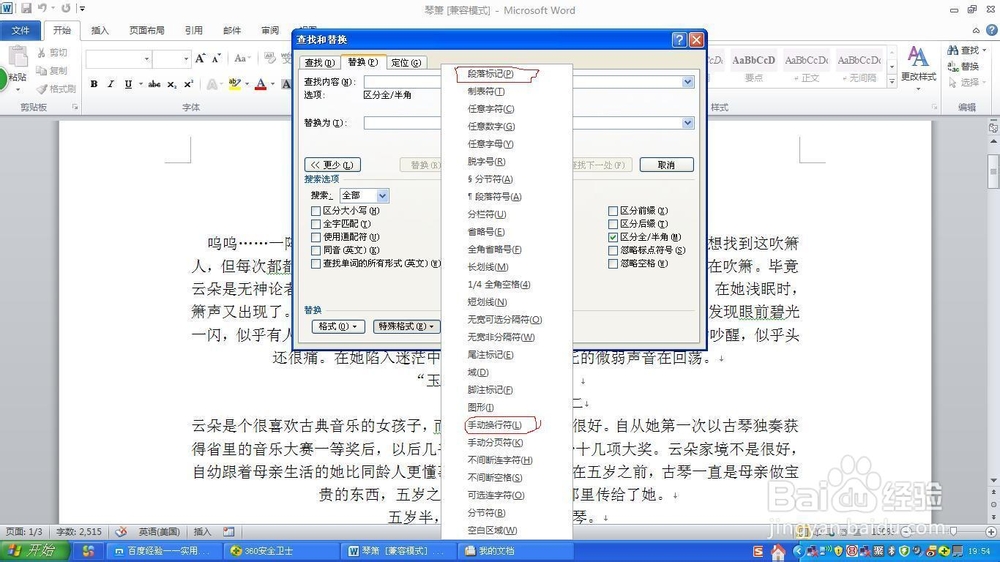
3、点击“特殊格式”

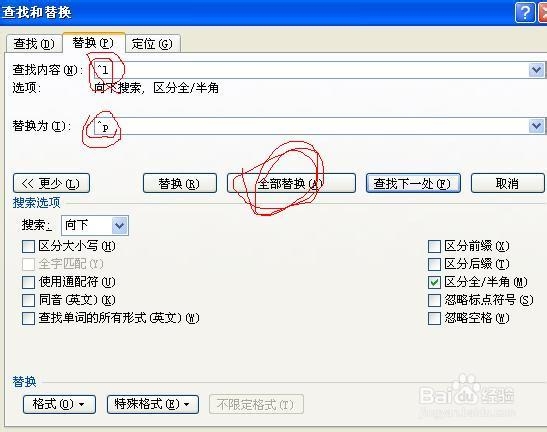
4、在列出的各种符中找到“手动换行符”。再将鼠标定位到“替换为”,重复上面的步骤,在特殊格式中找到“段落标记”
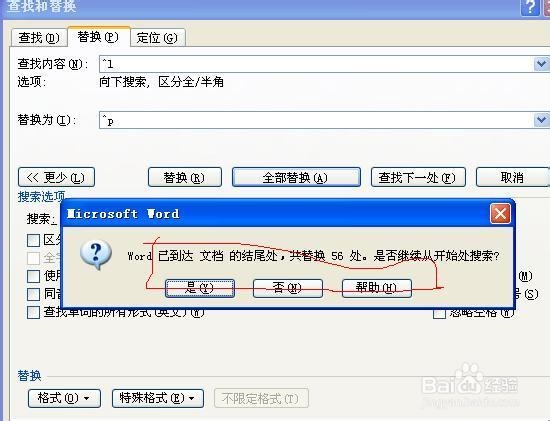
5、如图,点击“全部替换”
6、弹出对话框中,点击“是”即可。
7、看下结果

时间:2026-05-12 03:18:40
1、1、找到“替换”按钮
2、点击“更多”
3、点击“特殊格式”
4、在列出的各种符中找到“手动换行符”。再将鼠标定位到“替换为”,重复上面的步骤,在特殊格式中找到“段落标记”
5、如图,点击“全部替换”
6、弹出对话框中,点击“是”即可。
7、看下结果
