WPS文字怎么让形状内的文字和形状一起旋转?

 时间:2026-02-12 19:55:32

1、打开软件,新建文件

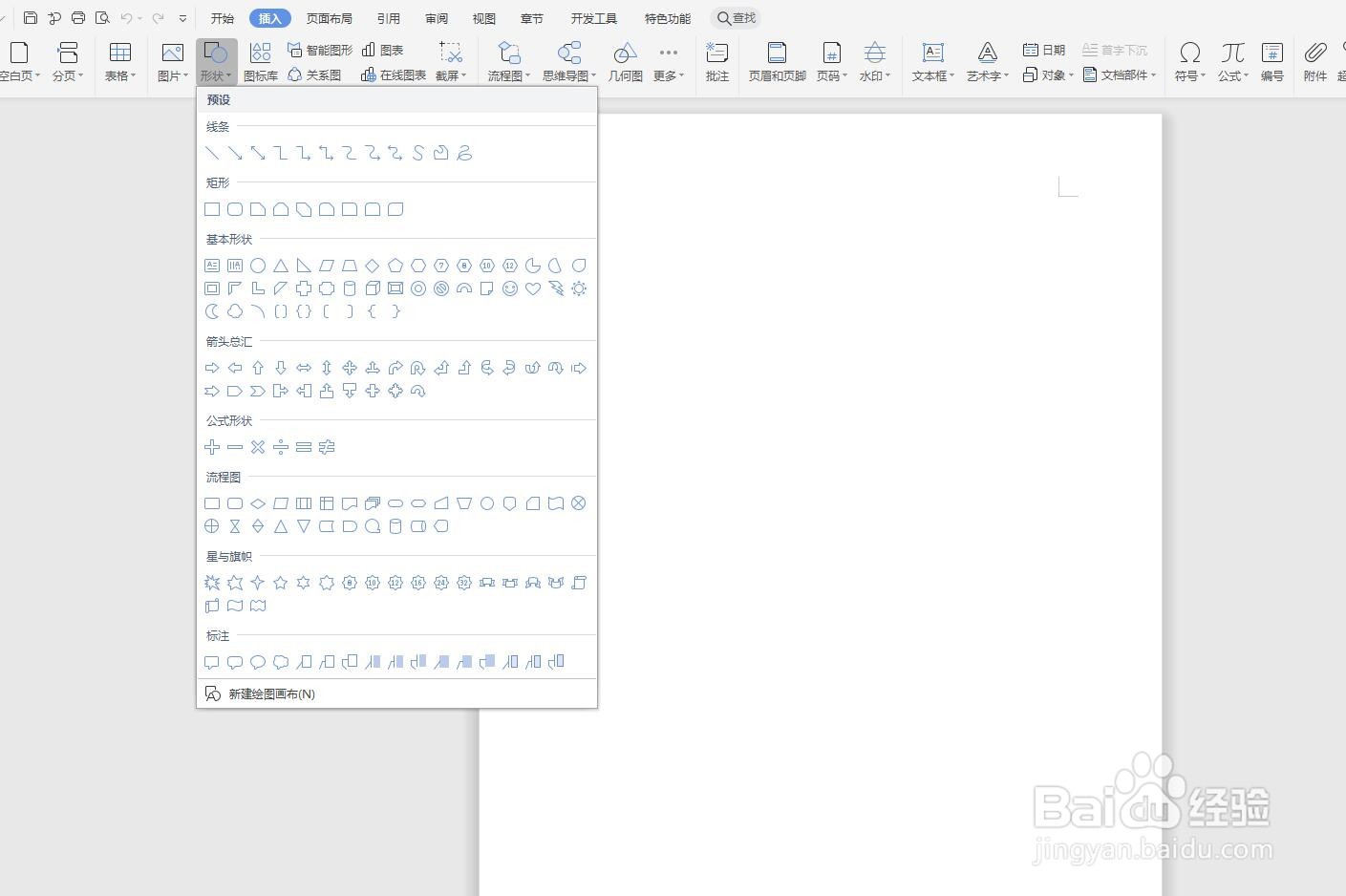
将WPS软件打开,选择文字部分,然后新建一个文件,然后点击插入选项卡,选择形状。
WPS文字怎么让形状内的文字和形状一起旋转?

2、选择一种三维效果

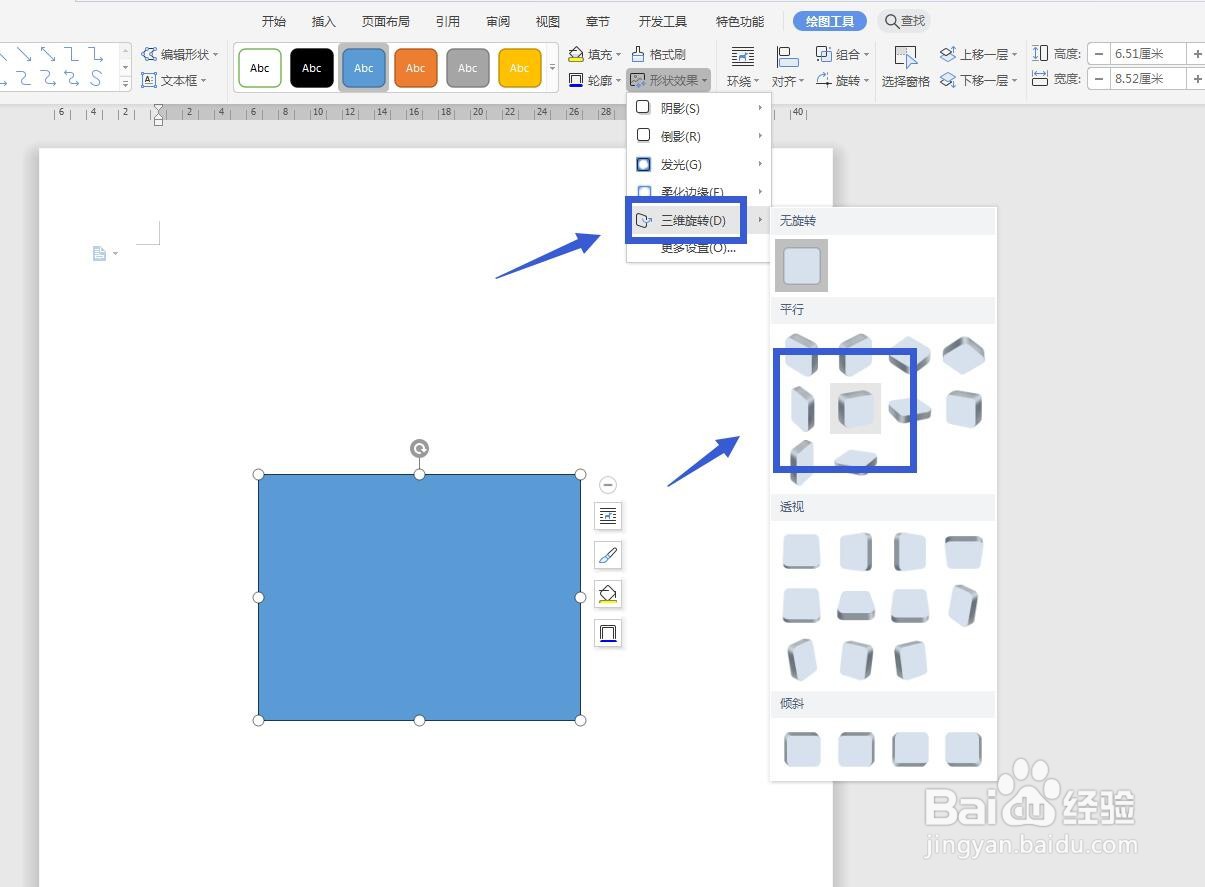
点击三维旋转,可以看到有平行、透视、倾斜三种样式,我们点击一种可以添加这种三维效果。
WPS文字怎么让形状内的文字和形状一起旋转?

3、输入文字

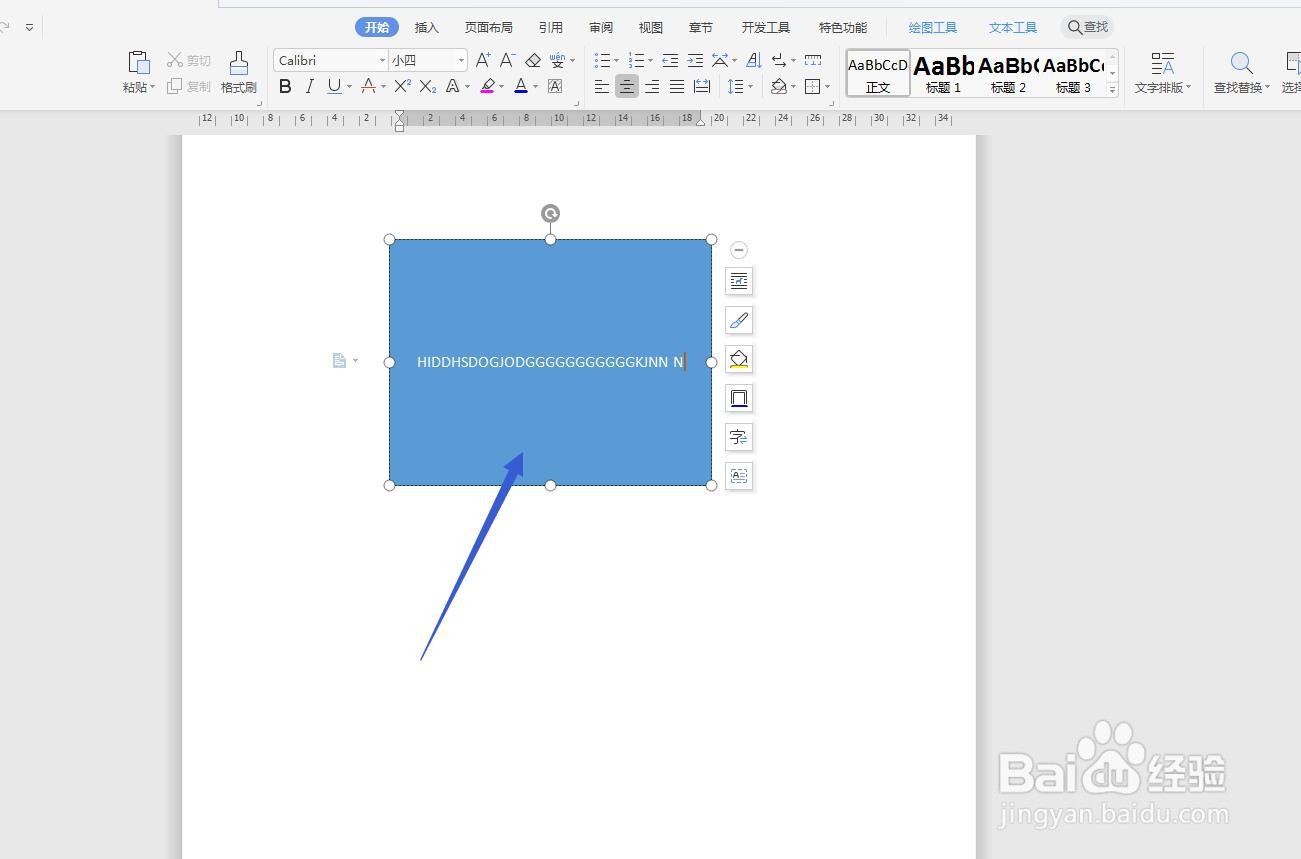
选择形状,点击鼠标右键,有一个添加文字的选项,点击之后我们输入文字就会出现在形状内部。
WPS文字怎么让形状内的文字和形状一起旋转?

4、进行旋转形状

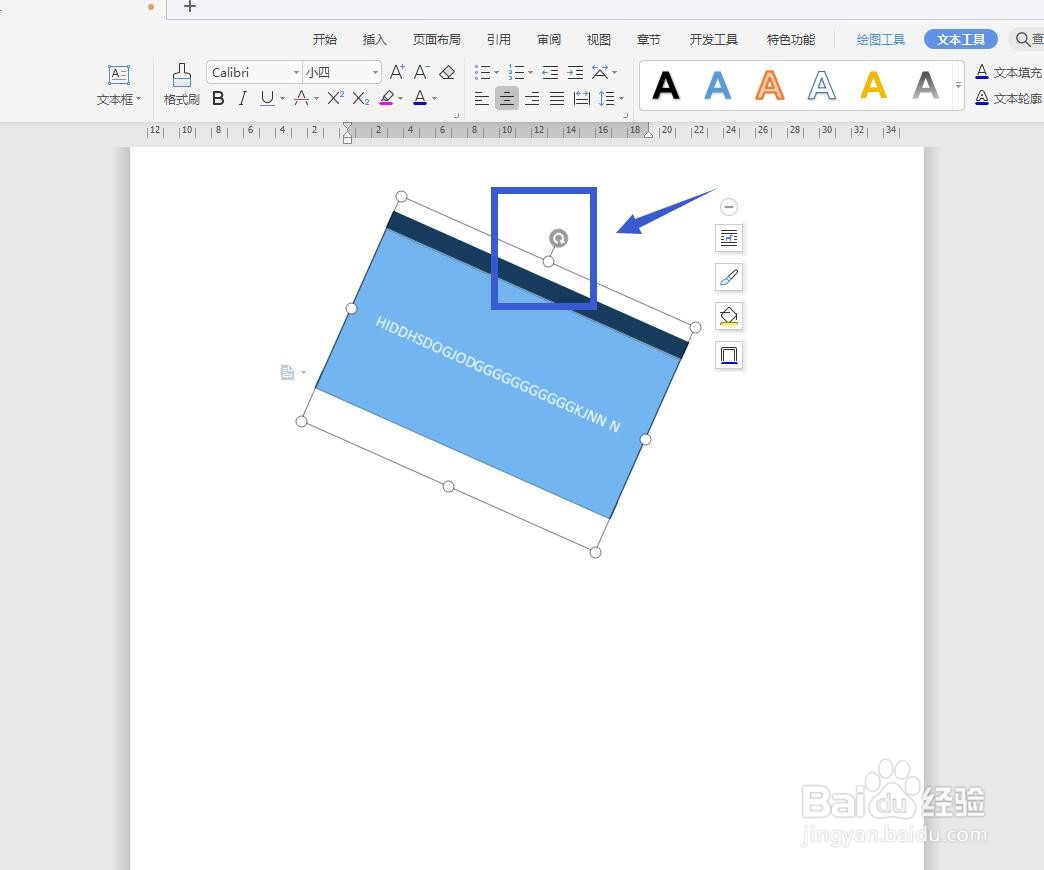
在形状的上方有一个旋转按钮,我们旋转形状的时候,文字部分是跟着一起旋转的。
WPS文字怎么让形状内的文字和形状一起旋转?

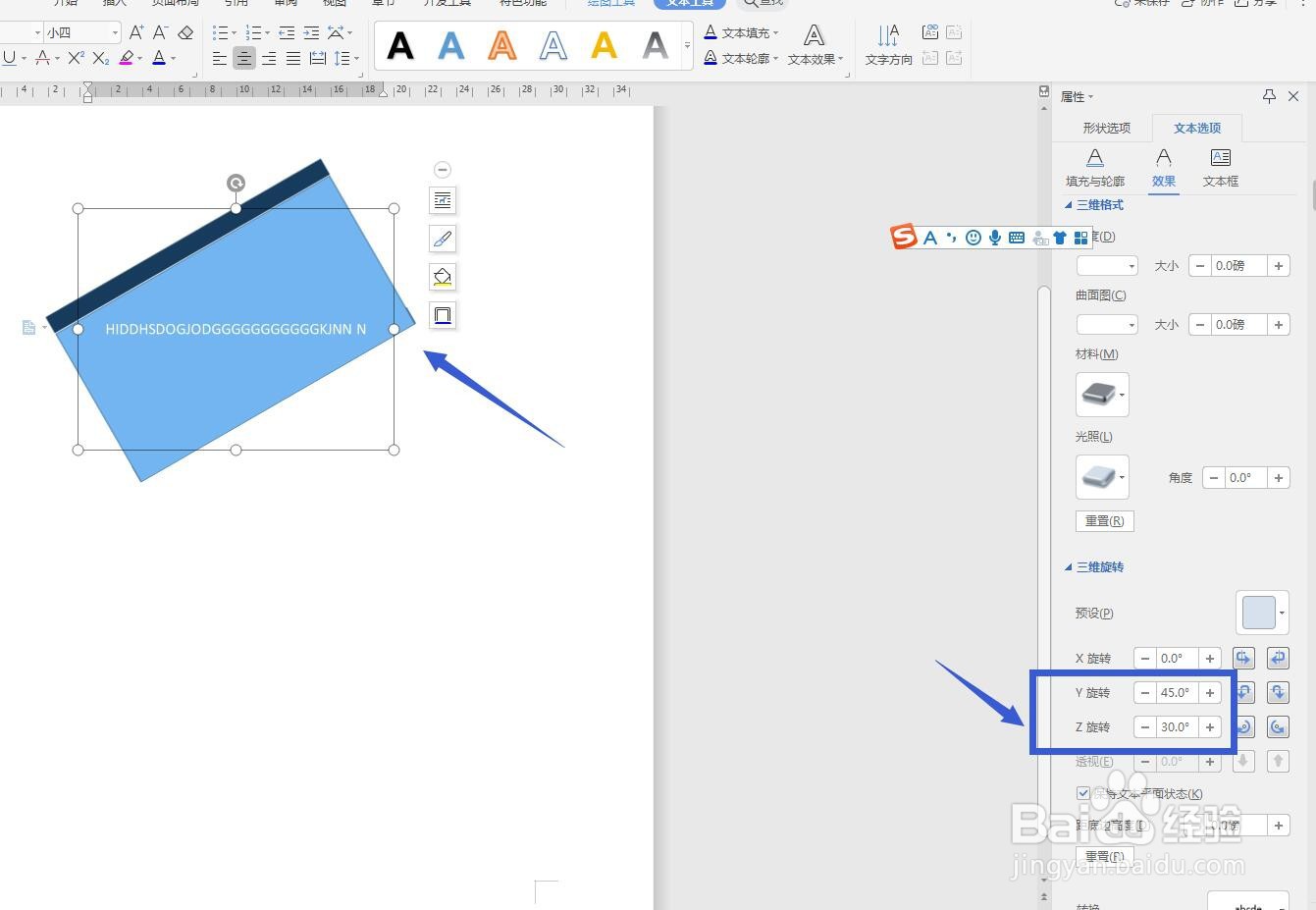
5、三维旋转

如果我不想直接旋转图形,我们可以在效果面板这里设置三维旋转,输入角度数值。
WPS文字怎么让形状内的文字和形状一起旋转?

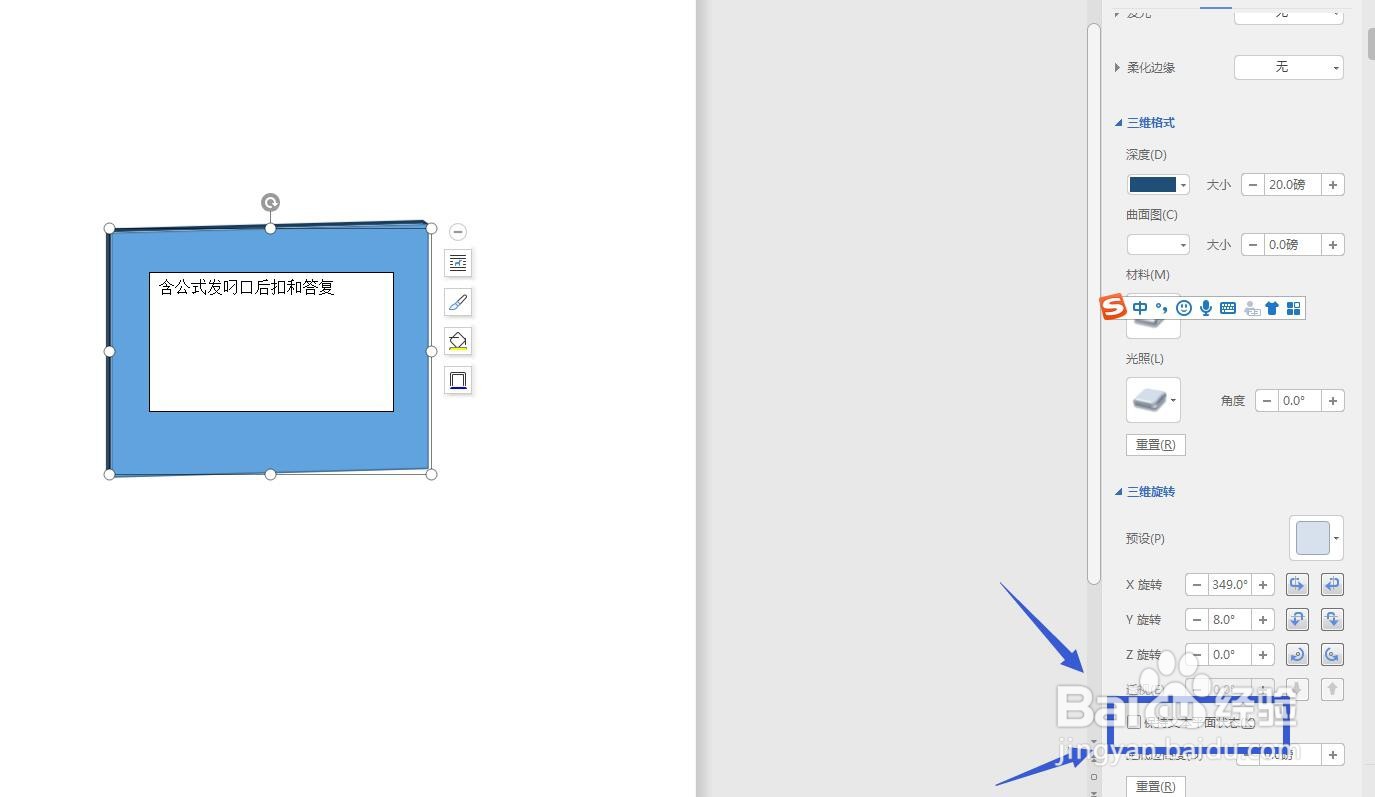
6、保持文本平面状态

在下方有一个选项,保持文本平面状态,勾选了之后文字就是水平的输入状态,如果想一起旋转,去掉勾选。
WPS文字怎么让形状内的文字和形状一起旋转?

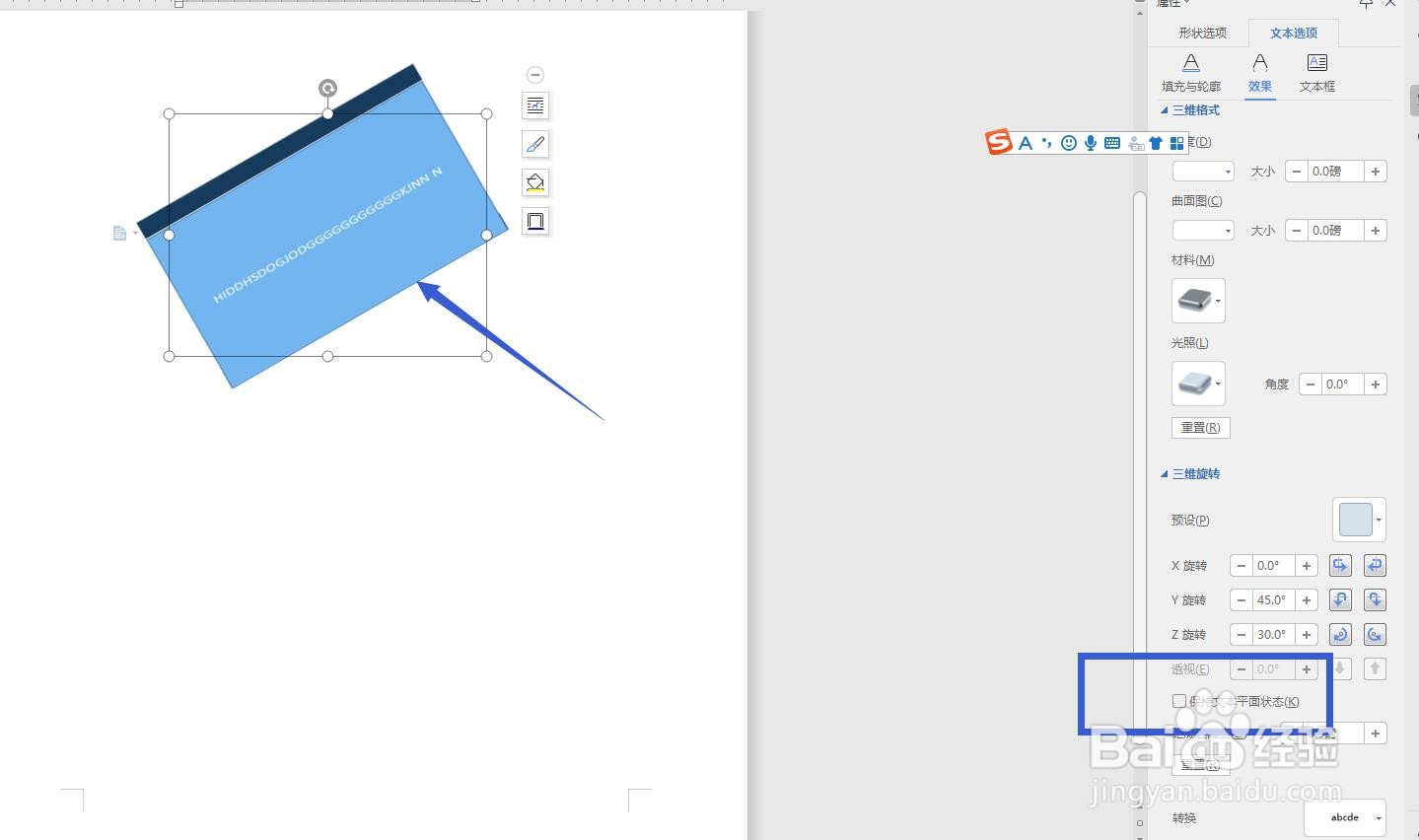
7、三维旋转设置

我们再次进行三维旋转输入数值,可以看到文字不但跟着旋转,可发生了形状上的变化。
WPS文字怎么让形状内的文字和形状一起旋转?

  • 文本框怎么设置大小尺寸
  • word中设置所有文本框和字体大小统一的方法
  • WPS中如何设置旋转为水平翻转?
  • wps文字如何使用文本框工具旋转文字方向
  • Word文本框怎样随着文字调整大小?
  • 热门搜索
    旅游景区策划 江门大方旅游 北京国际旅游博览会 贵州旅游学校 湖北省旅游景点 北京联合大学旅游学院 增城旅游 旅游管理专业就业方向 库页岛旅游 天水旅游景点大全