在Excel中怎么从现有工作薄中创建工作表?

 时间:2026-02-12 16:18:02

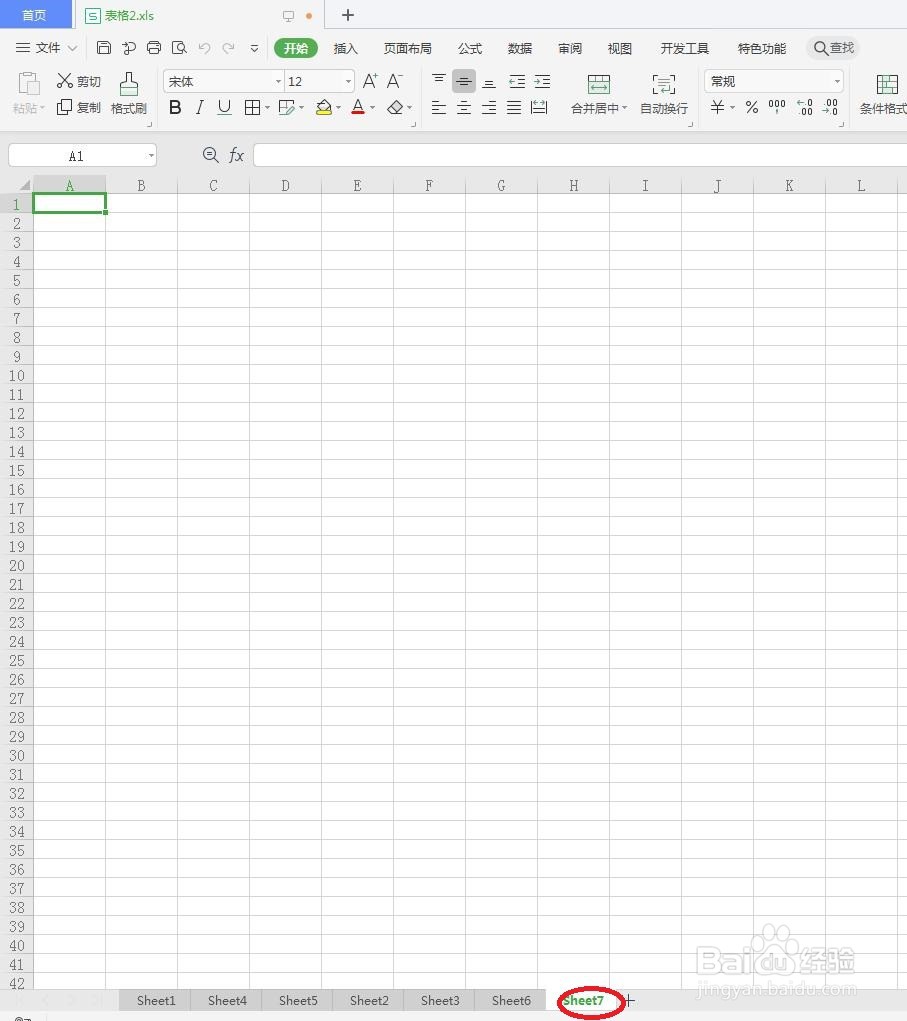
1、打开工作薄。

在Excel中怎么从现有工作薄中创建工作表?

2、在Excel功能区的“开始”选项卡中单击“工作表”下拉按钮,在弹出的下拉菜单中单击“插入”命令。如下图所示

在Excel中怎么从现有工作薄中创建工作表?

在Excel中怎么从现有工作薄中创建工作表?

在Excel中怎么从现有工作薄中创建工作表?

在Excel中怎么从现有工作薄中创建工作表?

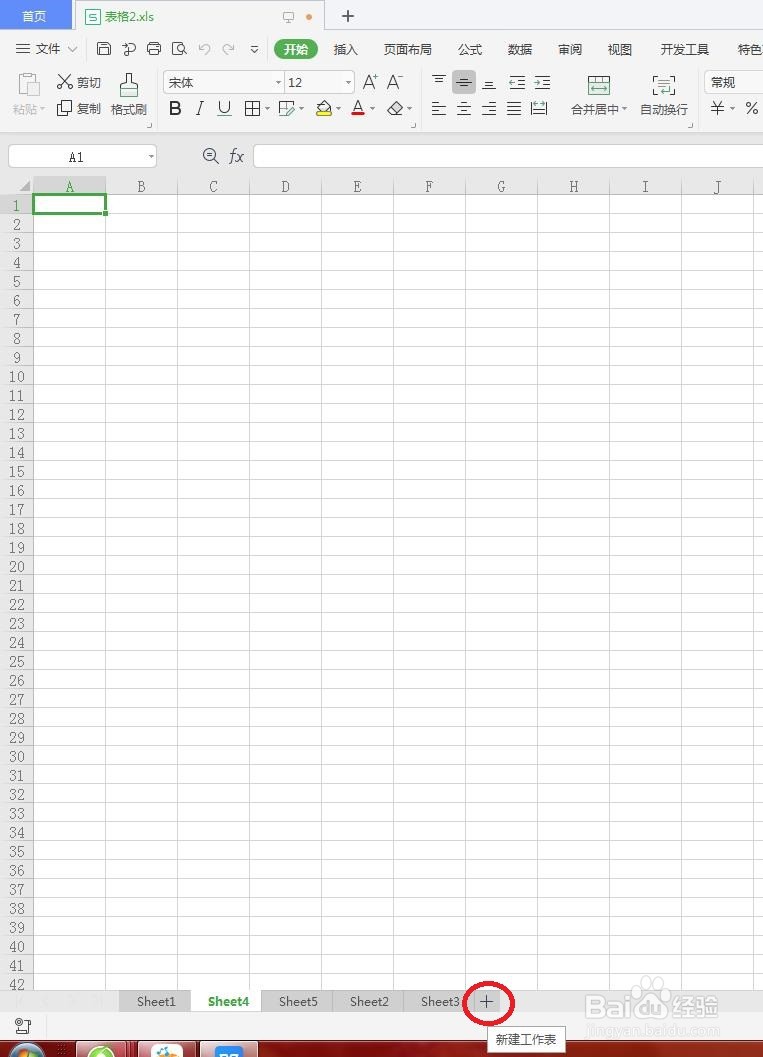
3、单击工作表标签右侧的“新工作表”按钮,在工作表的末尾处可快速插入新工作表。如下图所示
在Excel中怎么从现有工作薄中创建工作表?

在Excel中怎么从现有工作薄中创建工作表?

4、在当前工作表的标签上单击鼠标右键,在弹出的快捷菜单中选择“插入”命令,然后在弹出的“插入”对话框中单击“确定”按钮,即可成功创建。如下图所示

在Excel中怎么从现有工作薄中创建工作表?

在Excel中怎么从现有工作薄中创建工作表?

在Excel中怎么从现有工作薄中创建工作表?

5、在键盘上按下“Shift+F11”组合键,可以在当前工作表前插入新工作表。如下图所示

在Excel中怎么从现有工作薄中创建工作表?

6、在按住“Shift”键的同时选中多张工作表,然后在“开始”选项卡中执行【工作表】/【插入】命令,可一次插入多张工作表。如下图所示

在Excel中怎么从现有工作薄中创建工作表?

在Excel中怎么从现有工作薄中创建工作表?

在Excel中怎么从现有工作薄中创建工作表?

  • excel表格怎么快速输入序号
  • 怎样在Excel工作簿中新建工作表
  • EXCEL技巧——数字格式的设置—货币和会计专用
  • excel数据验证
  • excel表格设置数据来源的方法
  • 热门搜索
    古巴旅游 俄罗斯旅游最佳季节 邵阳旅游 境外旅游 微山湖旅游攻略 青岛旅游政务网 延边旅游 常州旅游景点大全 凯撒旅游网 孝感旅游