Camtasia 9对视频部分画面进行模糊处理

 时间:2026-02-14 07:41:39

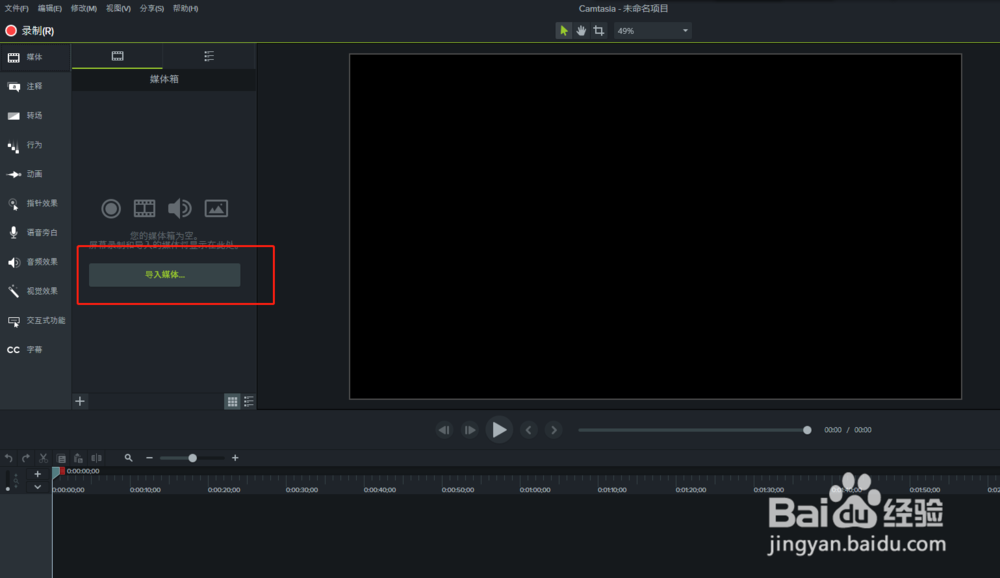
1、打开Camtasia 9软件,进入Camtasia 9软件编辑界面,选择单击“导入媒体”选项。
Camtasia 9对视频部分画面进行模糊处理

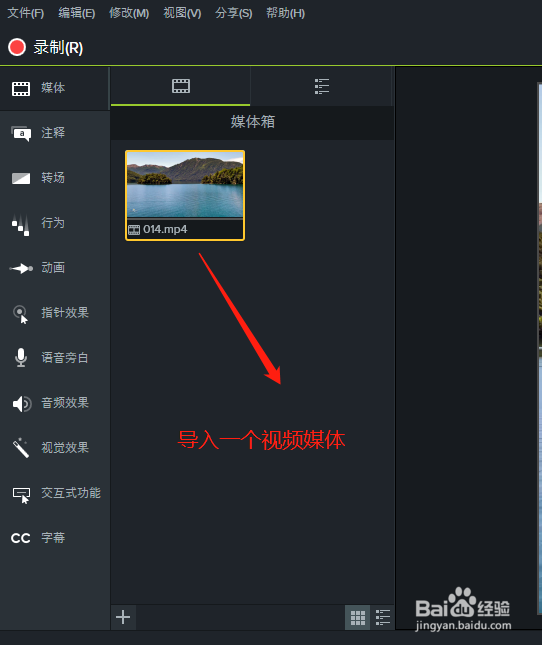
2、在弹出的导入媒体对话窗口中,找到一个视频媒体选中并确定导入到Camtasia 9中。
Camtasia 9对视频部分画面进行模糊处理

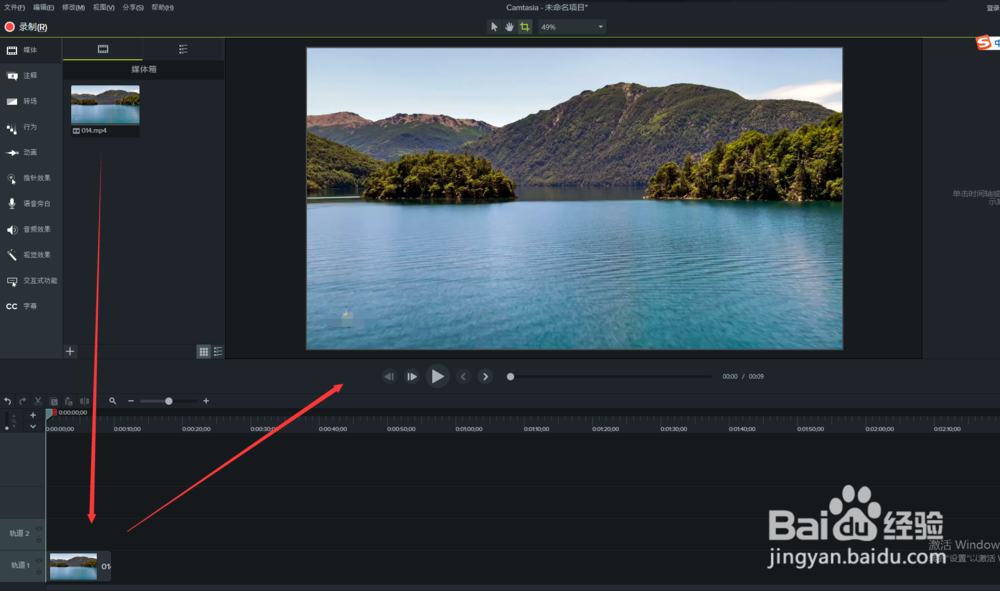
3、选中导入的视频媒体按住鼠标左键不松,将其拖到下方的轨道上。

Camtasia 9对视频部分画面进行模糊处理

4、切换到“注释”选项,在注释选项中切换选择“模糊&高亮”,在模糊&高亮中找到模糊选项。

Camtasia 9对视频部分画面进行模糊处理

5、选择模糊拖入到轨道2上,调整模糊的时长与轨道1的视频媒体显示时间长度一致。

Camtasia 9对视频部分画面进行模糊处理

6、在画面中可以直接移动模糊的位置并调整模糊区域的大小。达到我们想要模糊部分区域的目的。

Camtasia 9对视频部分画面进行模糊处理

  • 使用camtasia编辑视频时怎样把两个视频并列播放
  • Camtasia Studio 怎样添加模糊效果?
  • 怎么将视频放到PPT里面?
  • 怎样用Camtasia Studio制作微课?
  • PPT制作投篮动画
  • 热门搜索
    厦门周边旅游 香港迪士尼旅游 关于推进海南国际旅游岛建设发展的若干意见 韩国旅游地图 杭州旅游消费券 旅游贴士 杭州旅游攻略一日游 黄龙溪古镇旅游攻略 旅游文化论文 上海到北京旅游