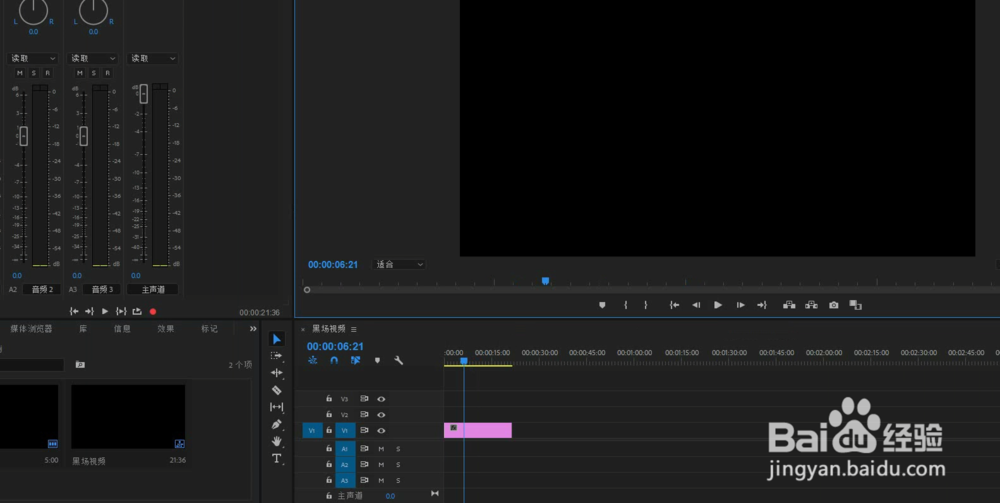
1、图下黑场视频进行动态字幕的添加
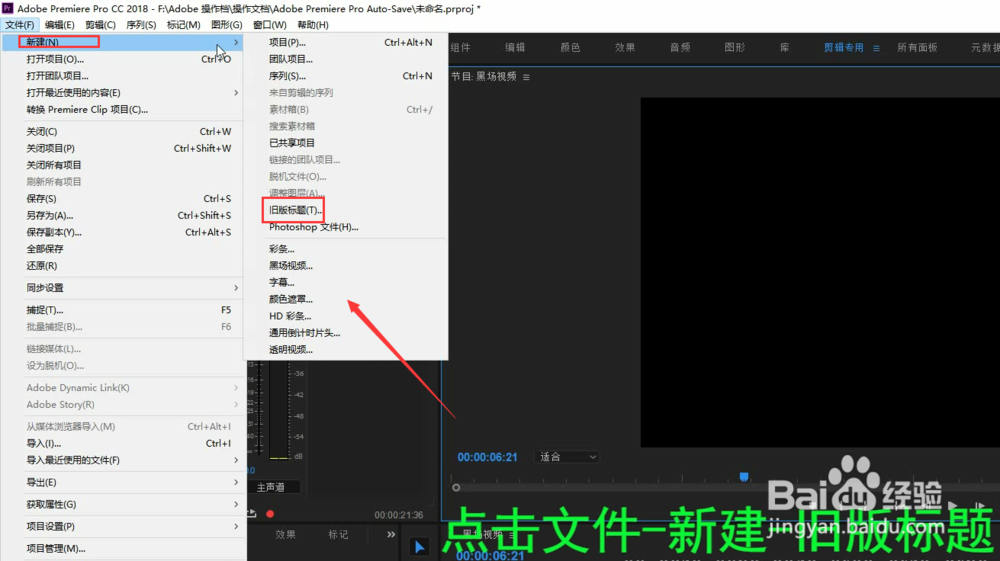
2、点击新建-旧版标题-根据视频尺寸进行字幕的添加
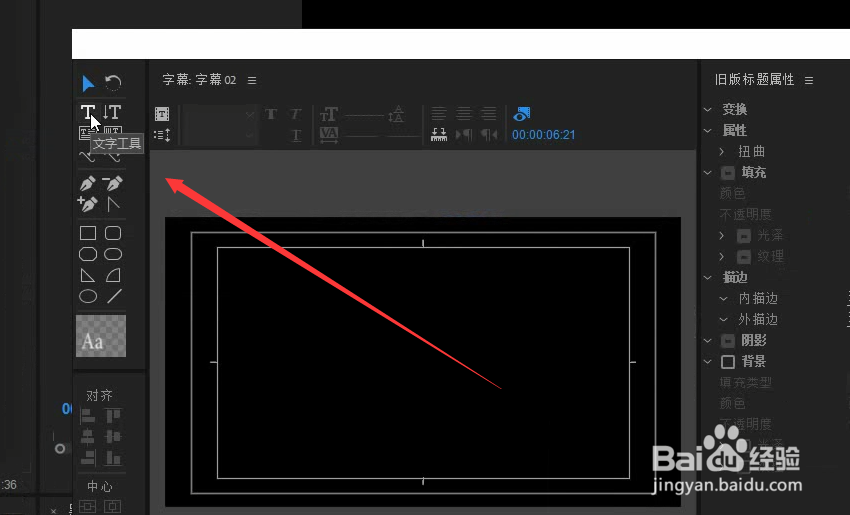
3、随后点击文字编辑文本内容
4、如果文本内容出现错误字符,我们可以修改字体类型为黑体等
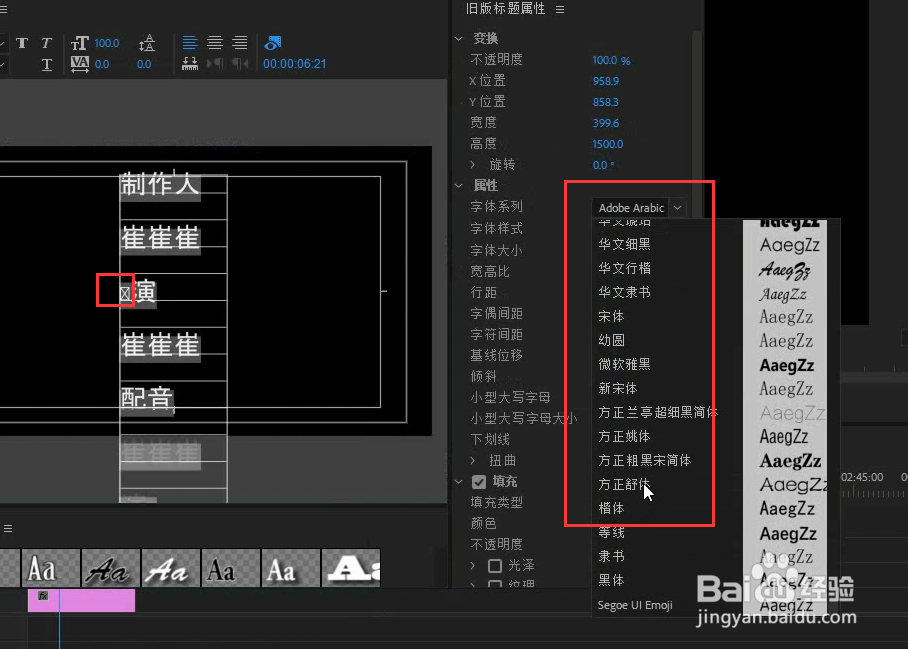
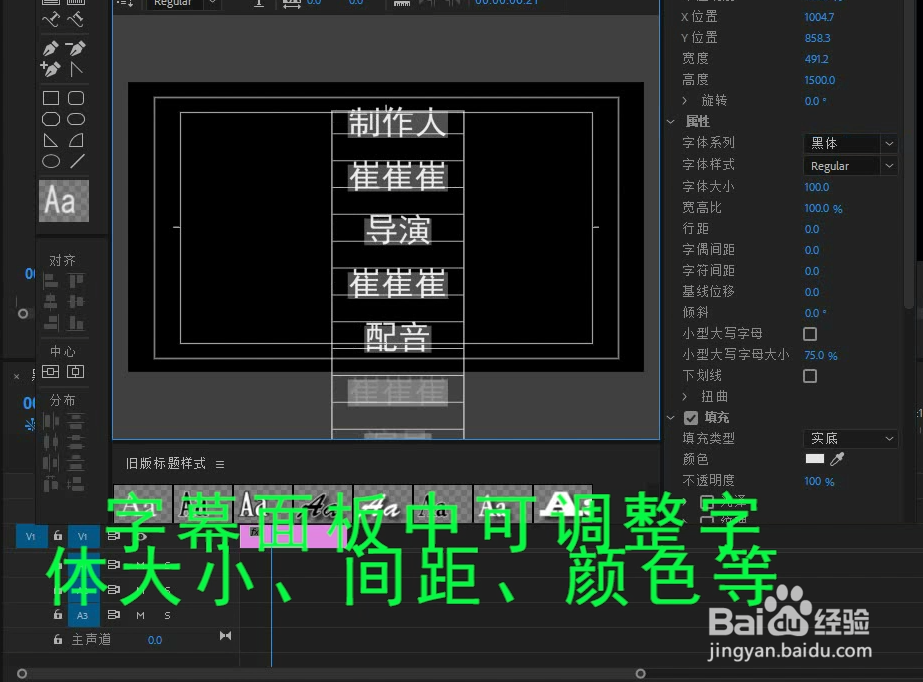
5、在字幕编辑框中,我们是可以进行字体属性调整的,如字体大小、颜色、间距等
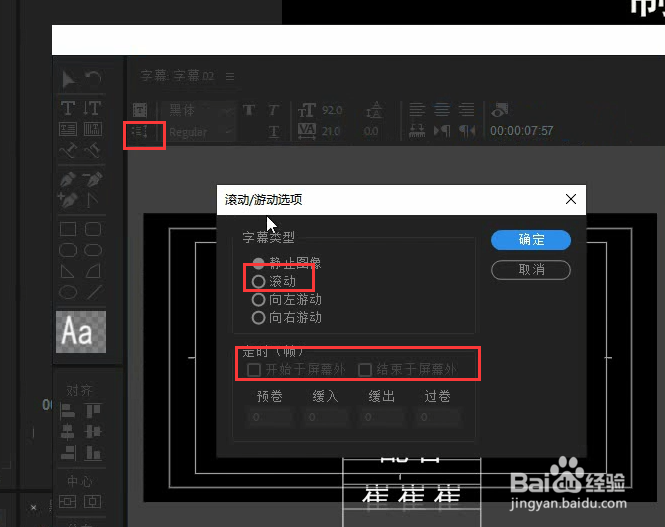
6、设置完毕,点击游动选项,勾选滚动点击开始屏幕外结束屏幕外
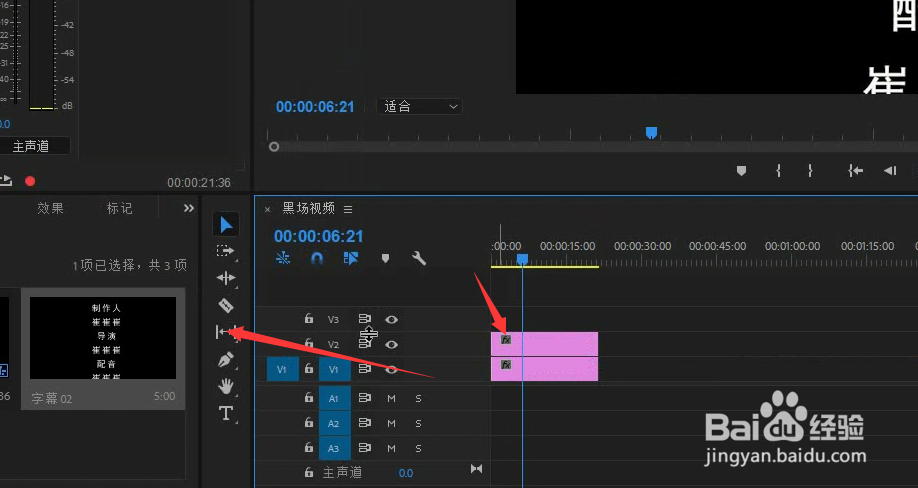
7、随后将字幕添加到视频时间轴上方,注意这里调整字幕轴长和视频一致
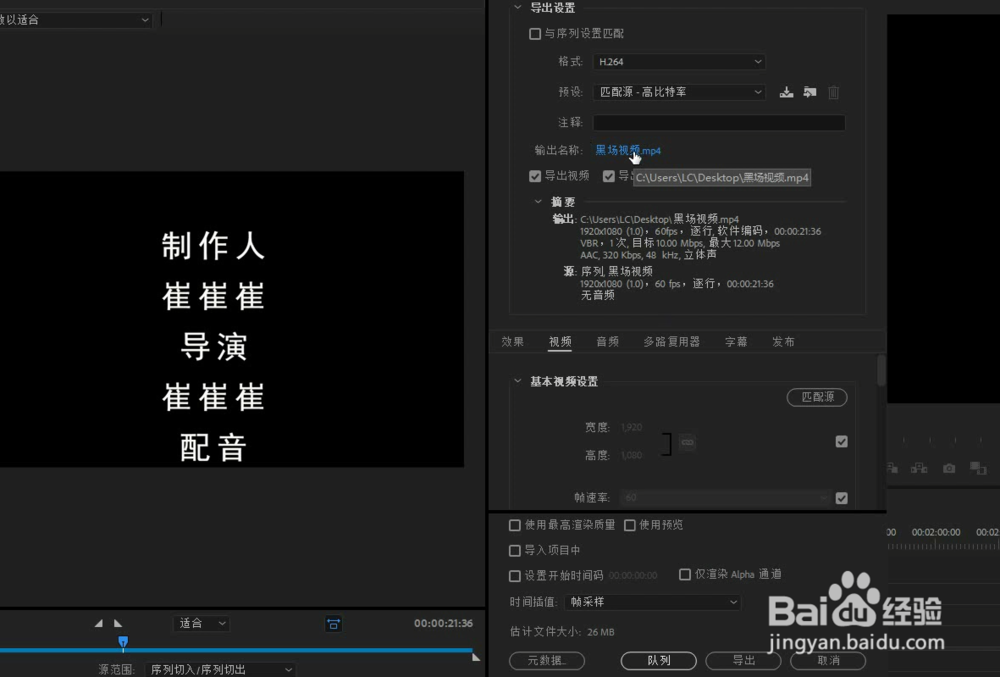
8、制作完毕,导出媒体即可完成
时间:2026-04-23 15:26:16
1、图下黑场视频进行动态字幕的添加
2、点击新建-旧版标题-根据视频尺寸进行字幕的添加
3、随后点击文字编辑文本内容
4、如果文本内容出现错误字符,我们可以修改字体类型为黑体等
5、在字幕编辑框中,我们是可以进行字体属性调整的,如字体大小、颜色、间距等
6、设置完毕,点击游动选项,勾选滚动点击开始屏幕外结束屏幕外
7、随后将字幕添加到视频时间轴上方,注意这里调整字幕轴长和视频一致
8、制作完毕,导出媒体即可完成
