Word 怎么将其中一页的内容按竖型垂直显示?

 时间:2026-02-14 04:27:49

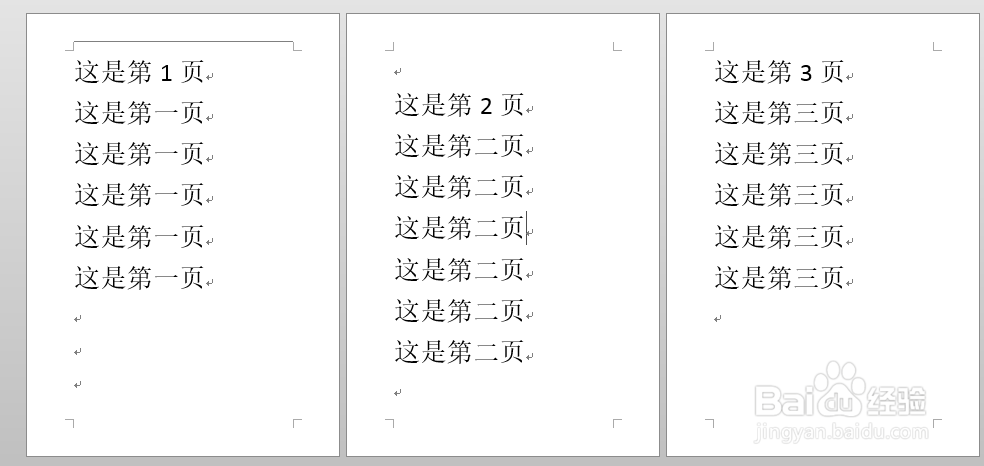
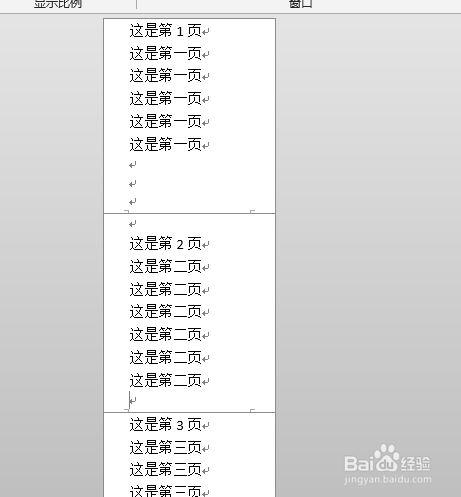
1、假设我们有以下3页的内容

Word 怎么将其中一页的内容按竖型垂直显示?

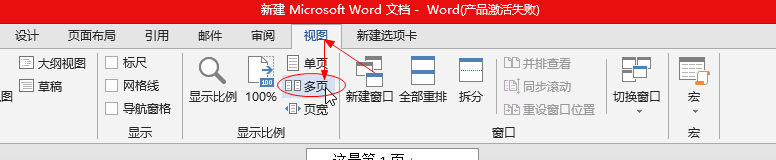
2、我们先将3页内容按多页显示:

1)选择顶部功能区的“视图”选项卡

2)在“显示比例”组下,选择“多页”
Word 怎么将其中一页的内容按竖型垂直显示?

Word 怎么将其中一页的内容按竖型垂直显示?

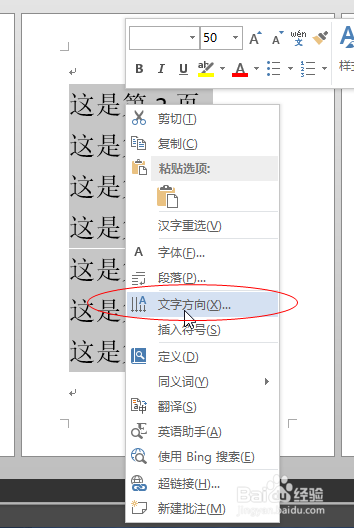
3、我们选择第二页的内容(按ctrl+a快捷键),右击选择“文字方向”

Word 怎么将其中一页的内容按竖型垂直显示?

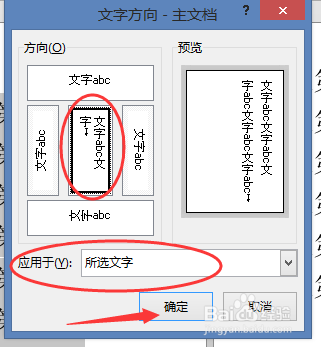
4、在跳出的弹窗中,选择 文字垂直排列显示,然后点击确定

Word 怎么将其中一页的内容按竖型垂直显示?

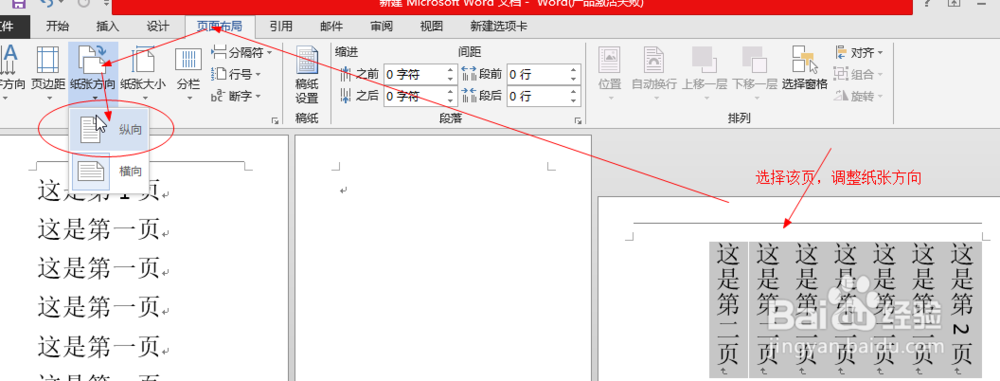
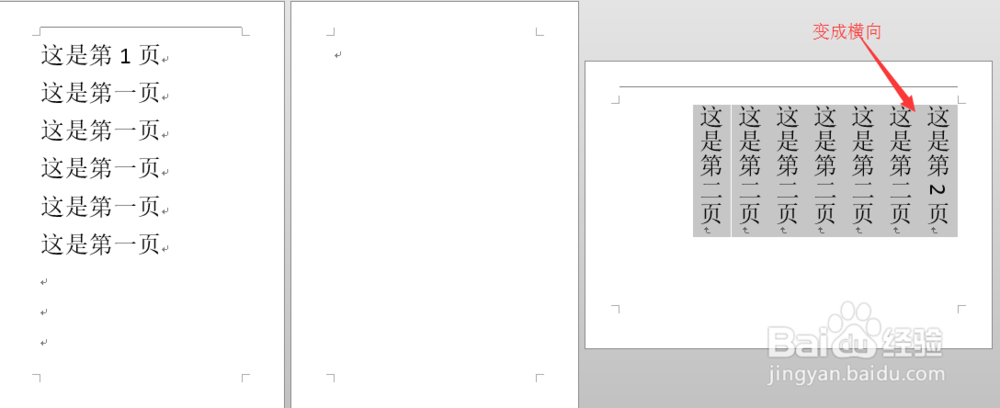
5、这时,我们看到第二页的内容垂直显示了,但整个纸张方向变成了 横向,我们可以通过以下方式调整会 纵向 显示:

1)选择顶部功能区的“页面布局”选项卡

2)在“页面设置”组下,点击“纸张方向”

3)选择其中“纵向”即可
Word 怎么将其中一页的内容按竖型垂直显示?

Word 怎么将其中一页的内容按竖型垂直显示?

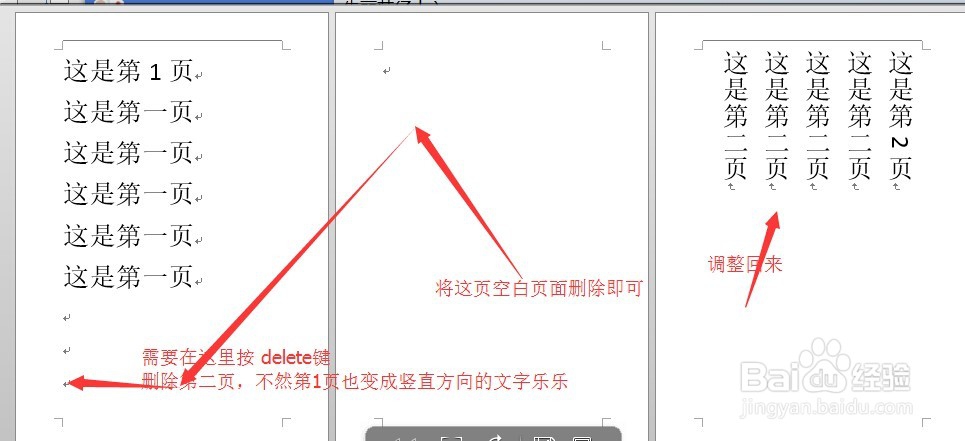
6、我们发现有一个空白页,在第一页的最末尾,按delete键即可

Word 怎么将其中一页的内容按竖型垂直显示?

7、延伸知识,

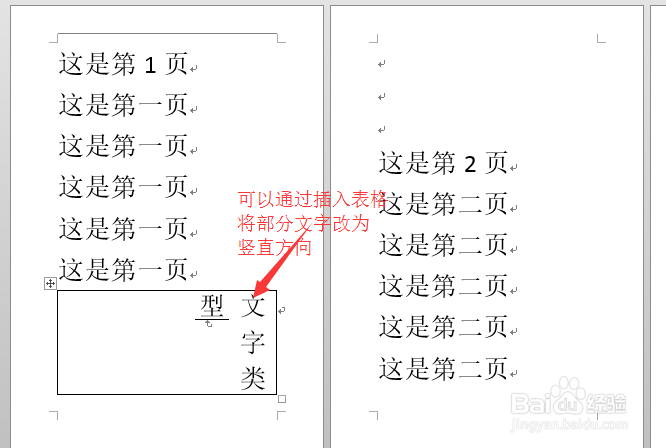
如果我们只希望Word文档中一页当中的部分文字是垂直排列的,可以使用文本框或一行一列的表格或者形状都行,只要设置它们文字方向即可,不会影响文档中其他文字方向。

Word 怎么将其中一页的内容按竖型垂直显示?

Word 怎么将其中一页的内容按竖型垂直显示?

  • 给连续块状流程添加形状
  • Word如何设置自定义的共用模板
  • Word里面怎样键入新列表
  • 如何将WORD的内容转换为表格?
  • word文档中如何设置表格斜线表头
  • 热门搜索
    海南省旅游学校 三门峡旅游网 福建三明旅游 麦积山旅游攻略 溧阳天目湖旅游攻略 上海集散中心旅游线路 旅游作文100字 日本旅游局 萍乡旅游景点大全 北京旅游团购