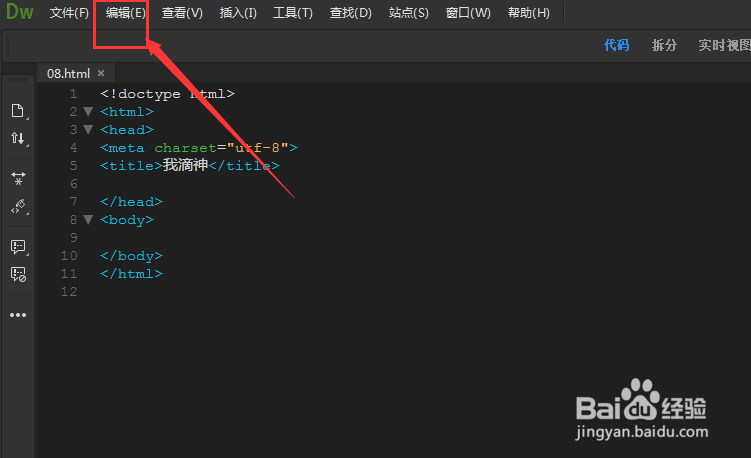
1、在软件中,打开编辑菜单
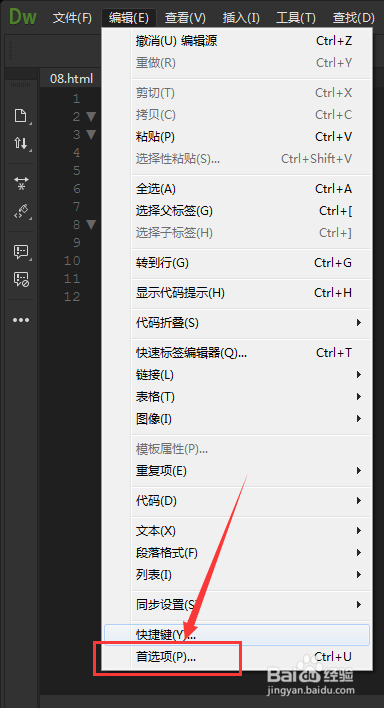
2、然后找到其中的首选项设置
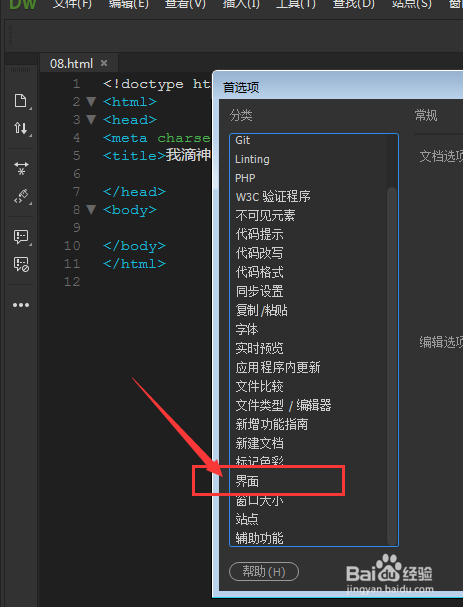
3、打开首选项设置后,在分类栏中找到界面选项,如图
4、在界面中就会有几种界面颜色显示方式,如图所示,我这里默认选择是黑色的
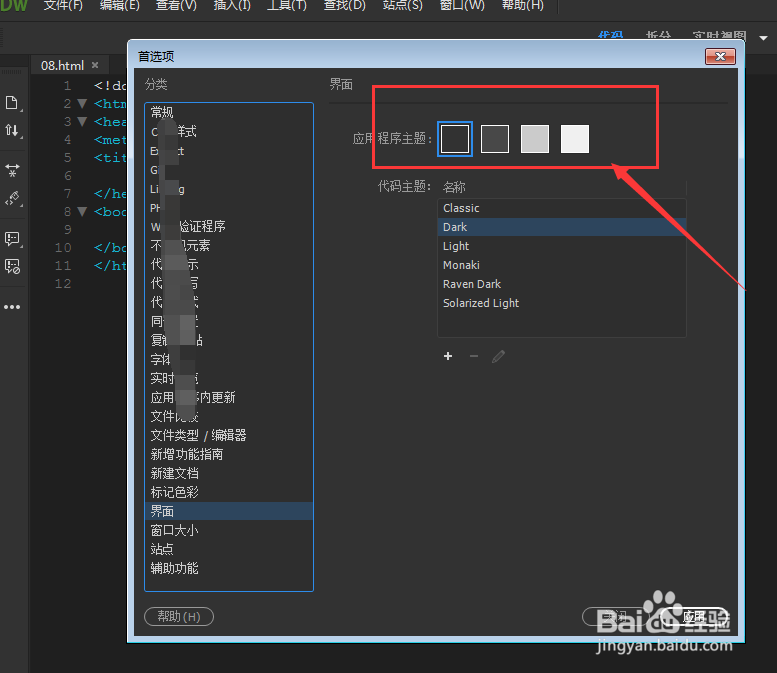
5、然后直接点击颜色选项,选择后,界面颜色也会跟着改变,如图所示
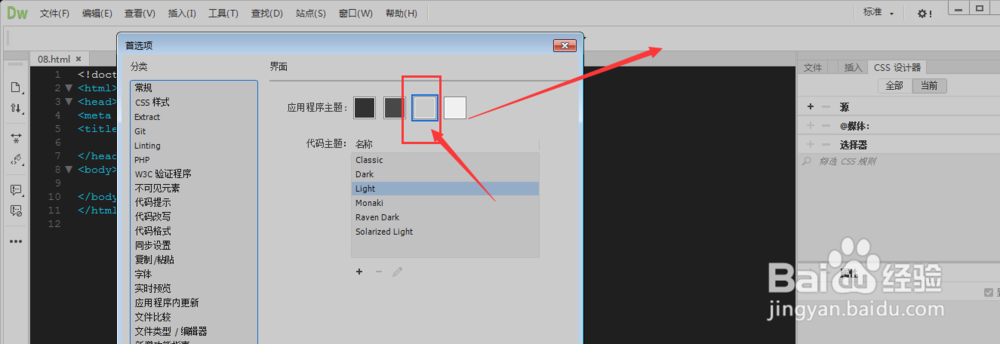
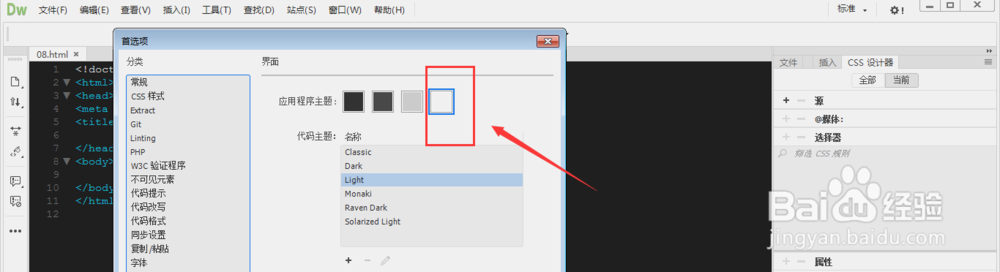
6、选择白色就是白色的界面。
时间:2026-04-23 02:25:32
1、在软件中,打开编辑菜单
2、然后找到其中的首选项设置
3、打开首选项设置后,在分类栏中找到界面选项,如图
4、在界面中就会有几种界面颜色显示方式,如图所示,我这里默认选择是黑色的
5、然后直接点击颜色选项,选择后,界面颜色也会跟着改变,如图所示
6、选择白色就是白色的界面。
