如何修改Excel图表中基底的格式

 时间:2026-02-13 17:21:28

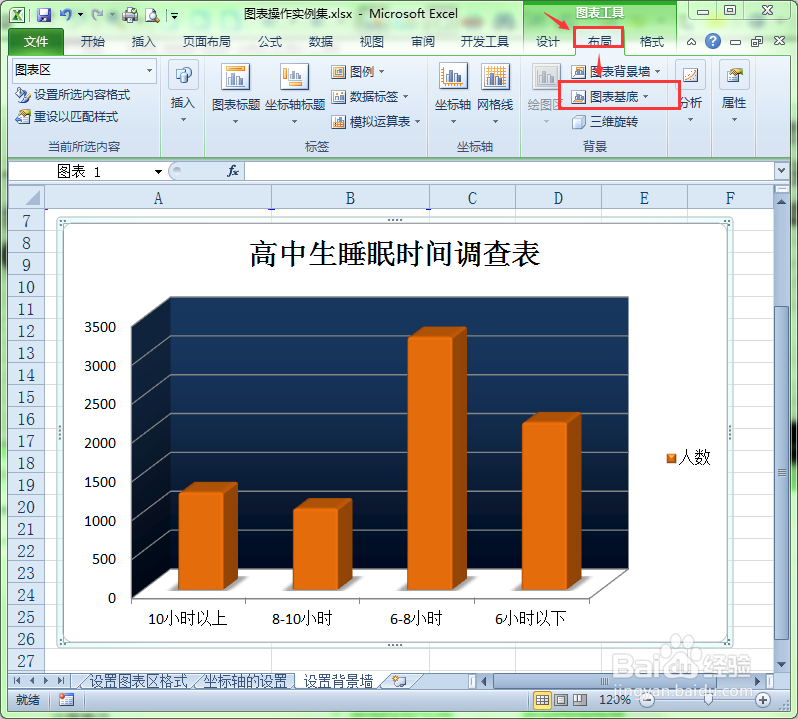
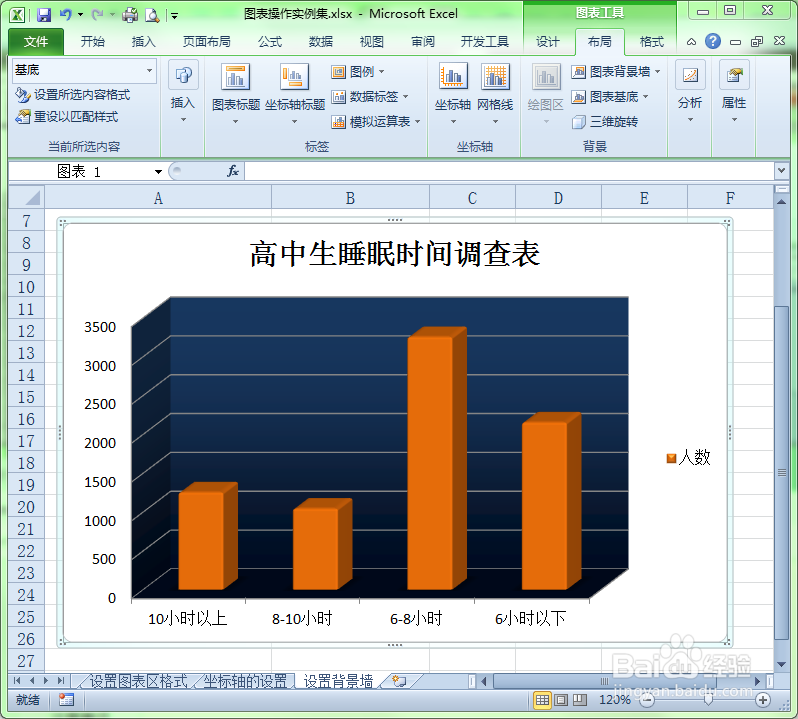
1、在下面的图表中,我们已经为背景墙添加了蓝色的背景色,但基底仍然是白色,所以图表的立体感并不是非常强。现在需要将基底的颜色修改一下。

如何修改Excel图表中基底的格式

2、首先选择要修改基底的图表。选择方法就是用鼠标单击图表中的任意位置。

如何修改Excel图表中基底的格式

3、选择“图表工具--布局”功能菜单,单击工具栏中的“图表基底”按钮。

如何修改Excel图表中基底的格式

4、在弹出的下拉列表中选择“其他基底选项...”命令。

如何修改Excel图表中基底的格式

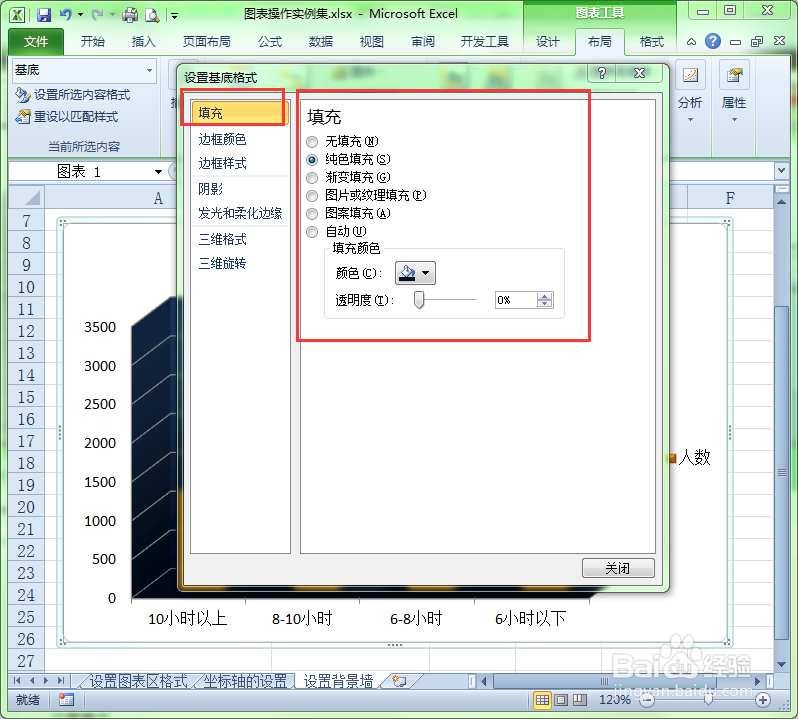
5、在弹出的“设置基底格式”对话框中,选择“填充”选项,然后选择“纯色填充”选项,在下面的填充颜色中选择深蓝色。
如何修改Excel图表中基底的格式

6、这个时候我们就给图表的基底填充上了深蓝色。现在图表的立体感就强多了。

如何修改Excel图表中基底的格式

  • Excel2010数据有效性功能的使用
  • PPT中如何插入批注
  • excel工作表标签在哪
  • excel表格怎么自动筛选数据
  • excel2010如何选择图表三维簇状图蓝色
  • 热门搜索
    海拉尔旅游 去西藏旅游要多少钱 上海市商贸旅游学校 海南岛旅游 云南旅游局 特价旅游 大兴东旅游世界 四川旅游局 淮安旅游 亳州旅游