Premiere:如何实现声音的淡入淡出

 时间:2026-04-24 23:42:08

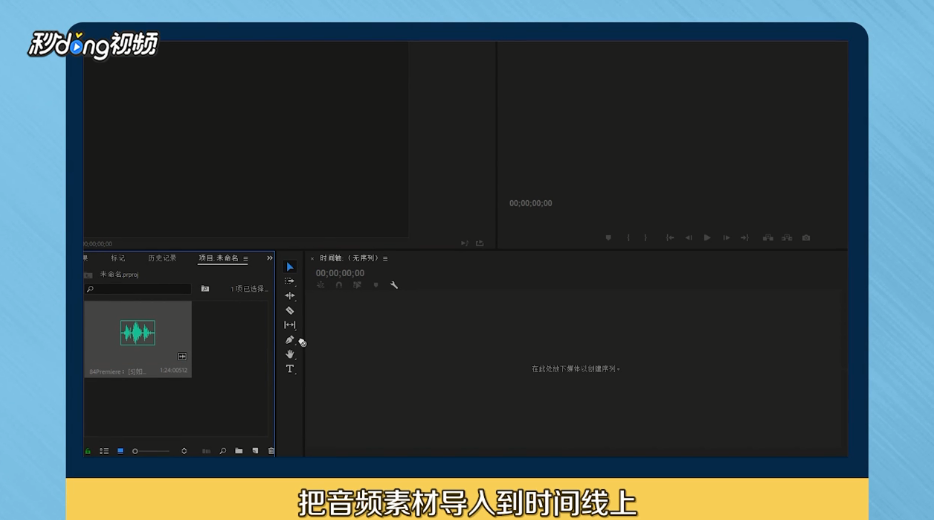
1、把音频素材导入到时间线上,Premiere会自动计算相关波形并实时显示
Premiere:如何实现声音的淡入淡出

2、选中声音素材文件,添加音频关键点的标识就会自动启用,在声音的出点位置,点击这个标识点,为声音添加了一个关键点

Premiere:如何实现声音的淡入淡出

3、移动时间指针到另外的地方,也就是声音的入点位置,用同样的方法,添加另外的标识点

Premiere:如何实现声音的淡入淡出

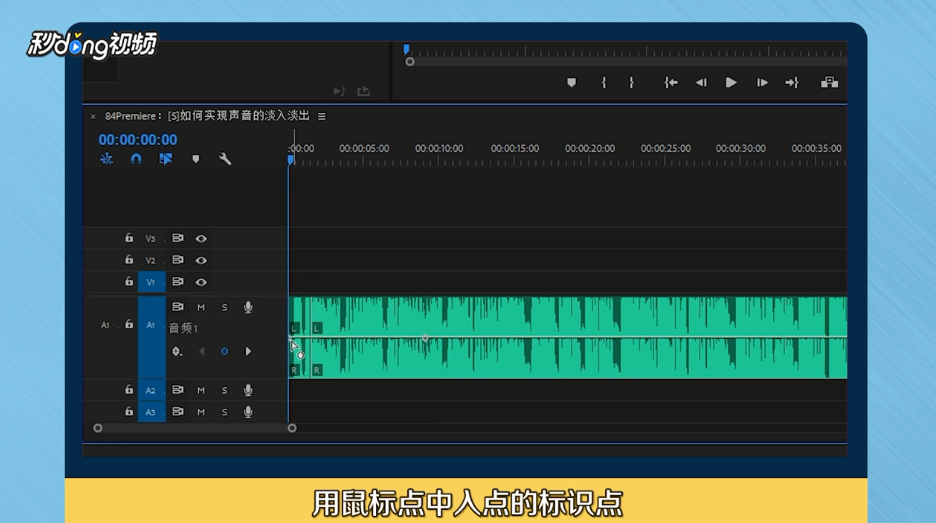
4、用鼠标点中入点的标识点,下拉至最低值。这样声音就降到最低了。就实现了最简单的声音的淡入
Premiere:如何实现声音的淡入淡出

5、同样的道理,利用关键点制作声音的淡出效果。然后试听效果即可

Premiere:如何实现声音的淡入淡出

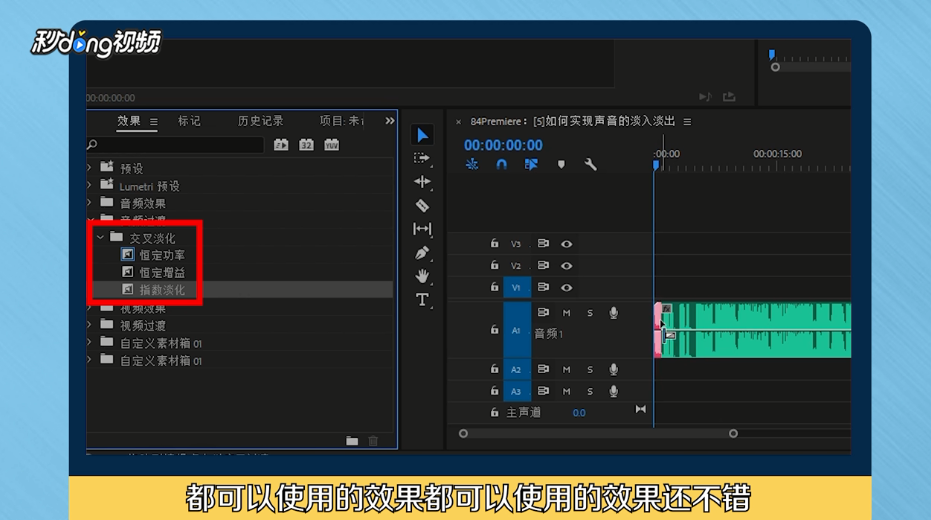
6、另外一种方法就是利用Premiere自带的音频特效来制作,声音过度里面有“交叉渐隐”里面的三个特效都可以使用的,效果还不错
Premiere:如何实现声音的淡入淡出

7、总结如下

Premiere:如何实现声音的淡入淡出

  • Pr如何制作音频淡入淡出效果
  • pr怎么制作声音淡入淡出
  • pr怎么调音量渐入淡出
  • pr中如何设置淡入淡出效果
  • pr怎么让字幕淡入淡出
  • 热门搜索
    青岛旅游政务网官网 旅游攻略怎么写 海拉尔旅游攻略 深圳旅游团购 朱家角古镇旅游区 沭阳旅游 汤山旅游 泰国清迈旅游攻略 内蒙古 旅游 大连到云南旅游报价