Eclipse中如何通过JDBC连接SQL Server数据库?

 时间:2026-02-15 16:30:09

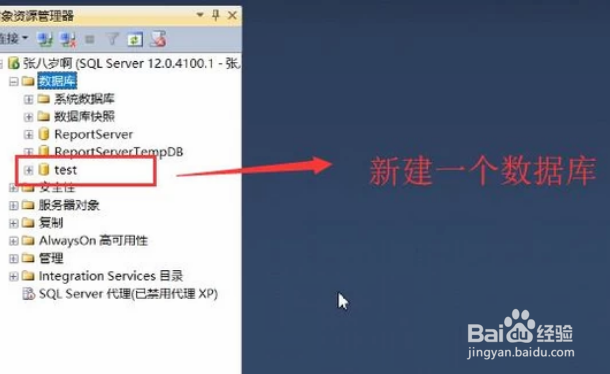
1、首先我们打开SQL Server数据库,新建一个测试数据库,如下图所示
Eclipse中如何通过JDBC连接SQL Server数据库?

2、接下来需要下载SQL Server的JDBC驱动程序,如下图所示,驱动程序是一个Jar包文件

Eclipse中如何通过JDBC连接SQL Server数据库?

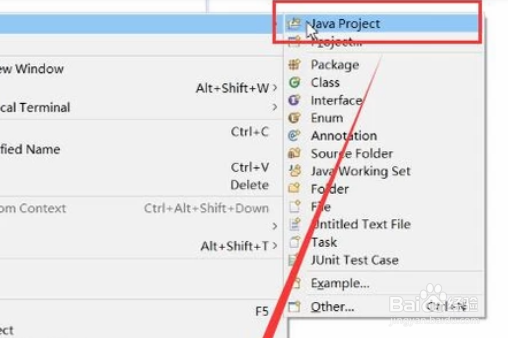
3、然后我们打开Eclipse软件,右键选择New下面的Java Project选项,如下图所示
Eclipse中如何通过JDBC连接SQL Server数据库?

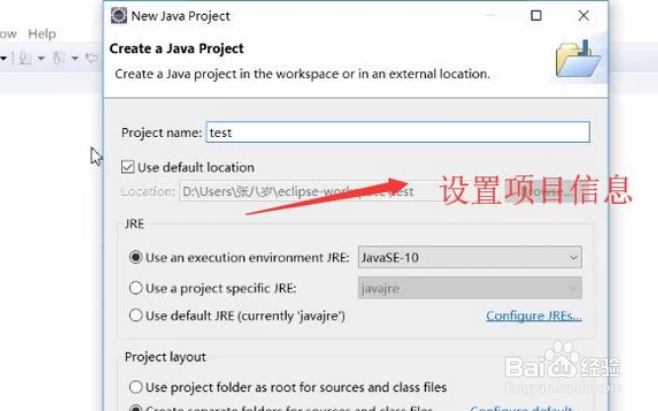
4、在弹出的新建Java Project界面中我们给项目起一个名字,然后选择合适的JRE版本,如下图所示
Eclipse中如何通过JDBC连接SQL Server数据库?

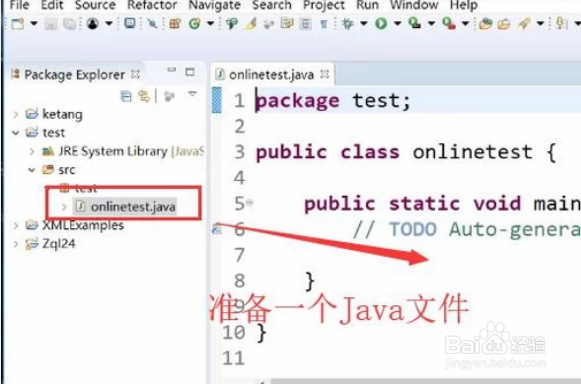
5、接下来在项目文件夹下面新建一个Java文件,接着将会在这个文件中进行数据库的连接,如下图所示
Eclipse中如何通过JDBC连接SQL Server数据库?

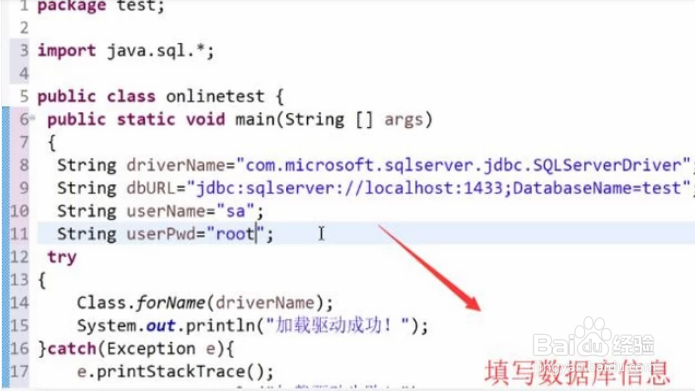
6、然后我们在java文件的main函数中填写数据库驱动名称以及刚才建的Sql Server数据库名称,如下图所示
Eclipse中如何通过JDBC连接SQL Server数据库?

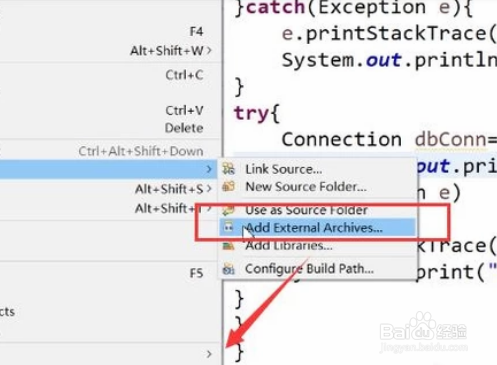
7、接下来右键项目名称,选择Build Path下面的Add External Archives选项,如下图所示
Eclipse中如何通过JDBC连接SQL Server数据库?

8、然后在弹出的界面中我们选择刚才准备的JDBC驱动包,如下图所示

Eclipse中如何通过JDBC连接SQL Server数据库?

9、最后运行java文件中的main函数,我们如果看到输出栏中显示连接数据库成功则代表配置完成,如下图所示

Eclipse中如何通过JDBC连接SQL Server数据库?

  • jquery如何设置textarea字体颜色
  • mysql密码忘了怎么办
  • 解决c++结果用控制台程序运行时一闪而过的问题
  • 如何用eclipse创建一个新工程
  • Eclipse导入旧工程的方法
  • 热门搜索
    塞维利亚旅游 泰山旅游景点 新西兰旅游报价 垦丁旅游 观光旅游线路 浙江宁波旅游 呼伦贝尔旅游线路 大连旅游职业学校 我国旅游业发展现状 安康旅游局