1、菜单栏:执行【文件】-【新建】命令。

2、在【新建】窗口中设置好画布的参数。

3、在【工具面板】上点击【横排文字工具】选项

4、在画布上输入需要制作描边效果的文字。

5、在【图层面板】上点击【添加图层样式】选项。

6、在弹出的菜单列表中单击【描边】选项

7、在【描边】选项右侧的菜单中将颜色设置为【绿色】
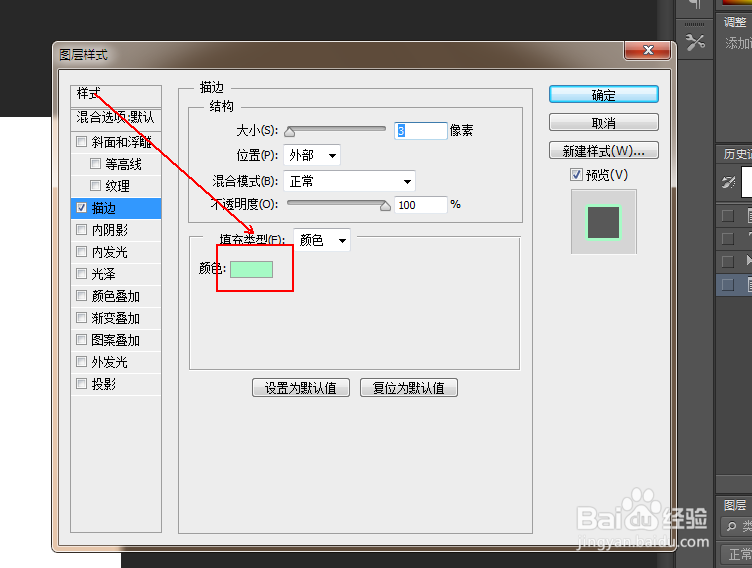
8、最终结果,如图所示。

时间:2026-04-24 20:19:30
1、菜单栏:执行【文件】-【新建】命令。
2、在【新建】窗口中设置好画布的参数。
3、在【工具面板】上点击【横排文字工具】选项
4、在画布上输入需要制作描边效果的文字。
5、在【图层面板】上点击【添加图层样式】选项。
6、在弹出的菜单列表中单击【描边】选项
7、在【描边】选项右侧的菜单中将颜色设置为【绿色】
8、最终结果,如图所示。
